
Sie befinden sich hier:
Anwendungswechsel in Lightning Experience
Mit App Launcher können Sie zwischen Ihren Anwendungen navigieren. Sie können problemlos zwischen Anwendungen wechseln und auf andere Salesforce-Elemente und -Funktionen zugreifen.
Erforderliche Editionen
| Verfügbarkeit: Lightning Experience |
| Verfügbarkeit: Alle Editionen außer Database.com> |
| Erforderliche Benutzerberechtigungen | |
|---|---|
| Verwenden von Anwendungen: | Zugriff auf die betreffende Anwendung laut Angabe in Ihrem Benutzerprofil oder in Ihren Berechtigungssätzen. |
Vertikale Navigationsleiste
Benutzer, die die vertikale Navigationsleiste aktiviert haben, können mit einem einzigen Klick einfach zwischen Anwendungen wie Vertrieb, Service, Marketing und Commerce wechseln. Verwenden Sie den App Launcher, um anzupassen, welche Anwendungen auf der vertikalen Navigationsleiste angezeigt werden. Klicken Sie zum Öffnen des App Launcher auf Mehr und fügen Sie die Anwendungen, die Sie gerne in der Navigationsleiste hätten, als Favoriten hinzu. Sie können sie direkt in der Navigationsleiste oder im App Launcher anordnen, indem Sie die Anwendung an die gewünschte Position ziehen.
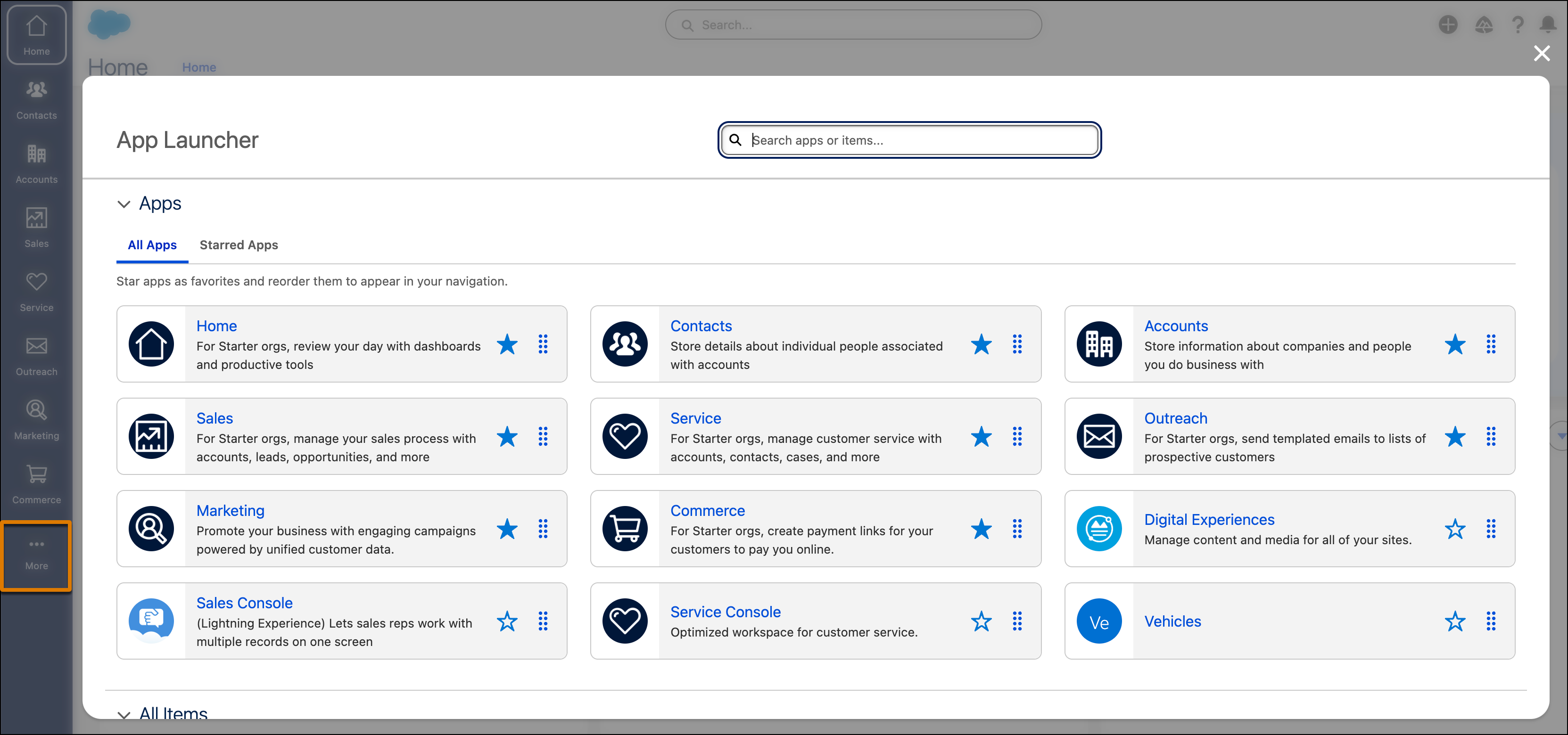
App Launcher
Diese Schritte funktionieren in Lightning Experience. Wenn in der Navigationsleiste am oberen Bildschirmrand links das App Launcher-Symbol ( ) angezeigt wird, befinden Sie sich in Lightning Experience. Andernfalls befinden Sie sich in Salesforce Classic.
-
Klicken Sie zum Öffnen von App Launcher auf der linken Seite der Navigationsleiste auf .
In App Launcher werden alle Ihre verfügbaren Salesforce-Anwendungen und -Elemente angezeigt. Demgegenüber werden auf der Navigationsleiste alle in der Anwendung enthaltenen Elemente angezeigt, die Sie derzeit verwenden.

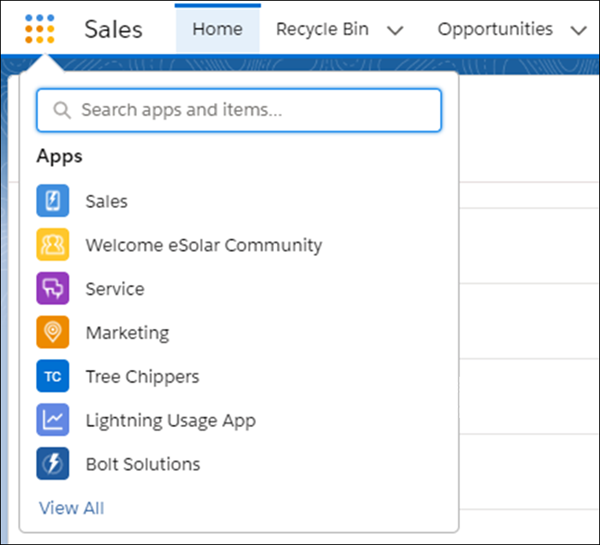
In einer Schnellansicht von App Launcher werden eine Suchleiste und die ersten 7 in App Launcher aufgeführten Anwendungen angezeigt.
-
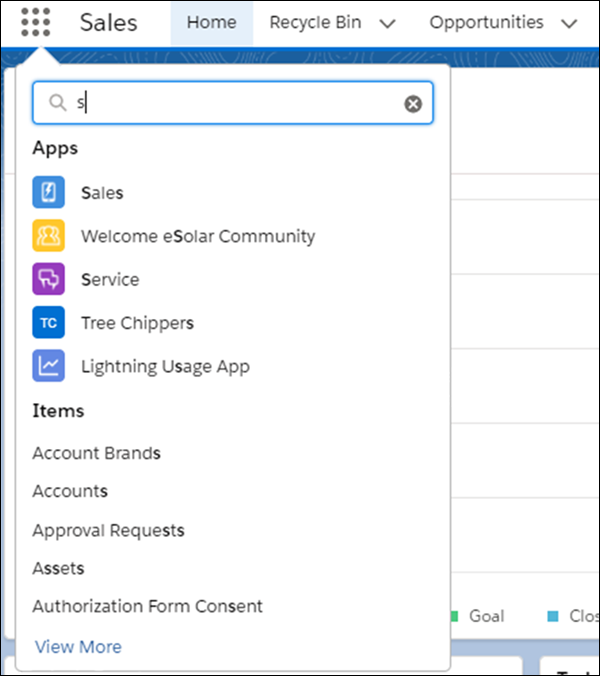
Wenn Sie Anwendungen oder Elemente nach Namen suchen möchten, verwenden Sie das Kästchen Anwendungen und Einträge durchsuchen.
Beginnen Sie beispielsweise mit der Eingabe des Namens einer Anwendung oder eines Elements wie Service. Während Ihrer Eingabe werden bis zu 7 Anwendungen oder Elemente (oder, wenn Anwendungs- und Elementergebnisse vorhanden sind, bis zu jeweils 5 Anwendungen und Elemente) angezeigt, die die Zeichenfolge enthalten. Wenn mehr Ergebnisse vorhanden sind, wird ein Link Mehr anzeigen angezeigt, und wenn Sie darauf klicken, wird der vollständige App Launcher geöffnet und alle Ergebnisse sind hervorgehoben.
-
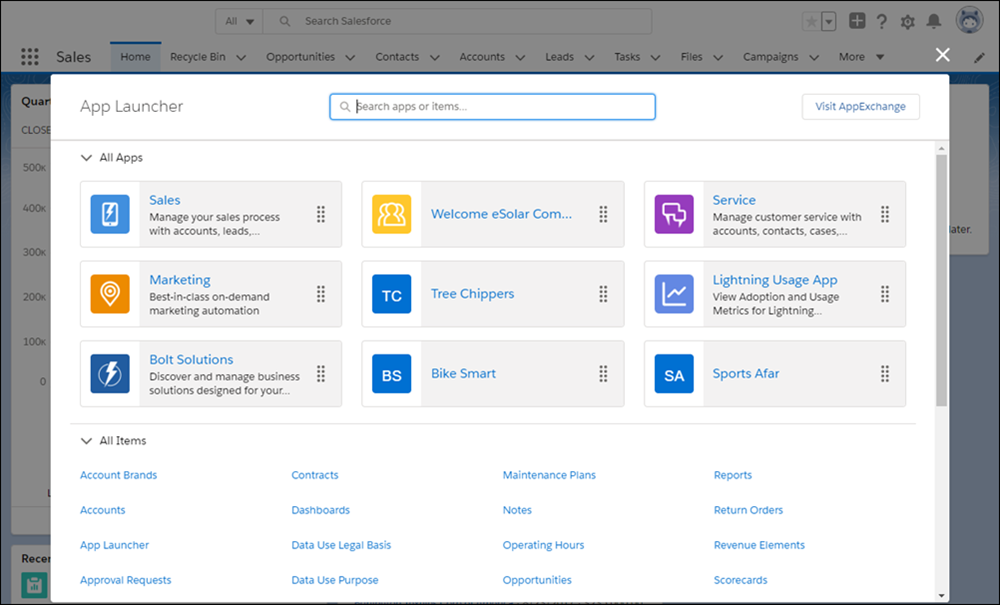
Klicken Sie auf auf Alle anzeigen, um alle Ihre verfügbaren Salesforce-Anwendungen und -Elemente anzuzeigen.
In App Launcher werden Salesforce-Standardanwendungen, benutzerdefinierte Anwendungen und die verbundenen Anwendungen angezeigt, die Ihr Salesforce-Administrator praktischerweise für Sie installiert hat. Bei verbundenen Anwendungen handelt es sich um Drittanbieteranwendungen, beispielsweise Gmail, Google Drive und Microsoft Office 365.
Wenn Sie eine verbundene Anwendung öffnen, wird diese auf einer neuen Registerkarte geöffnet. Wenn Sie Safari verwenden, müssen Sie Ihren Popup-Blocker so festlegen, dass Popups zulässig sind. Andernfalls wird Ihre verbundene Anwendung nicht gestartet.
-
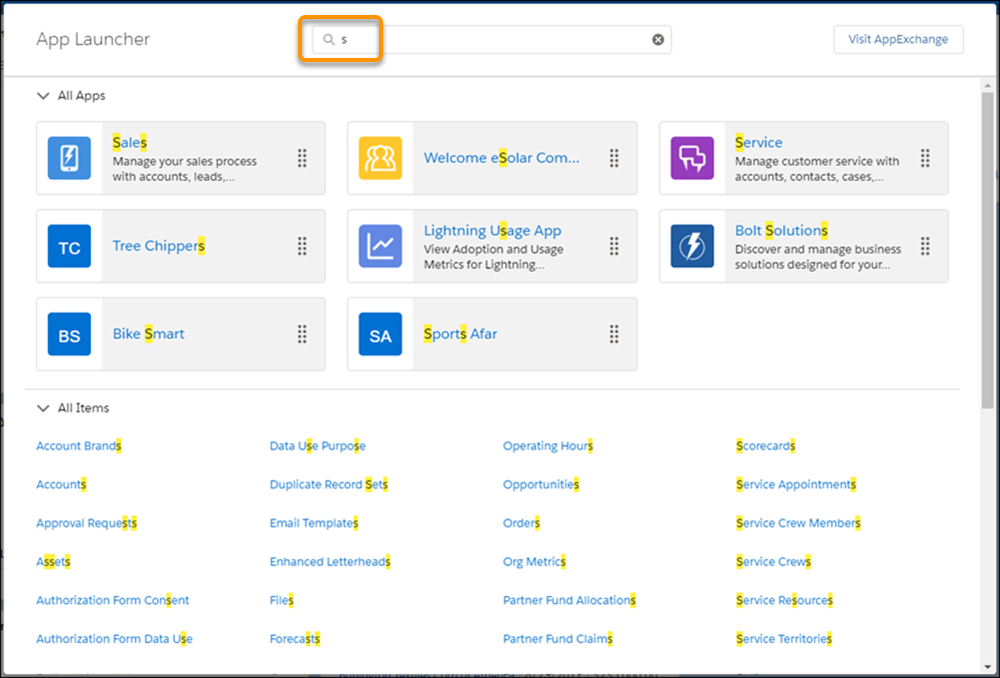
Wenn Sie Anwendungen oder Elemente nach Namen suchen möchten, verwenden Sie das Kästchen Anwendungen und Einträge durchsuchen oben in App Launcher.
Beginnen Sie beispielsweise mit der Eingabe des Namens der Anwendung wie Service, wodurch während Ihrer Eingabe alle die Zeichenfolge enthaltenden Anwendungen und Elemente angezeigt und hervorgehoben werden.
-
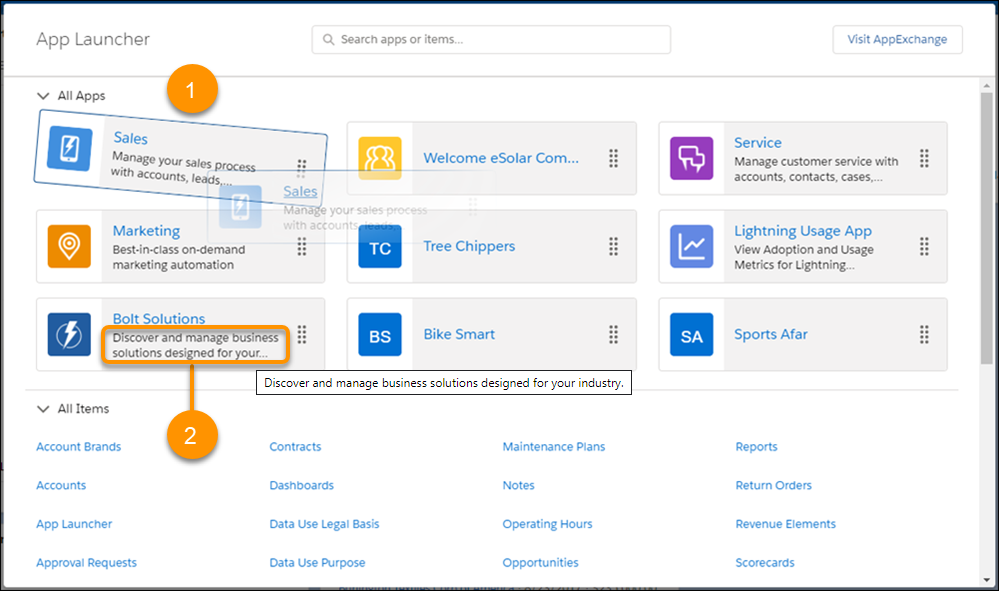
Ziehen Sie eine Anwendungskachel von einer Position zu einer anderen, um die Sortierung nach den von Ihnen am häufigsten verwendeten Anwendungen vorzunehmen (1). Bewegen Sie den Mauszeiger über eine abgeschnittene Beschreibung (2), um die vollständige Beschreibung der Anwendung anzuzeigen.
Wird das, was Sie suchen, nicht angezeigt? Erkundigen Sie sich bei Ihrem Salesforce-Administrator, ob mehr Anwendungen verfügbar sind.
