
Vous êtes ici :
Basculement entre les applications dans Lightning Experience
Utilisez le Lanceur d'application pour naviguer entre vos applications. Vous pouvez basculer aisément entre les applications, et accéder à d'autres éléments et fonctionnalités Salesforce.
Éditions requises
| Disponible avec : Lightning Experience |
| Disponible avec : toutes les éditions à l'exception de Database.com> |
| Autorisations utilisateur requises | |
|---|---|
| Pour utiliser une application : | Accédez à cette application comme indiqué dans votre profil utilisateur ou votre ensemble d'autorisations. |
Barre de navigation verticale
Pour les utilisateurs qui ont activé la barre de navigation verticale, basculez aisément entre les applications Sales, Service, Marketing et Commerce en un seul clic. Utilisez le Lanceur d'application pour personnaliser les applications affichées dans la barre de navigation verticale. Pour ouvrir le Lanceur d'application, cliquez sur Plus, puis ajoutez les applications de votre choix à vos favoris dans votre barre de navigation. Vous pouvez les mettre dans l'ordre souhaité directement dans la barre de navigation ou dans le Lanceur d'application en faisant glisser l'application vers l'emplacement de votre choix.
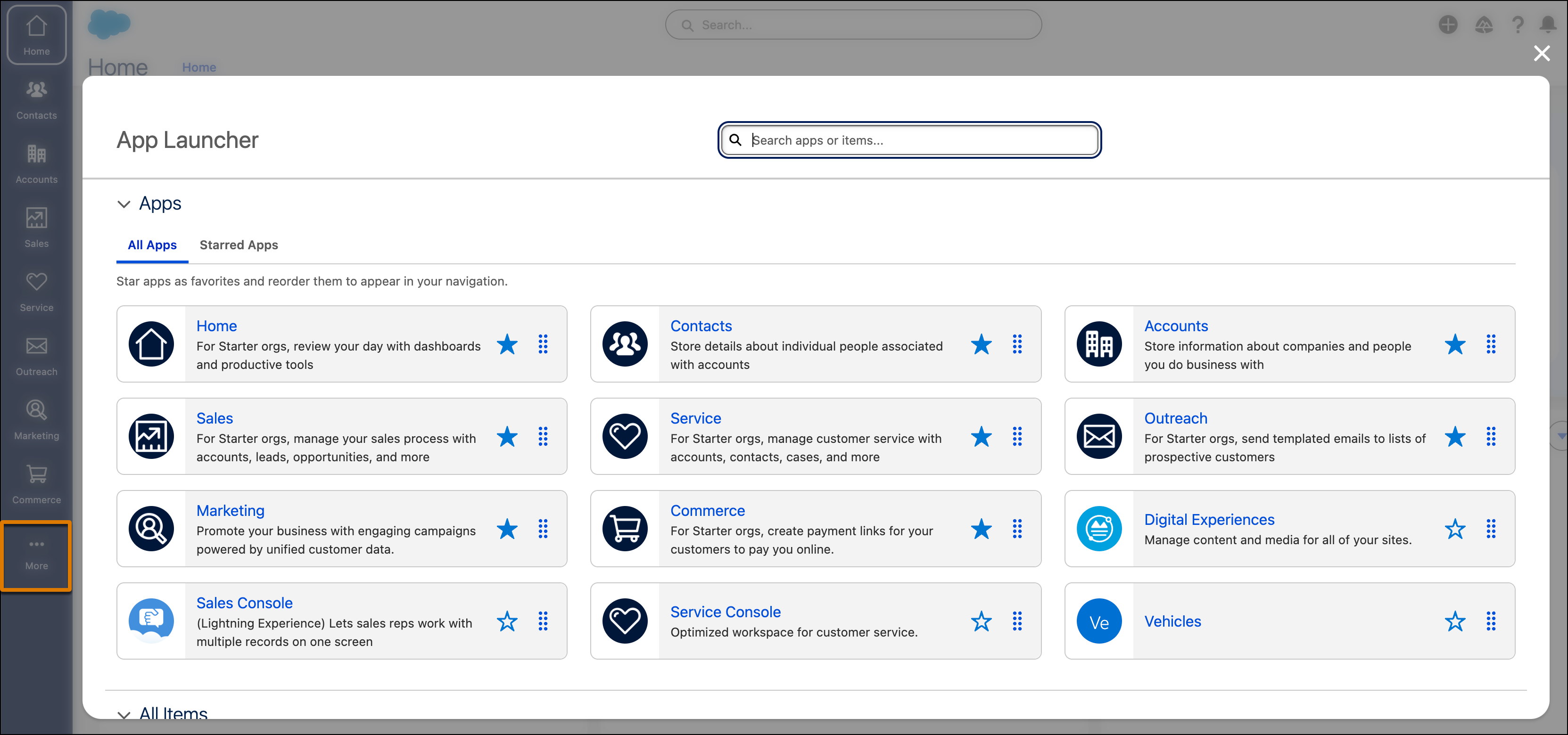
Lanceur d'application
Les étapes ci-dessous fonctionnement dans Lightning Experience. Si l'icône du Lanceur d'application est affichée ( ) à gauche de la barre de navigation, en haut de votre écran, vous êtes dans Lightning Experience. Sinon, vous êtes dans Salesforce Classic.
-
Pour ouvrir le Lanceur d'application, à gauche de la barre de navigation, cliquez sur .
Le Lanceur d'application affiche l'ensemble de vos applications et éléments Salesforce disponibles. À titre de comparaison, la barre de navigation affiche tous les éléments inclus dans l'application que vous utilisez actuellement.

Une vue rapide du Lanceur d'application affiche une barre de recherche et les 7 premières applications répertoriées dans le Lanceur l'application.
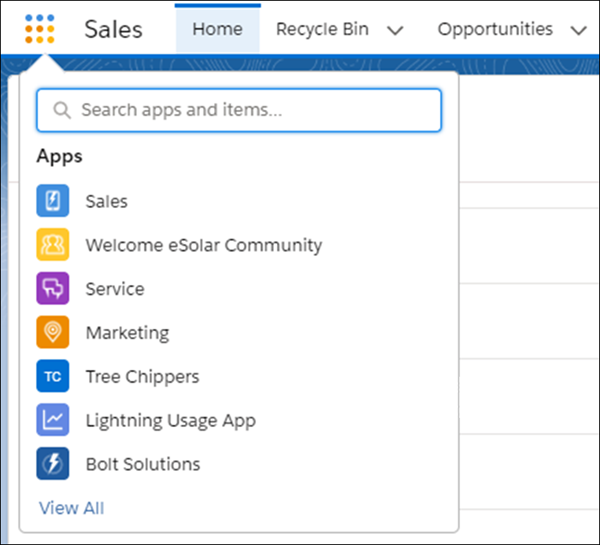
-
Pour rechercher des applications ou des éléments par leur nom, utilisez la case Rechercher des applications ou des éléments.
Par exemple, commencez à saisir le nom d'une application ou d'un élément tel que Service. Pendant votre saisie, jusqu'à 7 applications ou éléments (ou 5 applications et 5 éléments si les résultats renvoient les deux types) contenant la chaîne sont affichés. Si d'autres résultats sont renvoyés, le lien Afficher plus est affiché. Lorsque vous cliquez sur ce lien, le Lanceur d'application complet s'ouvre avec tous les résultats sélectionnés.
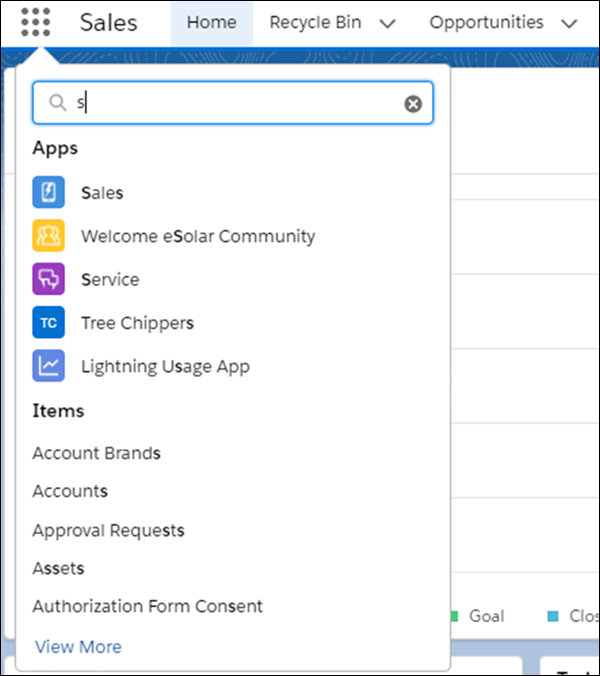
-
Pour afficher toutes les applications et tous les éléments Salesforce disponibles, cliquez sur Afficher tout.
Le Lanceur d'application affiche les applications Salesforce standard, les applications personnalisées et les applications connectées que votre administrateur Salesforce a installées pour vous. Les applications connectées sont des applications tierces, telles que Gmail, Google Drive et Windows365.
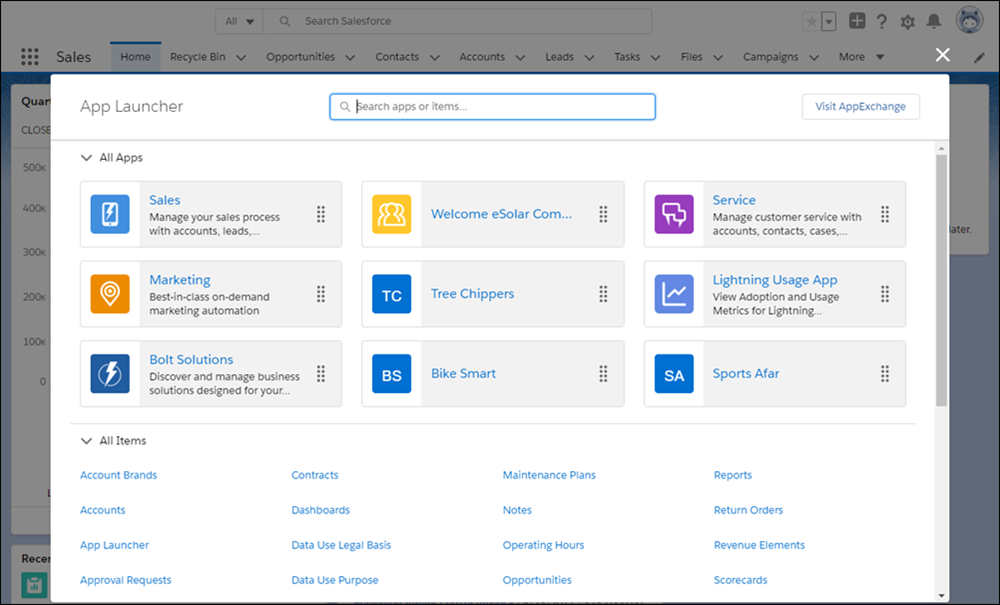
Lorsque vous cliquez sur une application connectée, elle s'ouvre dans un nouvel onglet. Si vous utilisez Safari, assurez-vous que l'ouverture des fenêtres contextuelles (pop-up) est autorisée. Sinon, votre application connectée n'est pas lancée.
-
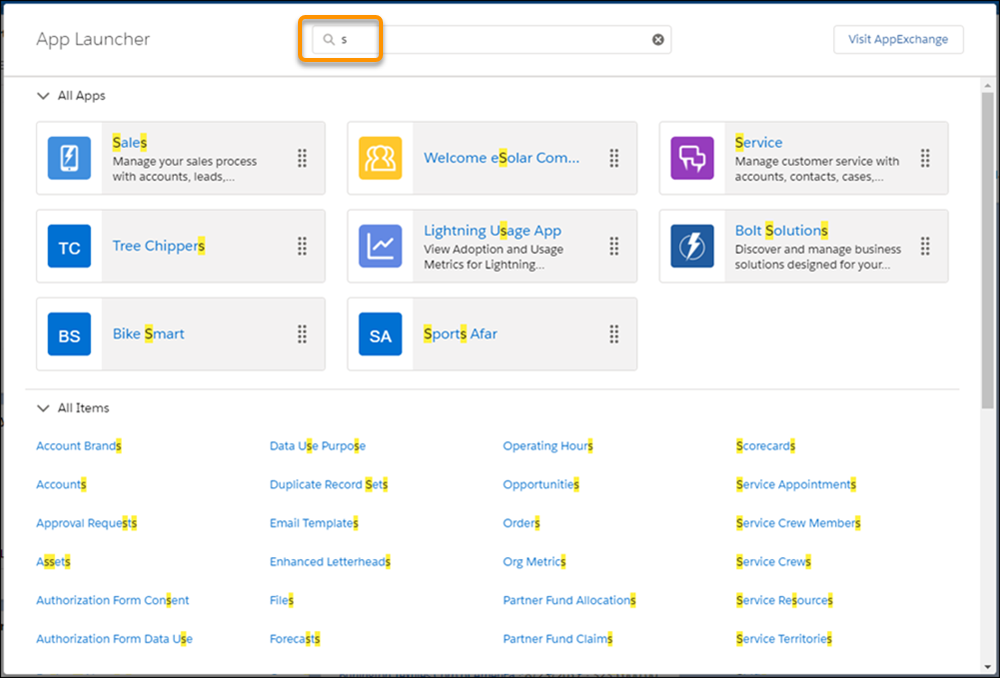
Pour rechercher des applications ou des éléments par leur nom, utilisez la case Rechercher des applications et des éléments en haut du Lanceur d'application.
Par exemple, commencez à saisir le nom de l'application, par exemple Service. Toutes les applications et tous les éléments qui contiennent ces caractères sont affichés et mis en évidence pendant votre saisie.
-
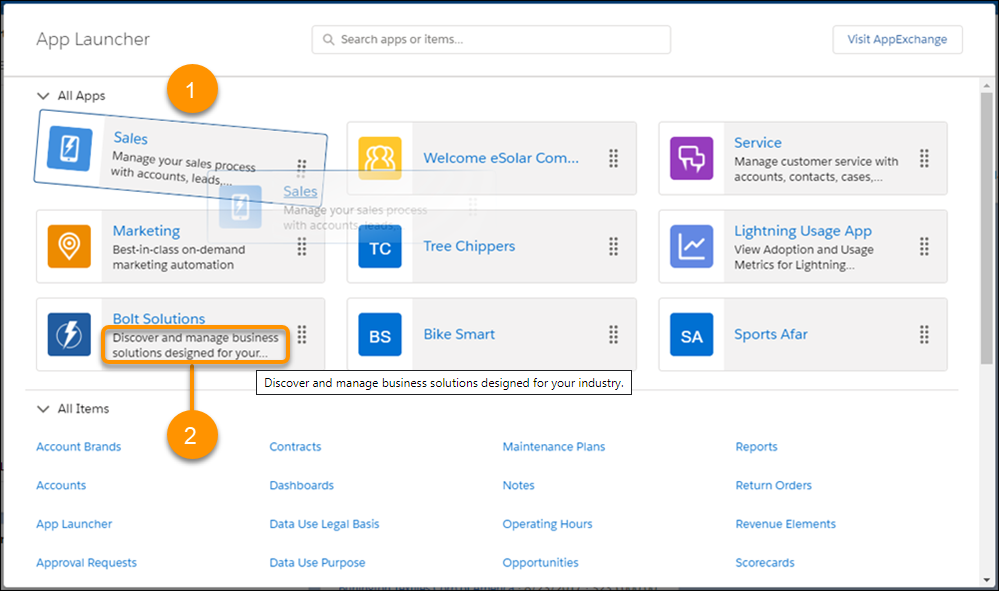
Faites glisser une vignette d'application d'une position à l'autre et triez par les applications les plus utilisées (1). Survolez une description tronquée (2) pour afficher la description complète de l'application.
L'application voulue n'est pas affichée ? Demandez à votre administrateur si d'autres applications sont disponibles.
