
Bytte app i Lightning Experience
Bruk Appstarter til å navigere mellom appene dine. Du kan enkelt bytte mellom apper og få tilgang til andre Salesforce-elementer og -funksjoner.
Nødvendige utgaver
| Tilgjengelig i Lightning Experience |
| Tilgjengelig i alle versjoner unntatt Database.com> |
| Nødvendige brukertillatelser | |
|---|---|
| For å bruke en app: | Tilgang til den aktuelle appen slik det er angitt i brukerprofilen eller tillatelsessettene dine. |
Vertikal navigeringslinje
For brukere som har den vertikale navigeringslinjen aktivert, kan du enkelt bytte mellom apper som Salg, Service, Markedsføring og Commerce med ett enkelt klikk. Bruk Appstarter til å tilpasse hvilke apper som skal vises på den vertikale navigeringslinjen. Åpne Appstarter ved å klikke på Mer og favorisere appene du ønsker på navigeringslinjen. Du kan bestille dem direkte på navigeringslinjen eller i appstarteren ved å dra appen til ønsket plassering.
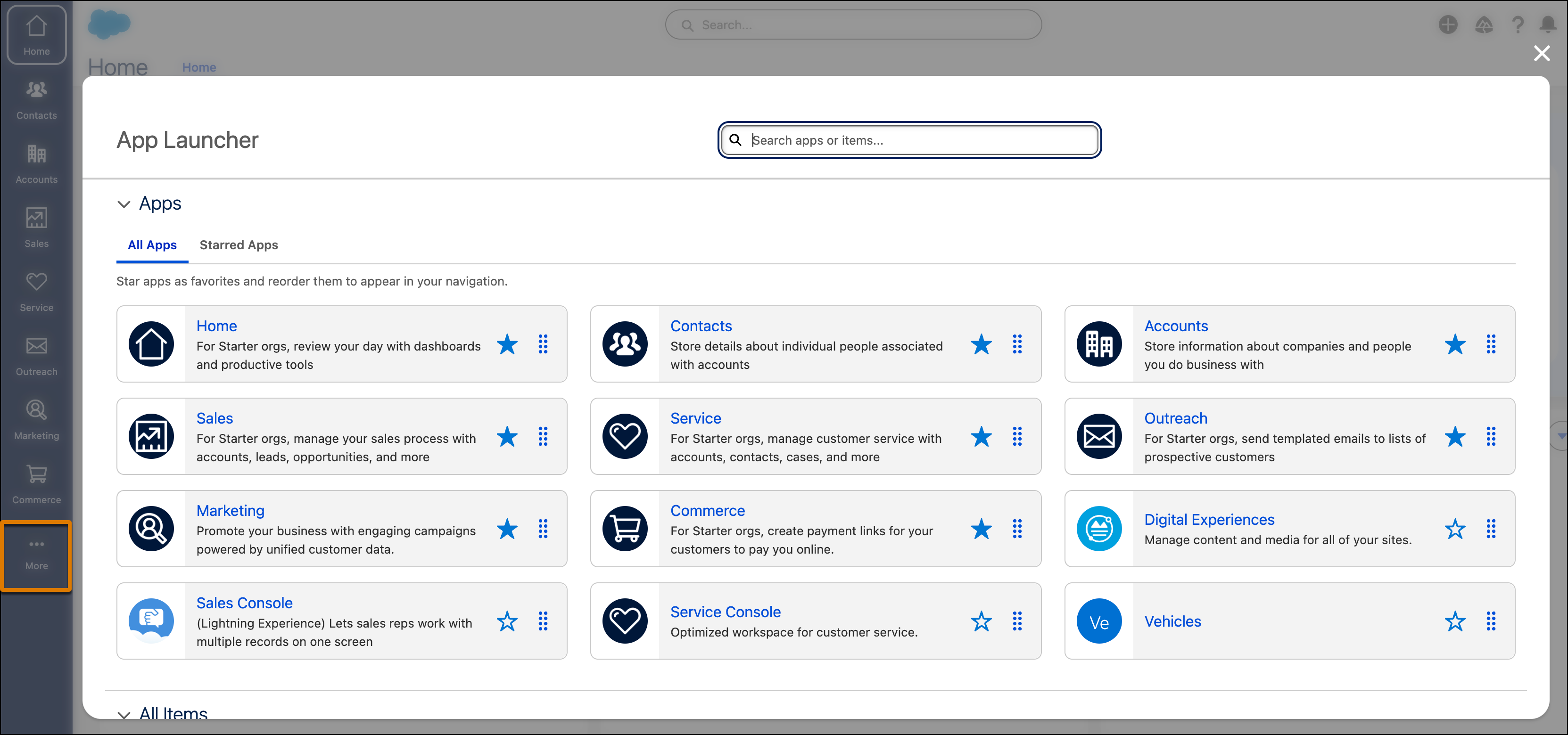
Appstarter
Disse trinnene fungerer i Lightning Experience. Hvis du ser Appstarter-ikonet ( ) til venstre på navigeringslinjen øverst på skjermen, er du i Lightning Experience. Hvis ikke, er du i Salesforce Classic.
-
Appstarteren åpnes ved å klikke på på venstre side av navigeringslinjen.
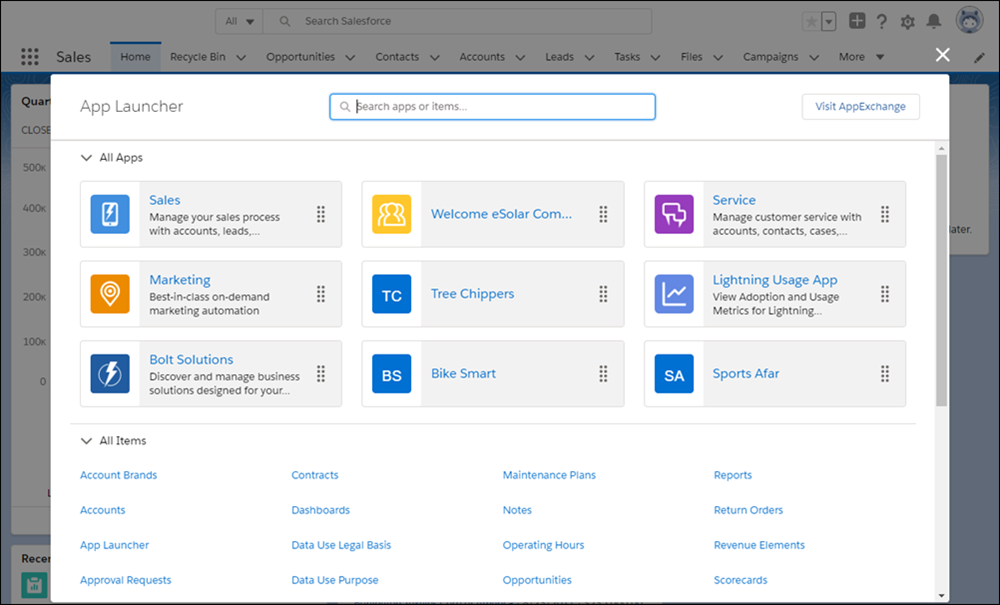
Appstarteren viser alle de tilgjengelige Salesforce-appene og elementene dine. Til forskjell viser navigeringslinjen alle elementene i appen som du for øyeblikket bruker.

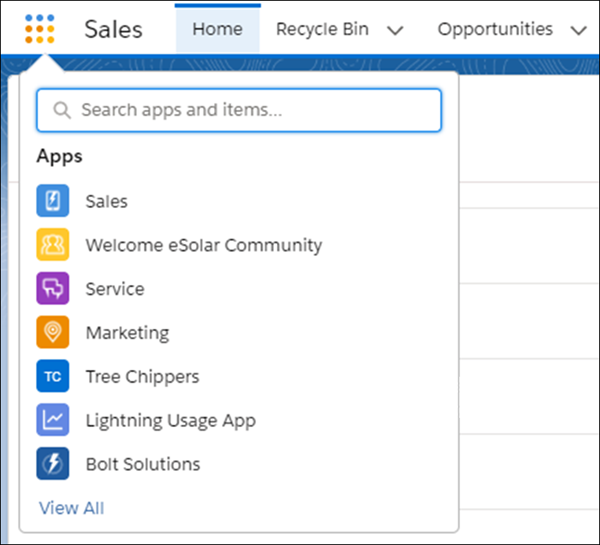
En hurtigvisning av appstarteren viser et søkefelt og de første sju appene som er oppført i appstarteren.
-
Hvis du skal se etter apper eller elementer etter navn, bruker du boksen Søk etter apper og elementer.
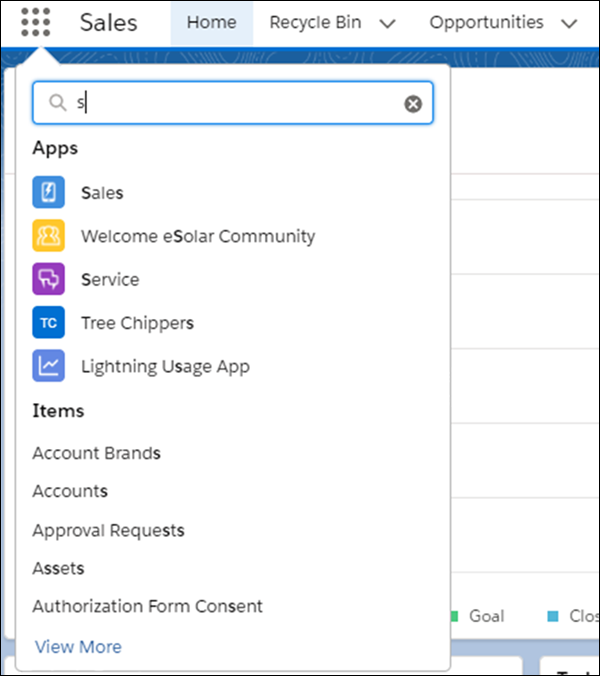
Du kan for eksempel begynne å skrive inn navnet på en app eller et element, som Tjeneste. Opptil sju apper eller elementer (eller opptil fem av hver hvis det er både apper og elementer i resultatet) som inneholder strengen, vises etter hvert som du skriver. Hvis det er flere resultater, vises det en Vis mer-lenke, og når du klikker på den, åpnes den komplette appstarteren med alle resultatene uthevet.
-
Hvis du vil vise alle tilgjengelige Salesforce-apper og -elementer, klikker du på Vis alle.
Appstarteren viser standard Salesforce-apper, tilpassede apper og de tilkoblede appene som Salesforce-administratoren har installert slik at du kan bruke. Tilkoblede apper er tredjeparts apper, som Gmail, Google Disk og Windows 365.
Når du åpner en tilkoblet app, åpnes den i en ny fane. Hvis du bruker Safari, må du passe på at popup-blokkeringen tillater popup-vinduer. Ellers starter ikke de tilkoblede appene dine.
-
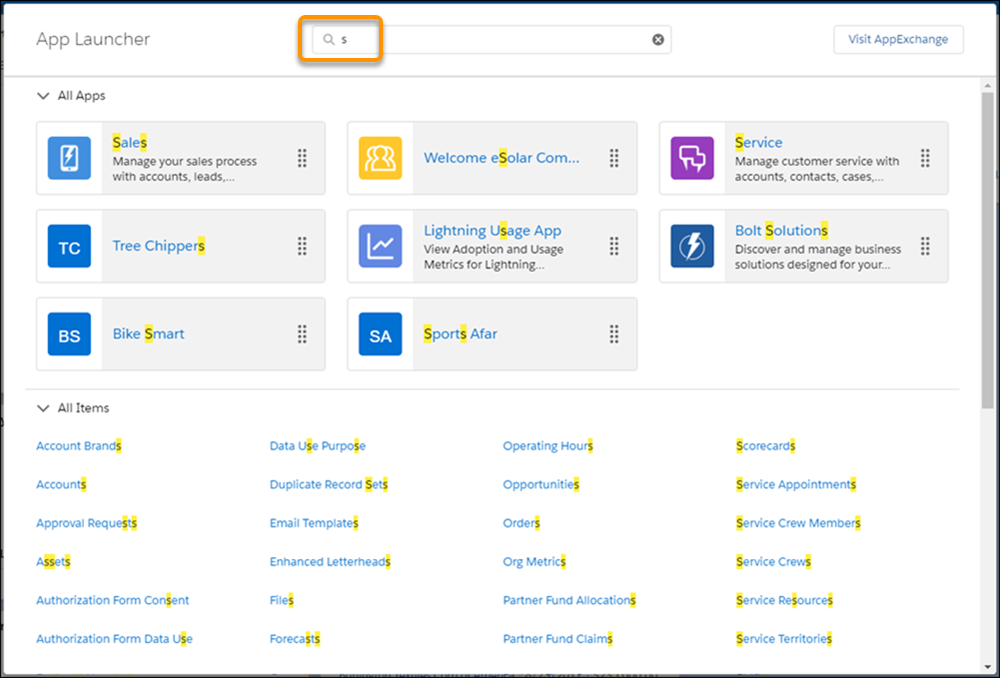
Hvis du vil søke etter apper eller elementer etter navn, bruker du boksen Søk etter apper og elementer øverst i appstarteren.
Begynn for eksempel å skrive inn navnet på appen, som Tjeneste, og alle apper og elementer som inneholder strengen, vises og utheves mens du skriver.
-
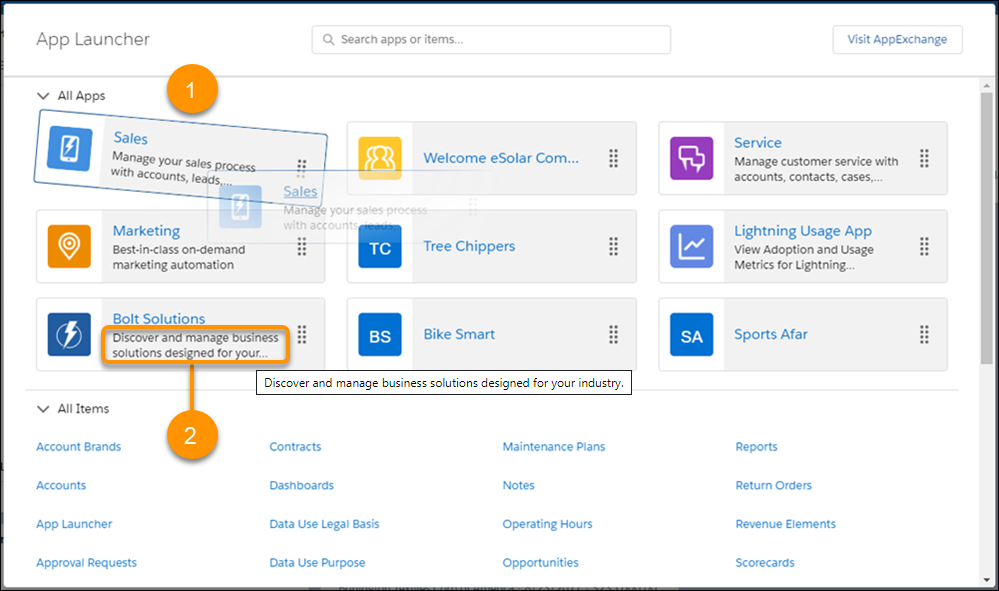
Dra en appflis fra én posisjon til en annen for å sortere dem etter appene som du bruker mest (1). Hold markøren over en avkortet beskrivelse (2) for å vise hele beskrivelsen av appen.
Ser du ikke de du leter etter? Eller spør Salesforce-administrator om flere apper er tilgjengelig.
