
您位於此處:
Amazon S3 連線
使用 Amazon S3 連接器建立遠端連線,將 S3 分類的 CSV 資料同步至 CRM Analytics。

連線詳細資料
瞭解 S3 分類資料夾階層對於設定此連接器而言很重要。建立連線時請設定 S3 分類設定和父系的資料夾路徑。然後選取一或多個為父系資料夾路徑下方子資料夾的物件,且物件內含您要同步至 CRM Analytics 的 CSV 檔案。當您同步化連線的物件時,CRM Analytics 會尋找稱為 schema_sample.csv 的 CSV 檔案,以偵測資料夾中 CSV 資料的結構描述,並顯示資料預覽。不過,請注意,不會從 schema_sample.csv 檔案匯入任何資料。您可以從此預覽中檢視及變更您從資料夾中載入之所有檔案的欄位屬性。
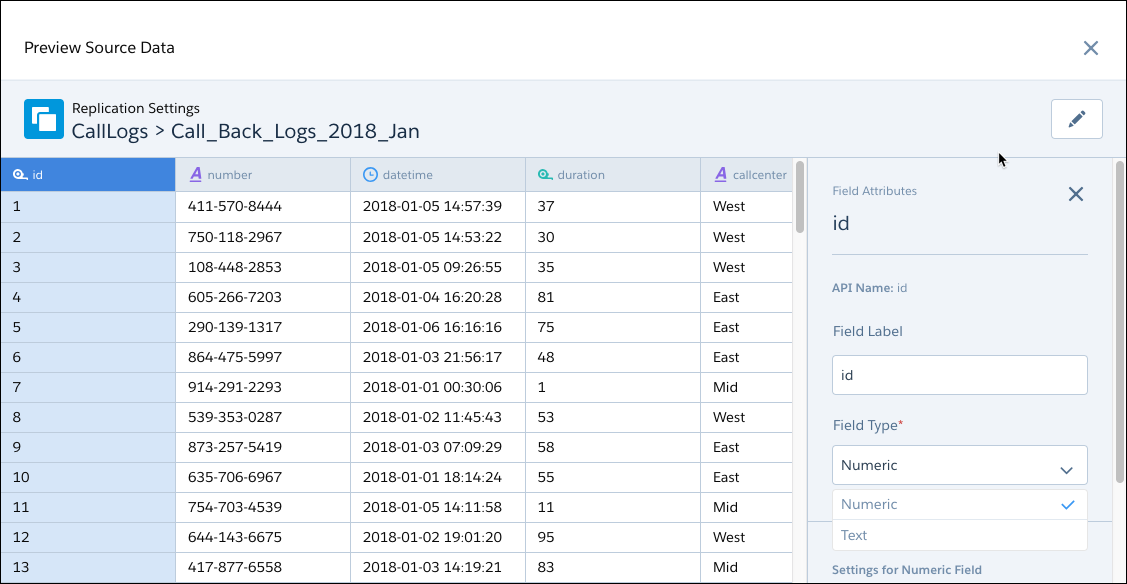
CRM Analytics 使用 schema_sample.csv 衍生可用的欄位,讓您可以選取您想要的欄位。接著,連接器會載入符合子資料夾中所選欄位集的 CSV 檔案,並在單一物件中附加列。
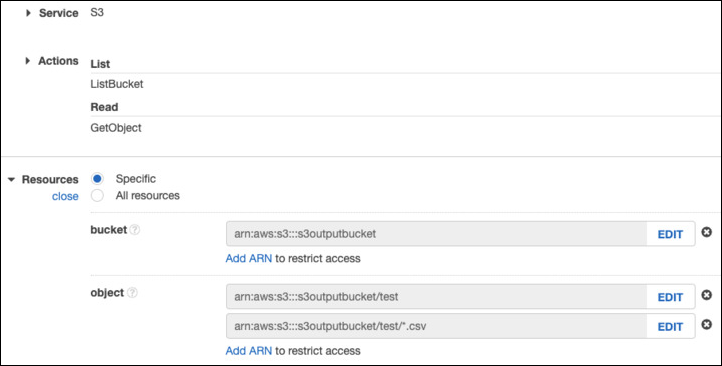
用於建立此連線的 Amazon S3 帳戶其權限必須包含 ListBucket 與 GetObject。權限必須包含授與分類的資源,且無論是「任何物件」或您選擇具體物件,還須包含代表正在參照之路徑與物件的適當 ARN。例如:
建立連線
- 在「資料管理員的連線」索引標籤上,按一下「新增連線」。
- 按一下連接器的名稱,然後按一下「下一步」。
- 輸入連接器設定。
- 若要驗證您的設定並嘗試連線到來源,請按一下「儲存並測試」。若連線失敗,則 CRM Analytics 會顯示可能的原因。
所有設定都需要值,除非另有說明。
| 設定 | 描述 |
|---|---|
| 連線名稱 | 識別連線。使用慣例讓您輕鬆區分不同的連線。 |
| 開發人員名稱 | 連線的 API 名稱。此名稱不得包含空格。API 名稱用於配方中,以參照透過此連線擷取的資料。建立連線後,您便無法變更開發人員名稱。 |
| 描述 | 連線的描述。 |
| 驗證類型 | 針對標準驗證,輸入「根目錄」。針對「AWS 身分存取管理 (IAM)」驗證,輸入 IAM。如需精確存取 AWS 資料,請使用 IAM 驗證,設定 AWS 中的 IAM 使用者和角色。如需有關 AWS IAM 的詳細資訊,請參閱在 AWS 上開始使用 IAM |
| 存取金鑰 | 您的 Amazon S3 分類存取金鑰 ID。 |
| 祕密金鑰 | 您的 Amazon 機密存取金鑰。 |
| AWS 角色 ARN | 僅針對 IAM 驗證,為 IAM 角色的 ARN。您可以在 AWS 中的「IAM 角色設定」中找到。 |
| 資料夾路徑 | 您要連線的資料夾路徑。路徑的開頭必須為分類名稱,且不能包含您要同步化其資料的子資料夾名稱。 |
| 主要對稱金鑰 | 管理用戶端加密的選用設定。您可以連線至使用儲存在 AWS 金鑰管理服務中的客戶主要金鑰加密的物件,或連線至使用 256 位元 AES 格式的客戶產生金鑰加密的物件。請參閱 Amazon 的文件以取得詳細資料。 |
| 區域名稱 | S3 服務區域,例如歐盟 (愛爾蘭)。如需區域名稱的清單,請參閱下方 CRM Analytics 中的 S3 區域名稱。 |
| 區域名稱 | Amazon 代碼 |
|---|---|
| 美國東部 (俄亥俄) | us-east-2 |
| 美國東部 (北維吉尼亞) | us-east-1 |
| 美國西部 (北加利福尼亞) | us-west-1 |
| 美國西部 (奧勒岡) | us-west-2 |
| 非洲 (開普敦) | af-south-1 |
| 亞太 (香港) | ap-east-1 |
| 亞太 (孟買) | ap-south-1 |
| 亞太 (大阪) | ap-northeast-3 |
| 亞太 (首爾) | ap-northeast-2 |
| 亞太 (新加坡) | ap-southeast-1 |
| 亞太 (雪梨) | ap-southeast-2 |
| 亞太 (東京) | ap-northeast-1 |
| 加拿大 (中部) | ca-central-1 |
| 中國 (北京) | cn-north-1 |
| 中國 (寧夏) | cn-northwest-1 |
| 歐盟 (法蘭克福) | eu-central-1 |
| 歐盟 (愛爾蘭) | eu-west-1 |
| 歐盟 (倫敦) | eu-west-2 |
| 歐盟 (米蘭) | eu-south-1 |
| 歐盟 (巴黎) | eu-west-3 |
| 歐盟 (斯德哥爾摩) | eu-north-1 |
| 中東 (巴林) | me-south-1 |
| 南美 (聖保羅) | sa-east-1 |
| AWS GovCloud (美國東部) | us-gov-east-1 |
| AWS GovCloud (美國西部) | us-gov-west-1 |
使用 Amazon S3 連接器時,請記住下列行為。
- 連線物件名稱必須以字母為開頭,且只能包含文字、數字或底線。物件名稱不能以底線結尾。
- 僅支援將英數字元、點、底線或破折號字元組合在一起的欄位名稱。若連接器包含包含其他特殊字元 (例如括號) 的欄位名稱,則同步化會失敗。
- 連接器最多可同步化 1 千萬列或每個物件 50 GB,取決於先到達的限制。 使用連接器時,Salesforce Government Cloud 組織資料會在傳輸中受到進階加密的保護,並可針對每個連線物件同步最多 1 千萬列或 5 GB,取決於先到達的限制。
- 若要避免 Amazon S3 連接器設定逾時,請選擇項目選項少於 5,000 個的「資料夾路徑」。項目是指您想要同步化的資料夾、該資料夾內的檔案,以及所有子資料夾與子檔案。建議的最佳作法是在 Data Sync 專屬的分類內建立分類或資料夾,其中僅填入要同步化的檔案。
- 每個連線最多可支援 512 個資料欄。針對具有更多欄的資料,請分割資料、建立多個連線,然後使用配方來結合資料集。
- 請在雙引號中包含具有引號和逗號的欄位。有些 CSV 產生器會在需要時自動用雙引號將文字欄位括住,有些則不會。由於產生器行為不一致,因此我們建議您均以雙引號括住所有文字欄位,以確保「'」或「,」等字元不會造成資料同步化問題
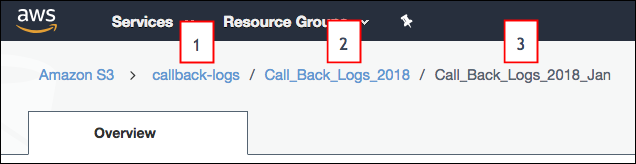
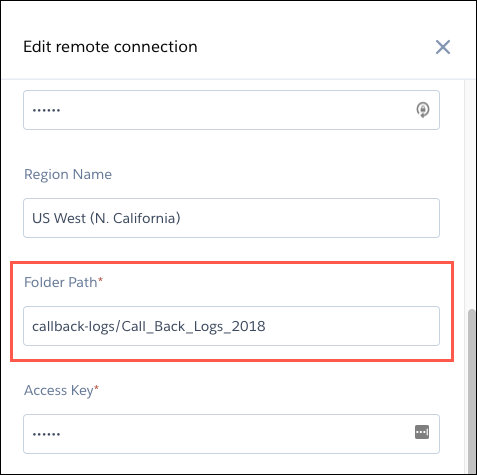
- 您在連線設定中指定的資料夾路徑必須以分類名稱及父資料夾開頭。請勿包含您要連線的資料夾。請參考下面範例。您想要從 S3 中的 Call_Back_Logs_2018_Jan 載入檔案。當您在 S3 中開啟資料夾時,資料夾路徑會顯示在資料夾上方。S3 中的資料夾路徑會以分類名稱 (1) 開頭,後面加上資料夾名稱 (2)。在此範例中,子資料夾 (3) 包含您要同步化的 CSV 資料。當您指定此連線的資料夾路徑設定時,您只包含分類 (1) 和父系資料夾 (2),而不是您正在同步化的子資料夾 (3)。建立連線後,父系資料夾 (2) 直接下方的所有子資料夾 (包括 Call_Back_Logs_2018_Jan) 都會顯示為您可以使用此連線進行同步化的可能物件。
- S3 中的資料夾名稱必須遵循開發人員命名慣例,沒有空格或特殊字元。
- 將子資料夾中其中一個檔案重新命名為 schema_sample.csv。刪除 schema_sample.csv 中的所有列,除了標題列和每個欄正確格式的一列範例資料。CRM Analytics 使用此檔案來偵測 CSV 資料的結構描述,且不會從此檔案匯入任何資料。
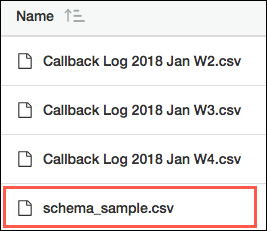
- 您要從 S3 子資料夾中載入的每個檔案之檔案名稱必須以 .csv 結尾。每個檔案也都必須有標題列,以及與 schema_sample.csv 檔案相同的欄位。檔案可以有額外的欄位,但這些欄位不會載入。CRM Analytics 會忽略不符合這些要求的檔案。
- 每個檔案標題列中的欄位名稱必須遵循開發人員命名慣例,沒有空格或特殊字元。結構描述檔案與資料檔案中的標題列區分大小寫,因此請從頭至尾皆使用相同的大小寫。
- 您只能載入整個檔案,而非檔案的一部分。
連線範例
為了更詳細地瞭解 S3 連結如何在更複雜的情況下運作,請考慮 S3 中的下列階層。此階層有兩個分類:Quarterly_Financial_Data 與 Call_Logs.第一個分類具有一個資料夾層級。第二個分類具有兩個層級:父資料夾與子資料夾。以下是 S3 階層。
- Quarterly_Financial_Data
- 2018
- 2018_quarter1_results.csv
- 2018_quarter2_results.csv
- 2018_quarter3_results.csv
- 2018_quarter4_results.csv
- 2019
- 2019_quarter1_results.csv
- 2019_quarter2_results.csv
- 2019_quarter3_results.csv
- 2019_quarter4_results.csv
- 2018
- Call_Logs
- 2018_Call_Logs
- Q1_2018
- call_logs_2018_01.csv
- call_logs_2018_02.csv
- call_logs_2018_03.csv
- Q2_2018
- call_logs_2018_04.csv
- call_logs_2018_05.csv
- call_logs_2018_06.csv
- Q3_2018
- call_logs_2018_07.csv
- call_logs_2018_08.csv
- call_logs_2018_09.csv
- Q4_2018
- call_logs_2018_10.csv
- call_logs_2018_11.csv
- call_logs_2018_12.csv
- Q1_2018
- 2018_Call_Logs
讓我們瞭解一下您可以如何設定連線與連線的物件以達成下列目標。
| 目標 | 動作 |
|---|---|
| 將資料從多個分類擷取至 CRM Analytics。 | 由於每個連線都與單一分類相關聯,因此請為每個分類建立一個單獨的連線。 例如,若要從 Quarterly_Financial_Data 與 Call_Logs 分類擷取資料,請為 Quarterly_Financial_Data 與 Call_Logs 分別建立兩個連線。對於每個連線,在「資料夾路徑」連線內容中設定適當的分類名稱。 |
| 從父資料夾中擷取特定資料夾,而非所有子資料夾。 | 建立父資料夾的連線,然後使用該連線連至特定子資料夾。 例如,若要從 Q1_2018 與 Q2_2018 資料夾擷取通話記錄,請使用資料夾路徑 Call_Logs/2018_Call_Logs 建立一個連線。然後為 Q1_2018 與 Q2_2018 建立連線的物件。 |
| 從資料夾下的 CSV 檔案子集擷取資料。 | 將檔案子集移至子資料夾,在父資料夾上建立連線,然後使用該連線連至子資料夾。 例如,若要從 call_logs_2018_11.csv 與 call_logs_2018_12.csv 擷取資料,請將新子資料夾下的這些 CSV 檔案移至 Q4_2018 下。接下來,以資料夾路徑 Call_Logs/2018_Call_Logs/Q4_2018 建立連線最後,根據新子資料夾建立連線的物件。 |
