
重新設定 iframe 元件
如果 URL 在 Visualforce 頁面的內嵌框架 (iframe) 中顯示,可能會導致 Lightning Experience 發生錯誤。有時候,您的 URL 看起來與您想要的不一樣,或是 Lightning Experience 中載入的頁面可能不完整。大部分的 iframe 都與 Lightning Experience 中的 Visualforce 相容。然而,如果您在 Lightning Experience 中預覽 Visualforce 頁面,而您不喜歡見到的頁面,您通常可以進行修正。
必要版本
| 提供版本:Group、Professional、Enterprise、Performance、Unlimited 及 Developer Edition |
| 需要的使用者權限 | |
|---|---|
| 建立、編輯或刪除 Visualforce 頁面: | 自訂應用程式 |
| 在「Lightning 應用程式產生器」中建立及儲存 Lightning 頁面: | 自訂應用程式 |
| 建立和編輯自訂索引標籤: | 自訂應用程式 |
-
找到 Visualforce 程式碼中的 iframe。
- 進入「設定」,在「快速尋找」方塊中輸入 Visualforce,然後選取「Visualforce 頁面」。
- 按一下 Visualforce 頁面旁的「編輯」。
- 搜尋以下各個 Visualforce 標記:apex:iframe、iframe 和 apex:canvasApp。
 備註 分別解決每一個找到的例項。
 - 如果您找到任何的 apex:canvasApp 例項,請探索其他選項,使這個例項可用於 UI。
-
如果您找到任何的 apex:iframe 或 iframe 例項,請找到 iframe 的來源。
- 來源可以在 src= 之後找到。如果您看見 $Page,表示 iframe 正在參照另一個 Visualforce 頁面。否則,來源是 URL。
<apex:iframe src="{!$Page.AccountListView}"/> <iframe src="https://salesforce.com"/> -
如果 iframe 的來源是 URL,請使用自訂的網路索引標籤取代 iframe。
- 識別 URL。檢視 Visualforce 標記,找到 src= 之後的 URL。
-
移除標記中 iframe 的參照。請確保複製來源 URL。
<apex:iframe src="https://www.salesforce.com"/> - 請儲存您的變更。
- 使用您從 Visualforce 頁面的 iframe 複製到的相同 URL,遵循這些指示。
-
如果 iframe 的來源是另一個 Visualforce 頁面,請建立「Lightning 記錄頁面」以分別顯示兩個 Visualforce 頁面。
- 識別 Visualforce 頁面。檢視 Visualforce 標記,找到 src=”$Page 之後的頁面名稱。
-
移除標記中 iframe 的參照。請確保記下 iframe 中的 Visualforce 頁面。
<apex:iframe src="{!$Page.AccountListView}"/> -
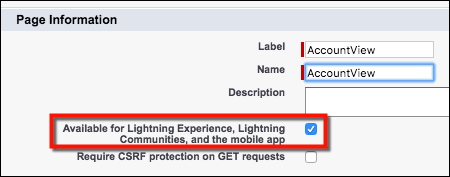
按一下「編輯」,進入每一個 Visualforce 頁面的內容。選取「適用於 Lightning Experience、體驗產生器網站與行動應用程式」核取方塊。勾選兩個 Visualforce 頁面的核取方塊 原始頁面和內嵌於 iframe 的頁面。
- 使用 Lightning 應用程式產生器,將兩個 Visualforce 元件拖曳至畫布。
- 儲存並啟動記錄頁面。
此文章是否解決您的問題?
請讓我們知道,以便我們改進!
