Organisation auswählen
Umbenennen und erneutes Erstellen der OST-Datei der Microsoft Outlook-Daten
Veröffentlichungsdatum: Mar 26, 2021
Beschreibung
E-Mails, Kalender, Aufgaben und andere Elemente werden auf einem Server oder auf Ihrem Computer gespeichert. Auf Ihrem Computer werden sie als Outlook-Datendateien (PST oder OST) gespeichert.
Wie bei jeder anderen Datei besteht die Möglichkeit, dass die Outlook-Datendateien beschädigt werden. Wenn Sie der Ansicht sind, dass Ihre Datendateien beschädigt sind, erfahren Sie bei uns, wie Sie die Dateien reparieren oder neu erstellen können.
Lösung
Achtung: Salesforce for Outlook (SFO) unterstützt nur den Microsoft Exchange-E-Mail-Typ, wodurch OST-Dateien verarbeitet werden müssen
Umbenennen und Neuerstellen einer beschädigten OST-Datei
In der Regel können Sie Synchronisierungsfehler beheben, indem Sie Ihre Outlook-Datendateien umbenennen oder neu erstellen.Outlook 2010 und 2013
1. Suchen Sie nach der OST-Datei.
i. Klicken Sie auf das Menü Datei | klicken Sie dann auf Info.
ii.) Klicken Sie auf Account-Einstellungen | klicken Sie erneut auf Account-Einstellungen.
iii. Klicken Sie auf die Registerkarte Datendateien.
iv. Klicken Sie auf Datendatei, die als Standard festgelegt ist.
V. Klicken Sie auf Ordner öffnen.
ii.) Klicken Sie auf Account-Einstellungen | klicken Sie erneut auf Account-Einstellungen.
iii. Klicken Sie auf die Registerkarte Datendateien.
iv. Klicken Sie auf Datendatei, die als Standard festgelegt ist.
V. Klicken Sie auf Ordner öffnen.
2. Benennen Sie die OST-Datei um. Klicken Sie dazu mit der rechten Maustaste auf die Datei und wählen Sie Umbenennen aus.
– Es wird vorgeschlagen, die Datei in "ost.old" umzubenennen.
3. Drücken Sie die Eingabetaste auf Ihrer Tastatur.
4. Öffnen Sie Outlook. Outlook sollte gestartet werden, um eine neue Datendatei zu konfigurieren.
4. Öffnen Sie Outlook. Outlook sollte gestartet werden, um eine neue Datendatei zu konfigurieren.
– Dieser Vorgang kann je nach Ihrer Postfachgröße zwischen 10 und 60 Minuten dauern.
Achtung: Stellen Sie während der Konfiguration der neuen Datendatei sicher, dass Sie weder SFO öffnen noch Outlook schließen.
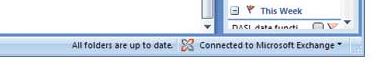
Wenn Ihr Postfach neu erstellt wurde, wird in der unteren rechten Ecke die Meldung "Alle Ordner sind aktuell" angezeigt.
Outlook 2007
1. Suchen Sie nach der OST-Datei.
i. Klicken Sie im Menü Tools auf Account-Einstellungen.
ii. Klicken Sie im Fenster "Account-Einstellungen" auf die Registerkarte Datendateien.
iii. Klicken Sie auf die Datendatei mit der Bezeichnung "Standard".
iv. Klicken Sie auf Ordner öffnen.
ii. Klicken Sie im Fenster "Account-Einstellungen" auf die Registerkarte Datendateien.
iii. Klicken Sie auf die Datendatei mit der Bezeichnung "Standard".
iv. Klicken Sie auf Ordner öffnen.
2. Benennen Sie die OST-Datei um. Klicken Sie dazu mit der rechten Maustaste auf die Datei und wählen Sie Umbenennen aus.
– Es wird vorgeschlagen, die Datei in "ost.old" umzubenennen.
3. Drücken Sie die Eingabetaste auf Ihrer Tastatur.
4. Öffnen Sie Outlook. Outlook sollte gestartet werden, um eine neue Datendatei zu konfigurieren.
4. Öffnen Sie Outlook. Outlook sollte gestartet werden, um eine neue Datendatei zu konfigurieren.
– Dieser Vorgang kann je nach Ihrer Postfachgröße zwischen 10 und 60 Minuten dauern.
Achtung: Stellen Sie während der Konfiguration der neuen Datendatei sicher, dass Sie weder SFO öffnen noch Outlook schließen.
Wenn Ihr Postfach neu erstellt wurde, wird in der unteren rechten Ecke die Meldung "Alle Ordner sind aktuell" angezeigt.
Nummer des Knowledge-Artikels
000386291
Konnten Sie Ihr Problem mithilfe dieses Artikels lösen?
Geben Sie uns Feedback, damit wir uns verbessern können.
