組織を選択
Salesforce ヘルプの指定連絡先の作成と管理
公開日: Oct 10, 2025
説明
指定連絡先 (DC) は Premier および Signature Success Plan の機能です。
指定連絡先 (DC) は、サポートやその他の Premier および Signature の機能にアクセスするための固有の権限を持つ、組織内のユーザです。
指定連絡先は、Salesforce サポートおよび Premier サービスと連携するために、Salesforce およびお客様の組織の環境について十分な知識を持っている必要があります。指定連絡先は通常、Salesforce 管理者、IT 担当者、専門分野のエキスパートなどのビジネス関係者です。
主指定連絡先は、組織内の他の指定連絡先の権限を作成、表示、無効化、編集することができます。
指定連絡先として割り当てるには、組織の登録ユーザーであり、事前にヘルプポータルにログインしている必要があります。
Tableau のプレミアムまたは拡張サポートプランのお客様は、Salesforce ヘルプの「Create and Manage Designated Contacts on Salesforce Help for Tableau Support Customers」(Tableau プレミアムおよび拡張サポートのお客様向けの指定連絡先の作成および管理) を参照してください。
解決策
弊社の営業担当者が最初の主指定連絡先を設定します。主指定連絡先は追加の指定連絡先を作成して管理することができます。
ユーザーが指定連絡先か主指定連絡先かを判別する
ユーザーが指定連絡先であるか主指定連絡先であるかを判別するには、次の手順を実行します。
- Salesforce ヘルプにログインします。
- ページの右上にあるアバターをクリックします。
- [サポート設定] を選択します。
- 主指定連絡先になっている場合は、それを示すメッセージが連絡先情報の下に表示されます。主指定連絡先の場合、組織内の指定連絡先権限を管理するための [権限を表示] リンクも表示されます。このメッセージが連絡先情報に表示されない場合は、指定連絡先です。
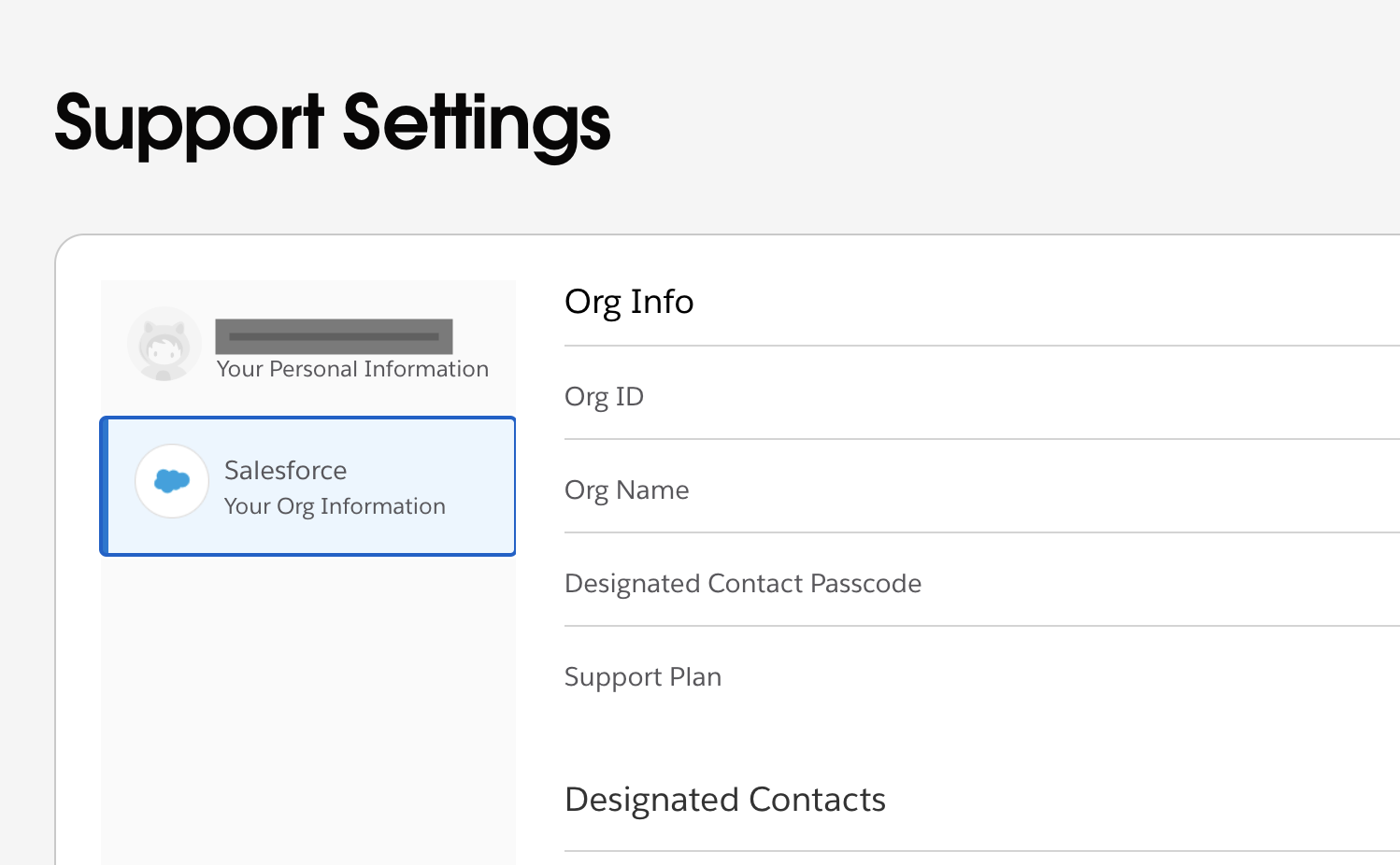
- 組織内のすべての主指定連絡先のリストを表示するには、[あなたの組織情報] を選択します。
- すべての主指定連絡先のリストが組織情報の下部に表示されます。
指定連絡先の作成と管理 (主指定連絡先のみ)
最初の主指定連絡先は Salesforce によって設定されます。主指定連絡先が設定されていない場合、または主指定連絡先を更新する必要がある場合は、御社を担当する弊社の営業担当者ご連絡ください。
また、Salesforce サポートへのお問い合わせを作成することもできます (システム管理者プロファイルを持つユーザがこのリクエストを行うことができます)。サポートへのお問い合わせの起票方法の詳細は、「Salesforce ヘルプでのケースの作成方法」を参照してください。
主指定連絡先の指定連絡先レコードでは、[フル管理権限] および [指定連絡先の管理] チェックボックスがオンになっています。このいずれかがオフの場合、主指定連絡先のステータスを失います。
権限
主指定連絡先には、選択した組織の「すべてのお問い合わせの閲覧」がデフォルトで設定されています。主指定連絡先は、アクセス権を持つ組織に対して記録されたすべてのサポートケースを参照できます。主指定連絡先は、組織内の他の指定連絡先に対して「すべてのお問い合わせの閲覧」を有効にして、管理者指定連絡先を作成できます。この権限は、次のデフォルト権限に加えて追加された権限も持ちます。管理者指定連絡先は指定連絡先ユーザーを管理することはできません。
有効な指定連絡先には、デフォルトで次の権限があります。
- お問い合わせの閲覧、編集、およびテクニカルサポート管理者へのエスカレーション
- エキスパートコーチングセッションのリクエスト
| 権限 | 主指定連絡先 | 指定連絡先 | 標準ユーザー |
| お問い合わせの表示 (所有) | Yes | Yes | Yes |
| すべてのお問い合わせの閲覧 | Yes | No | No |
| お問い合わせの起票 | Yes | Yes | Yes |
| 指定連絡先の管理 | Yes | No | No |
| 指定連絡先権限の表示 | Yes | Yes | No |
| 指定連絡先権限の編集 | Yes | No | No |
| エキスパートコーチングのリクエスト | Yes | Yes | Yes |
| お問い合わせをエスカレーション | Yes | Yes | Yes |
指定連絡先権限の表示
すべての指定連絡先が自分の権限を表示できます。ただし、他の指定連絡先の権限を表示および編集できるのは主指定連絡先のみです。
指定連絡先権限を表示する
- Salesforce ヘルプにログインします。
- ページの右上にあるアバターをクリックします。
- [サポート設定] を選択します。
- 連絡先情報の下に、主指定連絡先であるかどうかを示すメッセージが表示されます。[権限を表示] をクリックし、連絡先名をクリックして権限を表示します。
注意: 主指定連絡先とその他の指定連絡先は、「すべてのお問い合わせの閲覧」ロールを持っている場合、すべてのカスタマークラウドに対する参照アクセス権を持ちます。
指定連絡先の追加または指定連絡先権限の変更
権限を編集したり、新しい指定連絡先を割り当てたりするには、主指定連絡先である必要があります。
指定連絡先権限の変更または指定連絡先の追加
- Salesforce ヘルプにログインします。
- ページの右上にあるアバターをクリックします。
- [サポート設定] を選択します。
- 連絡先情報の下に、主指定連絡先であるかどうかを示すメッセージが表示されます。[権限を表示] をクリックし、連絡先名をクリックして権限を表示します。
- [あなたの組織情報] を選択して権限を割り当てます。
- 連絡先を指定連絡先に追加する - [新規追加] をクリックして、メールまたは名/姓を入力して検索します。
- 注意: 指定連絡先の検索結果には、事前にヘルプポータルにアクセスしたことのある有効な Salesforce ライセンスユーザーのみが返されます。ヘルプポータルにログインしたことがないユーザーが指定連絡先として設定できるようにするには、事前にSalesforce 内からヘルプポータルに移動しておきます。
- 連絡先を主指定連絡先にする - 連絡先の左側にある > をクリックして、[指定連絡先の管理] をオンにします (これにより、管理アクセス権を割り当てて、指定連絡先が他のユーザーを管理できるようにします)。
- 連絡先をすべてのケースを表示できる管理指定連絡先にする - 連絡先の名前の左にある > をクリックして [すべてのお問い合わせの閲覧] をオンにします(これにより指定連絡先は取引先のすべてのケースを表示できるようになります)。
指定連絡先を有効化または無効化する方法
主指定連絡先のみが、指定連絡先に対して [無効化] を選択して、指定連絡先および他の主指定連絡先の権利を一時停止することができます。
主指定連絡先が指定連絡先を再度有効にする場合、主指定連絡先はリストから無効になっている指定連絡先を選択し、[有効化] をクリックします。
その他のリソース
Salesforce サポートへの連絡に関するリソース
注意: 指定連絡先は、Salesforce、Marketing Cloud、Commerce Cloud、Quip、Marketing Cloud Intelligence、MuleSoft の Premier および Signature Success Plan の機能です。
ナレッジ記事番号
000386786
この記事で問題は解決されましたか?
ご意見をお待ちしております。
