組織を選択
Metadata API から正確なコードカバー率を取得する方法
公開日: Nov 30, 2020
説明
Eclipse IDE はテストを実行するために使用されますが、これはクラス単位でのカバー率を提供するものであり、組織全体の結果ではありません。また、これらのスプレッドシートから組織の結果をどのように見積もるかについて、IDE からこれらの結果をコピーすることはできません。
有効な結果を得る唯一の手段は、組織の名前空間におけるすべてのテストの実行、または、リリースの実行に先立ち、"ApexCodeCoverageAggregate" および "ApexCodeCoverage" テーブルをクリアすることです。UI におけるテストの実行は前述のテーブルを更新します。しかし、メタデータはそうではありません。これは、すべてのリリースが "on the fly" でテストを実行しますが、コードカバー率の結果をテーブルで保存しないことを意味します。それは、75% 以下である場合にも、リリースは組織のカバー率を出力します。この KB では、リリースの成功、あるいは、失敗にかかわらず、リリースから組織のカバー率情報を取得する方法を一通り説明します。
解決策
** 注意: 自分がリリースする組織だけでなく、選択したリリース内のその他の Apex のカバー率も含まれます **
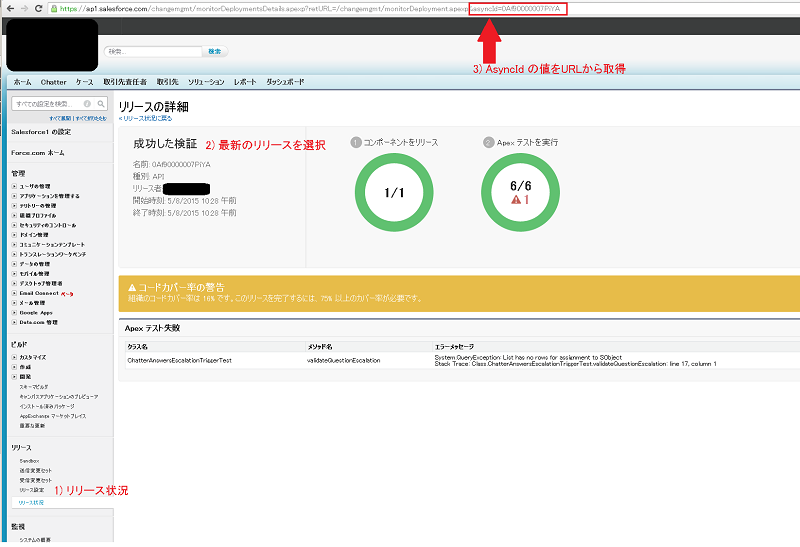
1) 最新のリリースの "asyncId" を取得します。
i) これを実行するために、リリース状況ページへ遷移し、最新のリリースをクリックします。
ii) いったんリリースの詳細を開いたら、名前がそれに含まれていなくても、"asyncId" パラメータの URL を確認し、そのような ID をコピーします。
ii) いったんリリースの詳細を開いたら、名前がそれに含まれていなくても、"asyncId" パラメータの URL を確認し、そのような ID をコピーします。
2) あなたの組織からメタデータをダウンロードします。これをいずれかから取得することができます。
i) 設定 - 開発 - API
ii) あるいは、この URL(https:// {instance} .salesforce.com/setup/build/webservices.apexp?setupid=WebServices)へ移動します。
iii) そして、"メタデータ WSDL の生成" をクリックします。
ii) あるいは、この URL(https:// {instance} .salesforce.com/setup/build/webservices.apexp?setupid=WebServices)へ移動します。
iii) そして、"メタデータ WSDL の生成" をクリックします。
3) いったん、そのページがロードされたら、右クリックし、"名前を付けて保存" し、".wsdl" の拡張子を付けてファイルを保存します。
i) 名前を付けて保存ダイアログは、ファイル名を "metadata.xml" としますが、"ファイルの種類:すべてのファイル" に変更し、"metadata.wsdl" として保存します。
4) いったん、WSDL として保存したら、それを SoapUI のようなツールで実行します。
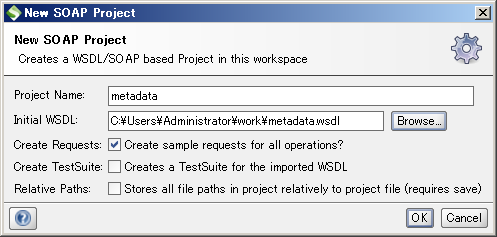
5) SoapUI で、File -> New soapUI project –> "Browse" をクリックし、ダウンロードした WSDL を選択します。
i) "Create Requests" にチェックが入っていることを確認します。
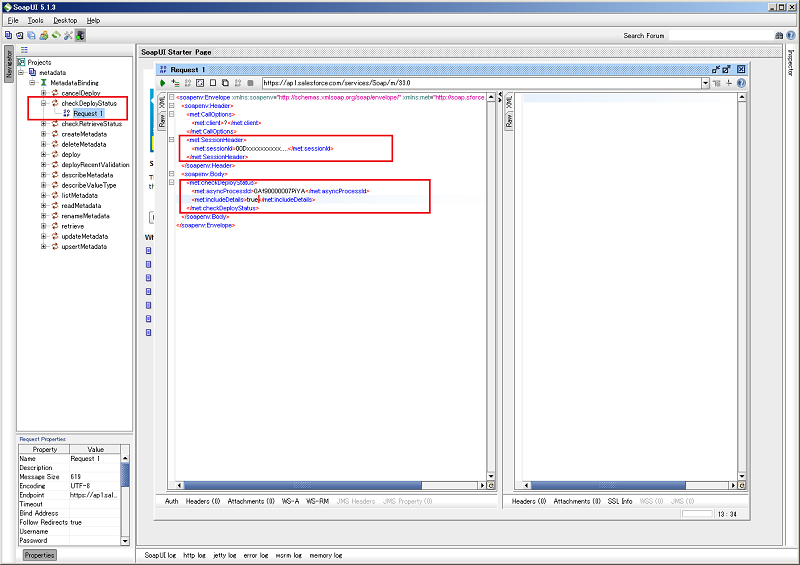
6) 次に、下記のように "checkDeployStatus" Metadata request を作成する必要があります。
i) "asyncProcessId" および "includeDetails" が true に設定されていることを確認します。
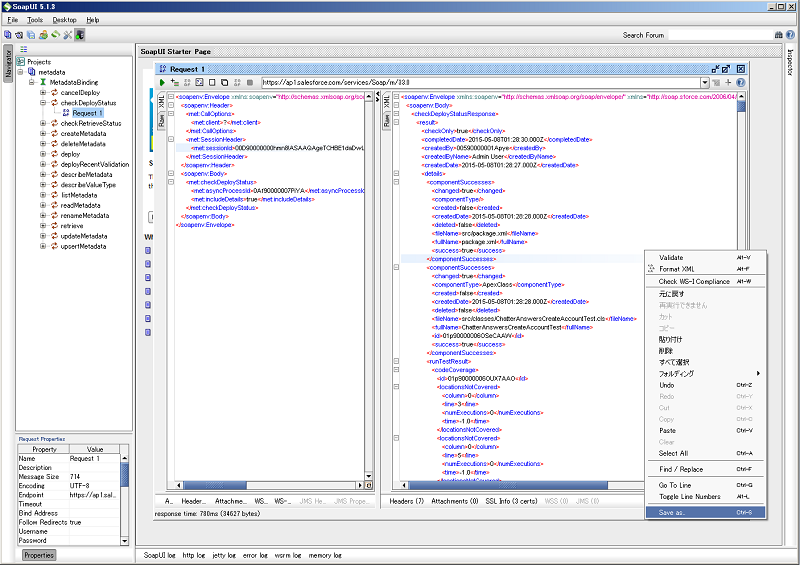
7) 応答を XML ドキュメントとして保存します。
8) 次の手順で、保存した XML ファイルを Excel で開きます。
i) Excel を開きます(このシナリオでは Office 2007 を使用します)。
ii) Office ボタンをクリックし、"開く" を選択します。
iii) ファイルを選択し、"開く" を押下します。
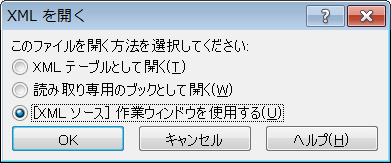
iv) "XML を開く" ダイアログで、 "[XML ソース] 作業ウィンドウを使用する" を選択し、次のダイアログで OK を押下します。
ii) Office ボタンをクリックし、"開く" を選択します。
iii) ファイルを選択し、"開く" を押下します。
iv) "XML を開く" ダイアログで、 "[XML ソース] 作業ウィンドウを使用する" を選択し、次のダイアログで OK を押下します。
9) 次に、適切な値をロードするために XML から正しい列を取得する必要があります。
i) ツリーマップの "runTestResult" ノードの下にある、"Id"、"Name"、"NumLocations"、"NumLocationsNotCovered" を選択します。
ii) 選択された 4 つの要素を空白のシート上の左上の A1 セルへドラッグします。
ii) 選択された 4 つの要素を空白のシート上の左上の A1 セルへドラッグします。
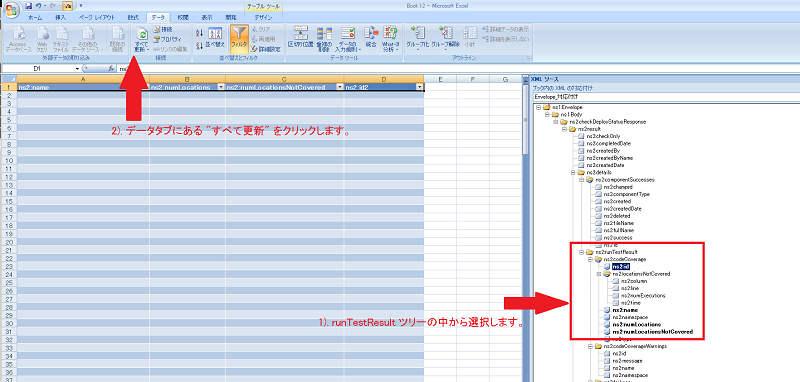
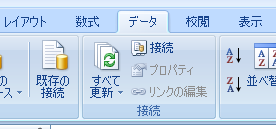
10) Excel リボンの "データ" タブへ移動し、"すべて更新" をクリックします。
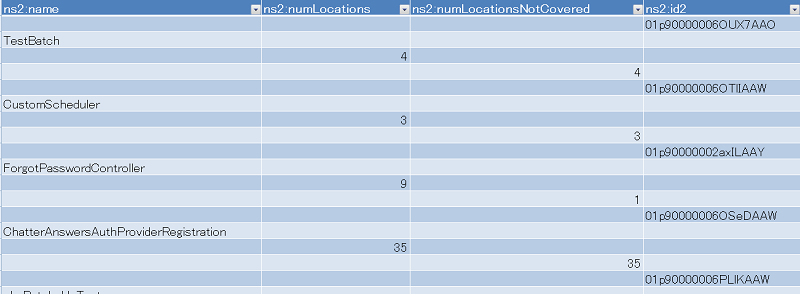
i) 下記のように生成されたセルを見ることができるはずです。注意事項: 千鳥状の結果はここでは問題ではありません。
11) C 列("ns2:numLocations")の最終行へ移動します。
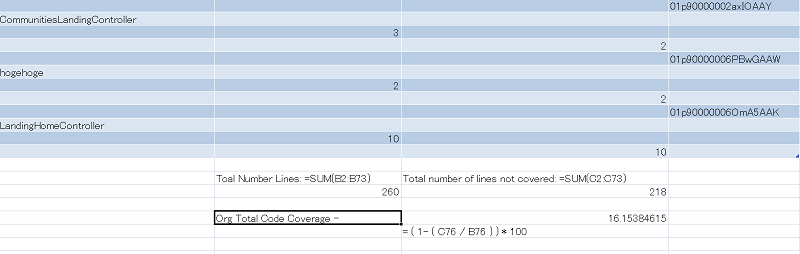
12) その直ぐ下のセルで、すべてのクラスをカバーする列の総数を計算するため次の数式を記述します。
i) "=SUM(C2:C#)" # はシートで数式の上にある最後のセルです。
ii) カバーされていない行の数を示す D 列で同様の操作をします。
ii) カバーされていない行の数を示す D 列で同様の操作をします。
13) 次のように組織の総数を計算するため、最後のセルが必要です。
i) "= ((1- (totalNumLocationsNotCovered / totalNumLocations) ) *100"
ii) このシナリオでは、"=(1- (D2342 / C2342))*100" です。
ii) このシナリオでは、"=(1- (D2342 / C2342))*100" です。
ナレッジ記事番号
000386853
この記事で問題は解決されましたか?
ご意見をお待ちしております。
