組織を選択
エキスパートコーチングのリクエストおよび個別セッションの確認方法
公開日: Jul 7, 2026
説明
|
エキスパートコーチング個別セッションとは?
エキスパートコーチングは、お客様がSalesforceのエキスパートと、特定のトピックまたはCloudについて直接つながることができる、専門的な個別エンゲージメントです。お客様のビジネスのユースケース、課題、目的に合わせた個別指導を通じて、Salesforceからより迅速に、より大きな価値を引き出すことができるよう設計されています。 利用可能なトピックについては、Salesforce Helpの「私のサクセスプラン」ページから、エキスパートによるコーチングカタログをご覧ください。 |
|
エキスパートによるコーチング個別セッションは誰がリクエストできますか?
PremierまたはSignature Success Planのお客様は、エキスパートコーチング個別セッションをリクエストできます。 |
|
エキスパートによるコーチング個別セッションのリクエスト 以下の手順に従って、エキスパートによるコーチング個別セッションをリクエストします。
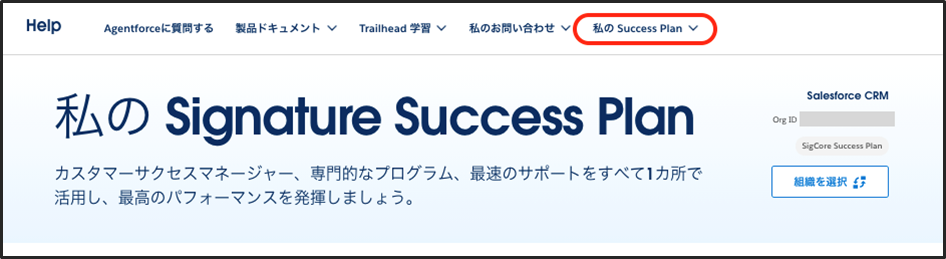
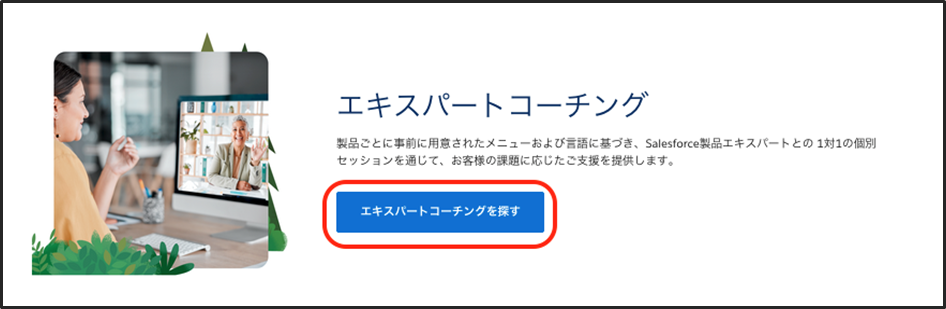
ステップ2: Salesforce Helpページから、ナビゲーションバー上部の「私のSuccess Plan」を選択してください。 選択すると、お客様の組織のサクセスプランに基づいたカスタマイズされたページが表示されます。以下の画像は、Signature Success Planをご契約のお客様向けの画面表示例です。 ステップ3: エキスパートコーチング セクションまでスクロールダウンし(画像参照)、 「エキスパートコーチングを探す」 をクリックしてください。
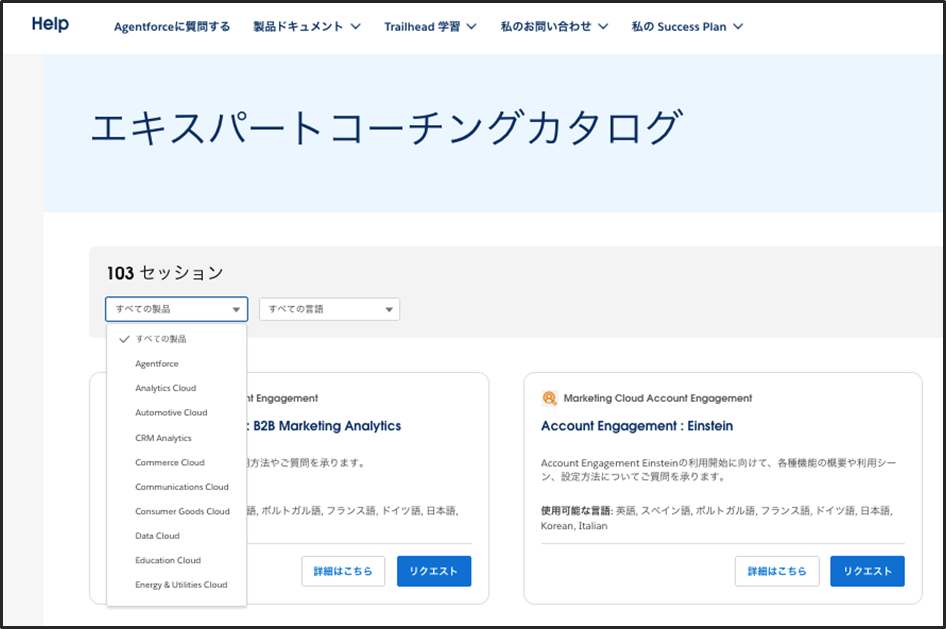
ステップ4: カタログフィルターを利用して、適切なセッションを見つけます。
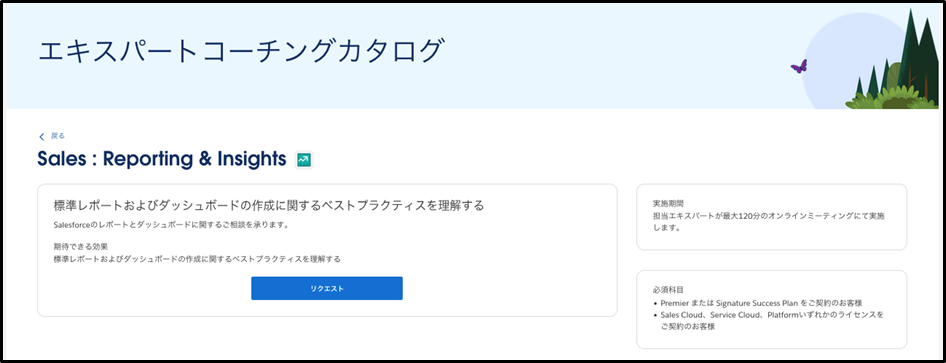
ステップ5: リクエストしたいセッションが見つかったら、「詳細はこちら」からそのセッションの概要、期待できる効果、前提条件を確認してから、エキスパートコーチング個別セッションをリクエストします。
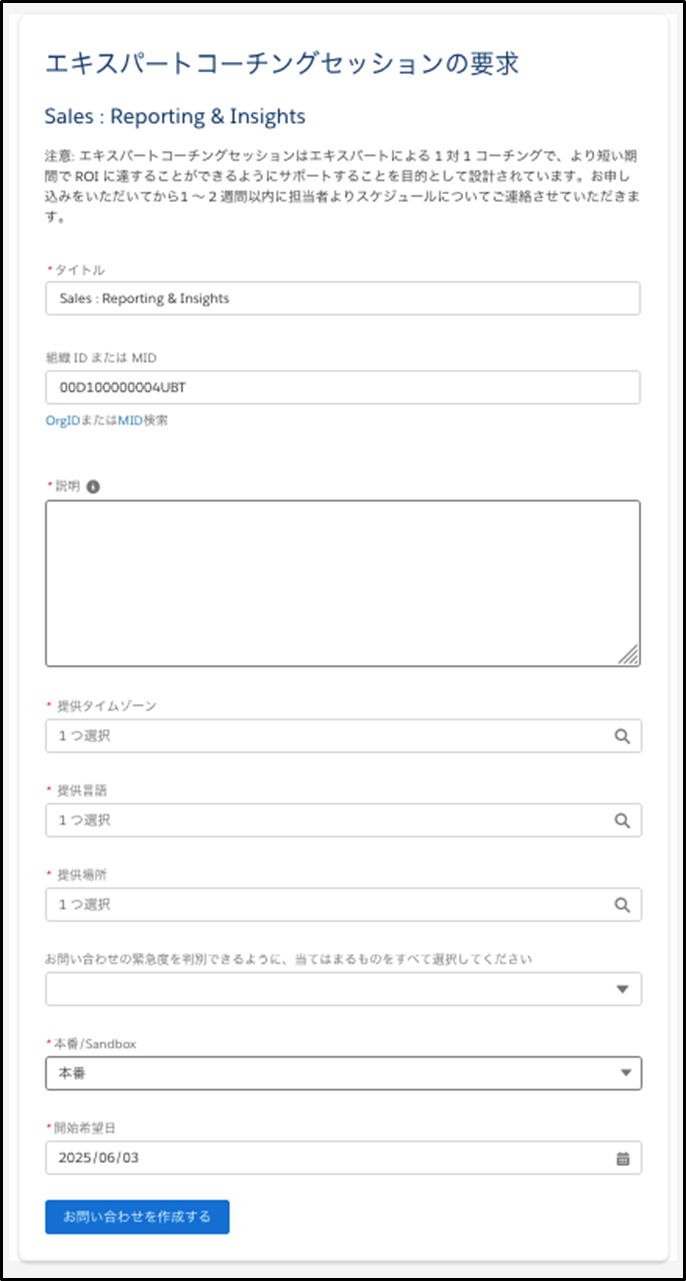
ステップ6: リクエストフォームに必要事項をすべて入力し、[お問い合わせを作成する]をクリックします。
対応中/完了したセッションの閲覧とコメント追加やファイルの添付
ここで対象となるのは、エキスパートコーチング、サクセスレビュー、オンボーディング 等の個別セッションになります。 ※「私のお問い合わせ」をクリックしてログインを求められる場合はSalesforceの認証情報を使用して、Trailblazerアカウントにログインしてください
1. セッションに関するファイルやコメントの確認手順
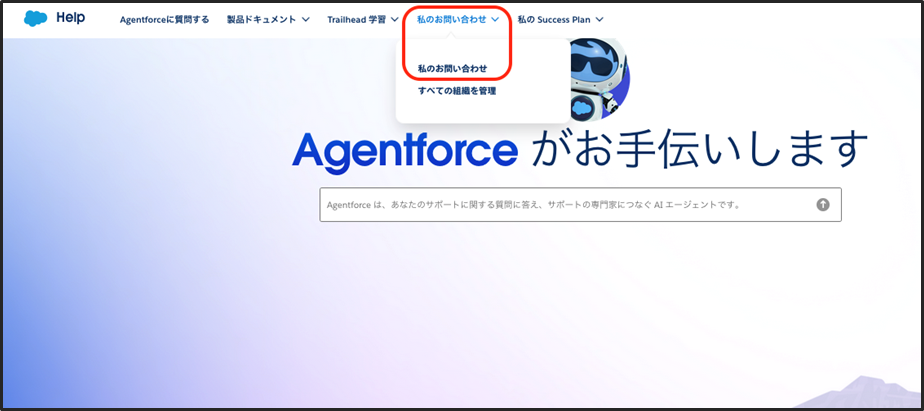
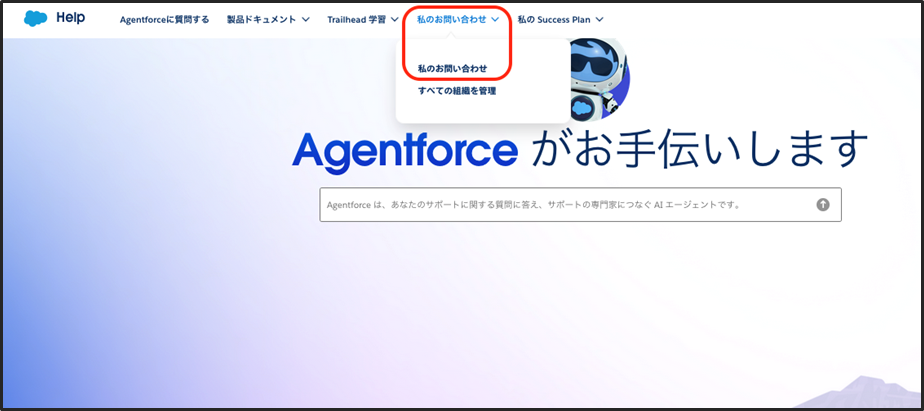
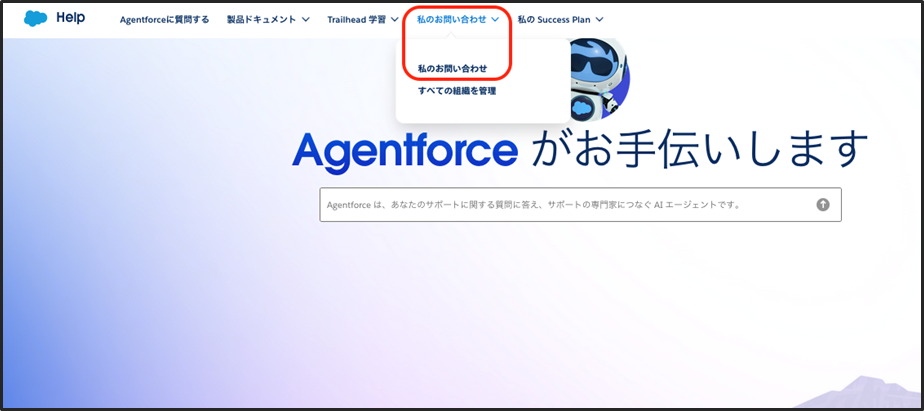
ステップ1: 右上の「私のお問い合わせ」タブをクリックし、その中の「私のお問い合わせ」をクリックします。
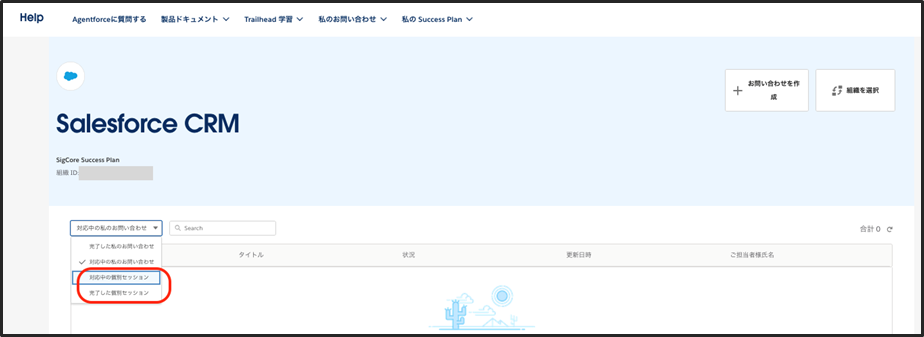
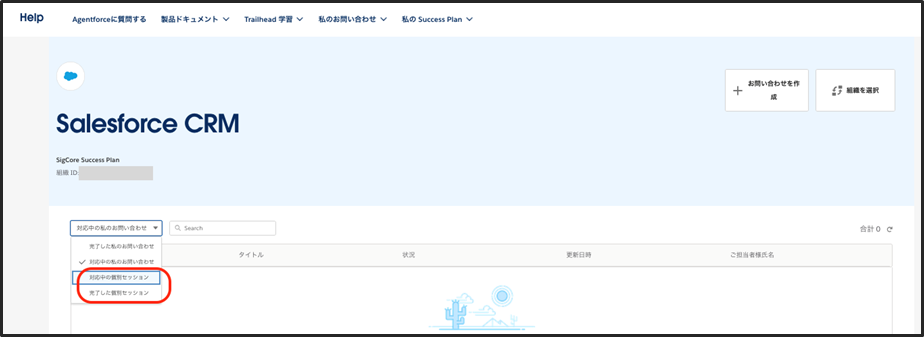
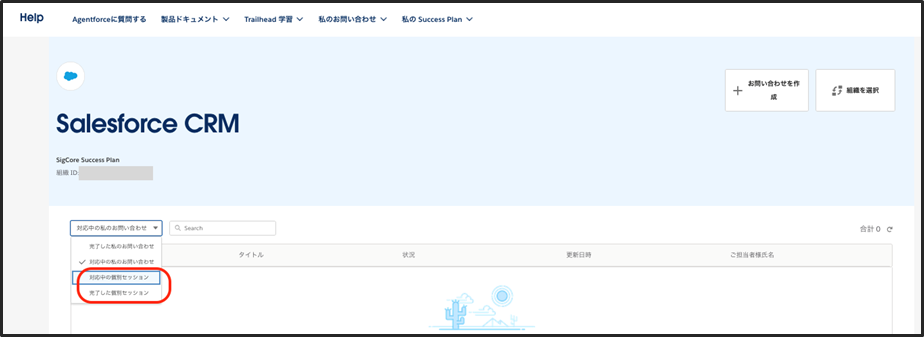
ステップ2:「対応中の個別セッション」または「完了した個別セッション」を選択します。
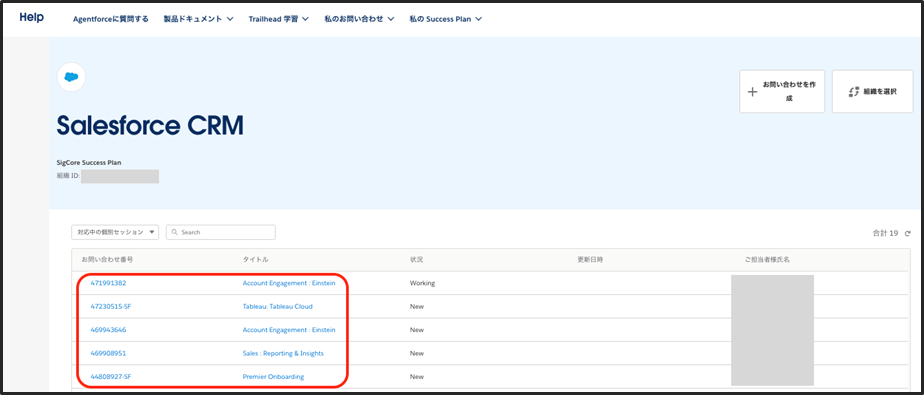
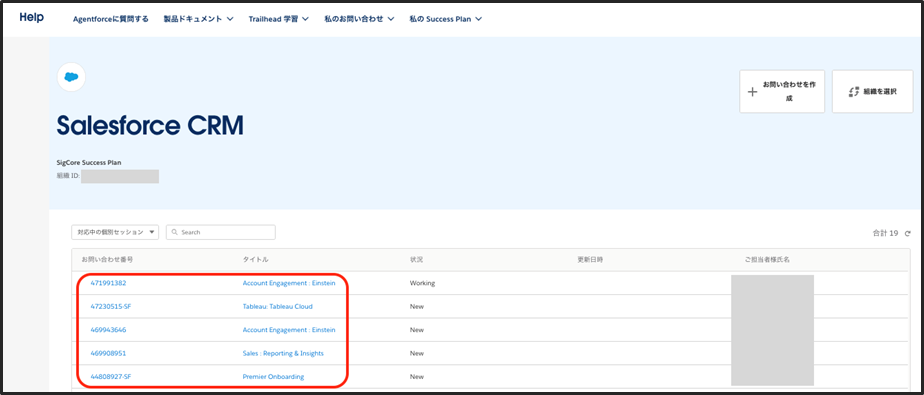
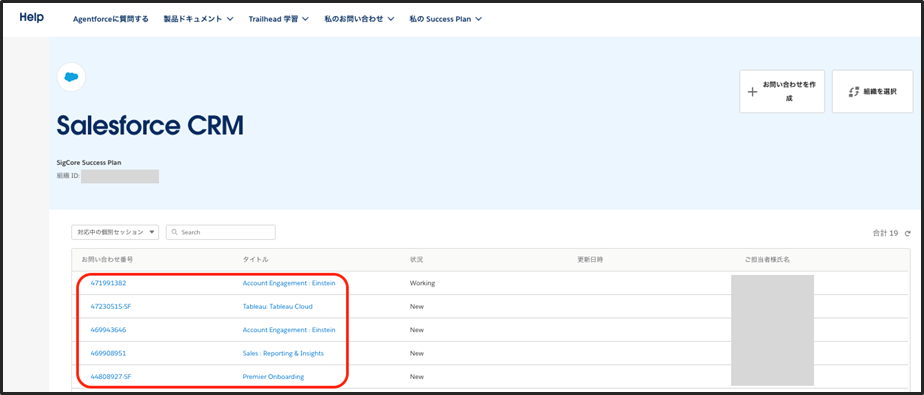
ステップ3: 該当の [お問い合わせ番号] または [タイトル] をクリックして、セッションページを開きます。
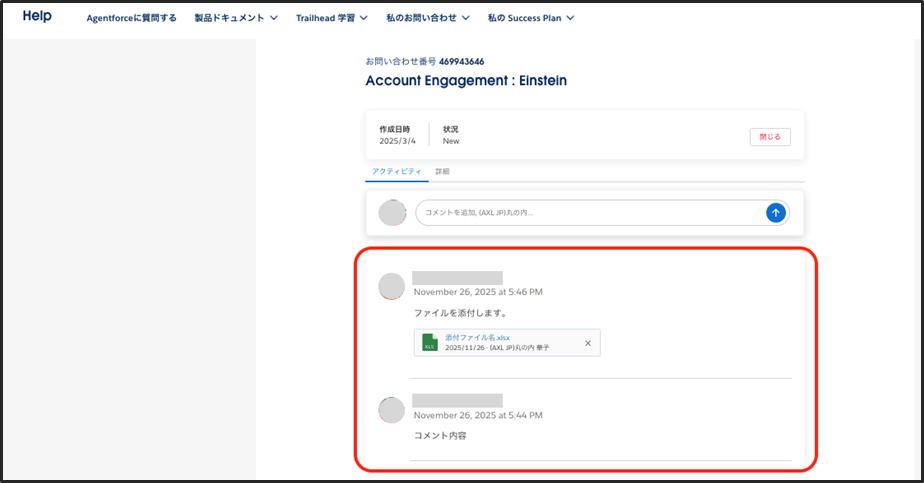
ステップ4: 「アクティビティ」タブにコメントやファイルが表示されます。(Salesforce側が投稿したコメントや添付ファイルもこちらに表示されます)
2. セッションに関するコメント追加手順
ステップ1:右上の「私のお問い合わせ」タブをクリックし、その中の「私のお問い合わせ」をクリックします。
ステップ2: 「対応中の個別セッション」または「完了した個別セッション」を選択します。
ステップ3: 該当の [お問い合わせ番号] または [タイトル] をクリックして、セッションページを開きます。
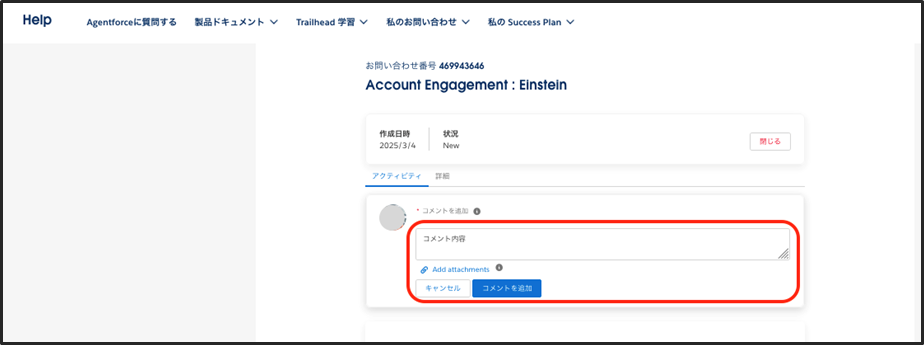
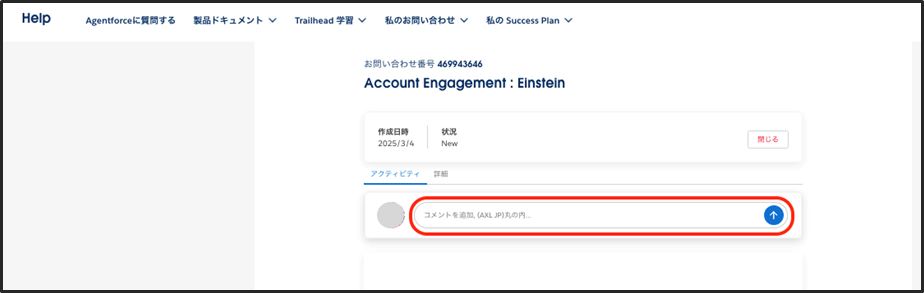
ステップ4:「アクティビティ」タブで「コメントを追加」と表示されている入力項目をクリックしてコメントを記入後、「コメントを追加」をクリックします。
3. セッションに関するファイル添付手順
ステップ1: 右上の「私のお問い合わせ」タブをクリックし、その中の「私のお問い合わせ」をクリックします。
ステップ2:「対応中の個別セッション」または「完了した個別セッション」を選択します。
ステップ3:該当の [お問い合わせ番号] または [タイトル] をクリックして、セッションページを開きます。
ステップ4:「アクティビティ」タブで、「コメントを追加」と表示されている入力項目をクリックします。
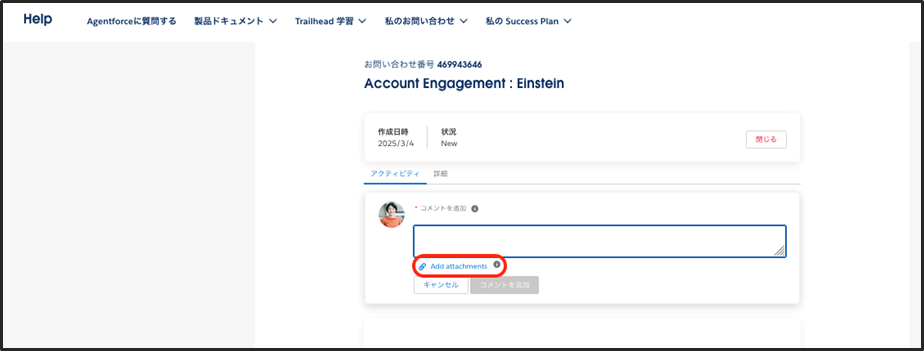
ステップ5: 「[Add Attachments] (添付ファイルを追加) 」をクリックし、ファイルを選択して、「開く」をクリックしてファイルをアップロードします。
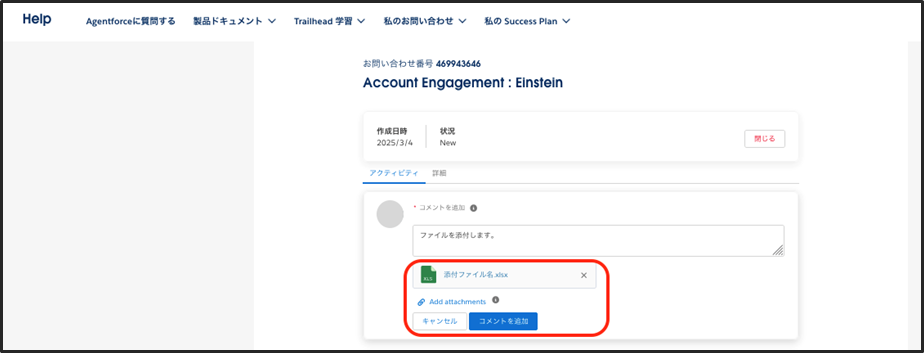
ステップ6: ファイルがアップロードされたことを確認して、「コメントを追加」をクリックします。
|
|
その他のガイダンス
PremierとSignatureのお客様は、1つのSuccess Planにつき、個別セッションを無制限にリクエストし、同時に実施することができます。
エキスパートコーチング個別セッションは、Salesforceエキスパートがリクエストの詳細を求める質問票を送信した場合に、実行中または進行中と見なされます。
関心のある製品やトピックに該当するエキスパートコーチングセッションが表示されない場合は、アカウントエグゼクティブに連絡してリクエストを依頼してください。 |
|
トラブルシューティング
Salesforceヘルプにログインしたときに空白のページが表示される、またはセッションを見つけることができない場合は、以下をお試しください。
|
|
追加情報
|
ナレッジ記事番号
000387492
この記事で問題は解決されましたか?
ご意見をお待ちしております。
