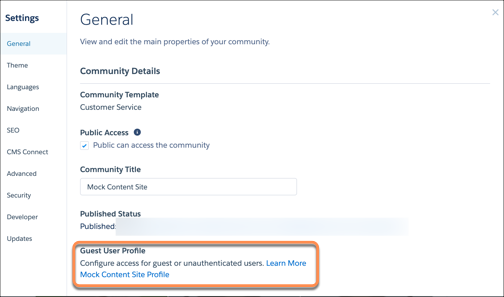
Avant la publication de votre site Experience Cloud avec l'accès public activé, configurez le profil utilisateur invité afin de permettre à vos clients de visualiser et d'interagir avec votre communauté avant se connecter.
Éditions requises
Disponible avec : Essentials Edition, Enterprise Edition, Performance Edition, Unlimited Edition et Developer Edition
Autorisations utilisateur requises
Pour accéder à Espaces de travail d'expérience :
Créer et configurer des expériences
ET
Est un membre du site Experience Cloud
Pour modifier les autorisations d’application et système dans les profils :
Gérer les profils et les ensembles d'autorisations
Pour modifier les autorisations d’objet et de champ dans les profils :
Gérer les profils et les ensembles d'autorisations
ET
Personnaliser l'application
Pour des sites Générateur d'expérience, accédez au profil utilisateur invité depuis le Générateur d'expérience.
Dans Configuration de Salesforce, saisissez expériences numériques dans la case Recherche rapide, puis sélectionnez Tous les sites.
En regard du site auquel vous souhaitez accéder, cliquez sur Générateur.
Dans Générateur d'expérience, cliquez sur , puis sélectionnez Général.
Sous Profil utilisateur invité, cliquez sur le nom du profil.
Cliquez sur Modifier.
Faites défiler jusqu'à la section Autorisations d'objet standard, puis adaptez les autorisations d'objet à vos besoins métiers.
Créez une règle de partage pour chaque objet que vous souhaitez partager avec vos utilisateurs
Cliquez sur Enregistrer.
Pour les sites Onglets Salesforce + Visualforce, accédez au profil utilisateur invité depuis les Espaces de travail d'expérience.
Dans Configuration de Salesforce, saisissez expériences numériques dans la case Recherche rapide, puis sélectionnez Tous les sites.
En regard du site auquel vous souhaitez accéder, cliquez sur Espaces de travail.
Sélectionnez Administration | Pages | Accéder à Force.com
.
Cliquez sur Paramètres d'accès public, puis changez les niveaux d'accès en fonction de vos besoins.
We use three kinds of cookies on our websites: required, functional, and advertising. You can choose whether functional and advertising cookies apply. Click on the different cookie categories to find out more about each category and to change the default settings.
Privacy Statement
Required Cookies
Always Active
Required cookies are necessary for basic website functionality. Some examples include: session cookies needed to transmit the website, authentication cookies, and security cookies.
Functional Cookies
Functional cookies enhance functions, performance, and services on the website. Some examples include: cookies used to analyze site traffic, cookies used for market research, and cookies used to display advertising that is not directed to a particular individual.
Advertising Cookies
Advertising cookies track activity across websites in order to understand a viewer’s interests, and direct them specific marketing. Some examples include: cookies used for remarketing, or interest-based advertising.