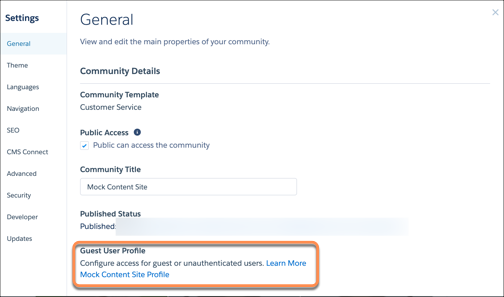
Прежде чем публиковать сайт Experience Cloud с включенным общим доступом, настройте профиль пользователя-гостя, чтобы клиенты могли просматривать сайт и взаимодействовать с ним без входа.
Требуемые версии
Доступно в версиях: Essentials, Enterprise, Performance, Unlimited и Developer Edition
Необходимые полномочия пользователя
Для доступа к рабочим пространствам взаимодействий:
Создание и настройка взаимодействий
AND
Является участником сайта Experience Cloud
Для редактирования полномочий приложения и системы в профилях:
Управление профилями и наборами полномочий
Для редактирования полномочий объекта и поля в профилях:
Управление профилями и наборами полномочий
AND
Настройка приложения
На сайтах конструктора взаимодействий откройте профиль пользователя-гостя в конструкторе взаимодействий.
Введите строку «Цифровые взаимодействия» в поле «Быстрый поиск» в меню «Настройка» Salesforce и выберите пункт «Все сайты».
Рядом с нужным сайтом нажмите «Конструктор».
В конструкторе взаимодействий щелкните и выберите «Общие».
В профиле пользователя-гостя нажмите на имя профиля.
Нажмите «Правка».
Прокрутите к разделу «Полномочия стандартного объекта» и измените полномочия объекта в соответствии с бизнес-требованиями.
Создайте правило общего доступа для каждого объекта, к которому вы хотите предоставить общий доступ пользователям.
Нажмите «Сохранить».
На сайтах Salesforce Tabs + Visualforce откройте профиль пользователя-гостя в рабочих пространствах взаимодействий.
Введите строку «Цифровые взаимодействия» в поле «Быстрый поиск» в меню «Настройка» Salesforce и выберите пункт «Все сайты».
Рядом с нужным сайтом нажмите «Рабочие пространства».
Выберите Администрирование | Страницы | Перейти к Force.com
.
Нажмите «Параметры общего доступа» и измените уровни доступа в зависимости от ваших потребностей.
We use three kinds of cookies on our websites: required, functional, and advertising. You can choose whether functional and advertising cookies apply. Click on the different cookie categories to find out more about each category and to change the default settings.
Privacy Statement
Required Cookies
Always Active
Required cookies are necessary for basic website functionality. Some examples include: session cookies needed to transmit the website, authentication cookies, and security cookies.
Functional Cookies
Functional cookies enhance functions, performance, and services on the website. Some examples include: cookies used to analyze site traffic, cookies used for market research, and cookies used to display advertising that is not directed to a particular individual.
Advertising Cookies
Advertising cookies track activity across websites in order to understand a viewer’s interests, and direct them specific marketing. Some examples include: cookies used for remarketing, or interest-based advertising.