組織を選択
オンデマンドメール-to-ケースを初めて使う場合はどうすればよいですか?
公開日: Nov 18, 2022
説明
1. オンデマンドメール-to-ケースの有効化
2. ルーティングアドレスの作成/設定
3. メールアドレスの確認
4. [メール] 関連リストのページレイアウトへの追加
5. ルーティングの検証
2. ルーティングアドレスの作成/設定
3. メールアドレスの確認
4. [メール] 関連リストのページレイアウトへの追加
5. ルーティングの検証
解決策
1. オンデマンドメール-to-ケースの有効化
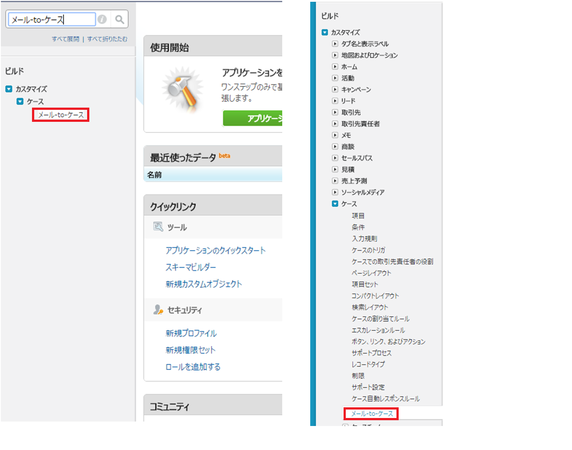
1-1. サイドバーのクイック検索に "メール-to-ケース" と入力し、[メール-to-ケース] をクリックします。
もしくは、[設定] | [カスタマイズ] | [ケース] | [メール-to-ケース] をクリックします。
※Lightning Experienceの場合は [設定] | [機能設定] | [サービス] | [メール-to-ケース] をクリックします。
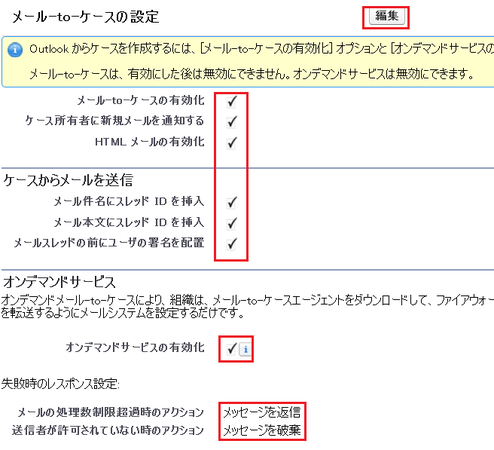
1-2. [メール-to-ケースの設定] 画面の [編集] ボタンをクリックします。
1-3. 該当項目をチェックします。
- [メール-to-ケースの有効化]、[オンデマンドサービスの有効化] にチェックを入れます。
- ケースが作られたときにケースの所有者にメールを送信したい場合は、[ケース所有者に新規メールを通知する] をチェックします。
- [メールの処理数制限超過時のアクション] に対し、[メッセージを返信]、[破棄]、[再送]のいずれかを選択します。
- [送信者が許可されていないときのアクション] に対し、[メッセージを破棄]、[返信] のいずれかを選択します。
1-4. [保存] ボタンをクリックします。これで有効化は終了です。
2. ルーティングアドレスの作成/設定
2-1. [メール-to-ケースの設定] 画面から [ルーティングアドレス] 関連リストの [新規] ボタンをクリックします。
2-2. メール-to-ケースのルーティング情報を入力します。

入力内容:
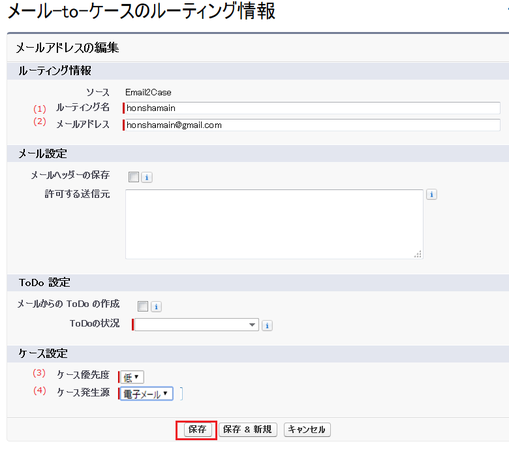
(1) [ルーティング名] : 任意のルーティング名を入力します。
(2) [メールアドレス] : ケースの宛先社内メールアドレスを入力します。
(3) [ケース優先度] : ケースがオンデマンドメール-to-ケースによって取り込まれたときのデフォルト優先度を選択します。
(4) [ケース発生源] : ケースがオンデマンドメール-to-ケースによって取り込まれたときの発生源とするデフォルト値を選択します。
2-3. [保存] をクリックします。
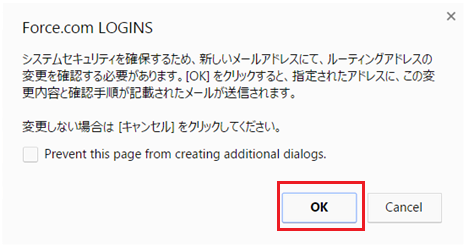
2-4. 下記のアラートが表示されたら、[OK] をクリックします。[メールアドレス] として入力したアドレスに確認メールが送信されます。
3. メールアドレスの確認
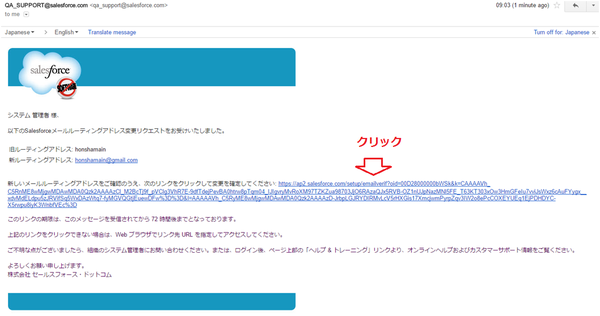
3-1. 「Salesforce ルーティングアドレス変更のお知らせ」というメールが受信されたことを確認し、そのメール内のリンクにアクセスします。これにより、メールアドレスが確認されます。
3-2. ルーティングアドレスが検証済みになったことを確認します。
4. [メール] 関連リストのページレイアウトへの追加
ケースページレイアウトに [メール] 関連リストを追加します。
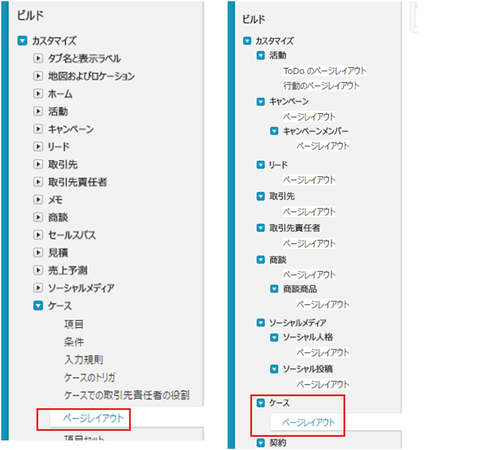
4-1. [設定] | [カスタマイズ] | [ケース] | [ページレイアウト] をクリックします。もしくは、クイック検索に「ページ レイアウト」と入力し、ケースのページレイアウトを選択します。
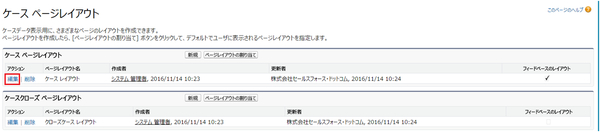
4-2. [ケースページレイアウト] 関連リストで、[ケースレイアウト] の隣にある [編集] をクリックします。
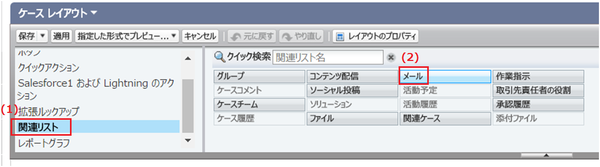
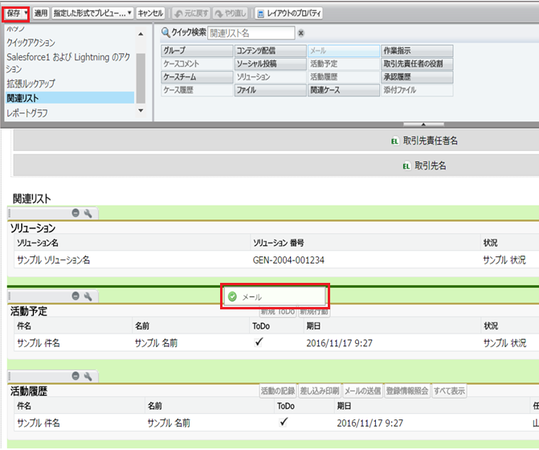
4-3. ページレイアウト編集画面が表示されたら、上部のパレット内の左側ペインで [関連リスト] をクリックし、その中の [メール] を選択します。
4-4. [メール] 関連リストをページレイアウトにドラッグアンドドロップし、[保存] をクリックします。
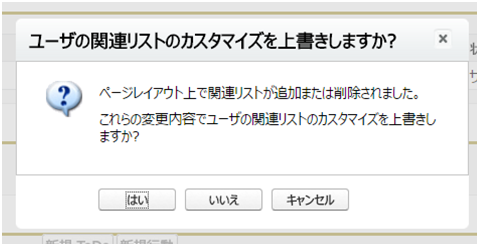
4-5. アラートが表示されたら、すべてのユーザの関連リストのカスタマイズを上書きする場合は [はい] を選択します。しない場合は [いいえ] を選択します。
5. ルーティングの検証
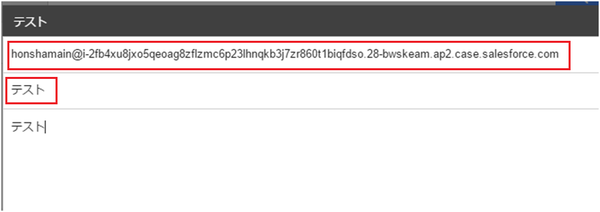
5-1. 先のルーティングアドレスの設定によって生成されたメールサービスアドレス宛てに、手動でメールを送信します。
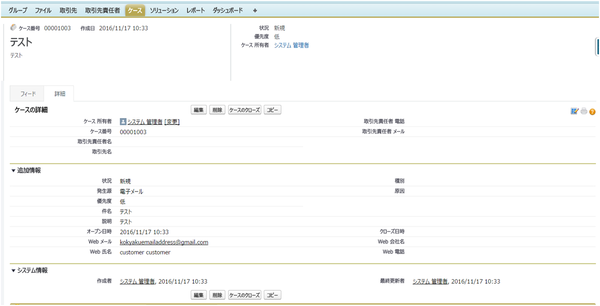
5-2. メールがルーティングアドレスの設定に基づいてケースに変換されることを確認します。リストビューにケースが追加されます。
以下のように、メールの内容がケースレコードとして登録されます。
メール関連リストにレコードが追加されたことを確認されたら、検証は終了です。



ナレッジ記事番号
000382951
この記事で問題は解決されましたか?
ご意見をお待ちしております。
