Seleccionar una organización
Procedimiento de instalación del Cargador de datos
Fecha de publicación: Jun 2, 2025
Solución
Vídeo
Vea la película que demuestra el siguiente procedimiento enumerado en este artículo de Knowledge:
Pasos
Los siguientes pasos describen el procedimiento de instalación de la versión 45 del Cargador de datos. Dependiendo de la configuración de la termina, los idiomas de visualización pueden diferir o no mostrarse un mensaje de advertencia. Observe el comportamiento de su dispositivo para completar la instalación adecuadamente.
1. Descargar e instalar la versión 11 de OpenJDK
<Windows>
Java Runtime Environment (JRE) versión 11 o posterior (Zulu OpenJDK versión 11 o posterior, etc.)
<macOS>
Java Runtime Environment (JRE) versión 11 o posterior (Zulu OpenJDK versión 11 o posterior, etc.)
Instalación de Zulu JDK
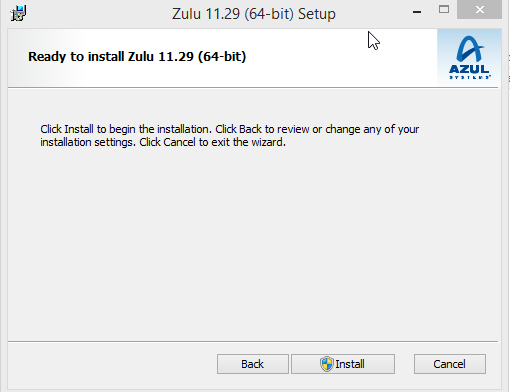
Para Windows
1. Haga doble clic en el archivo msi que descargó y haga clic en [Siguiente].
2. Haga clic en [Siguiente].
3. Haga clic en [Instalar].
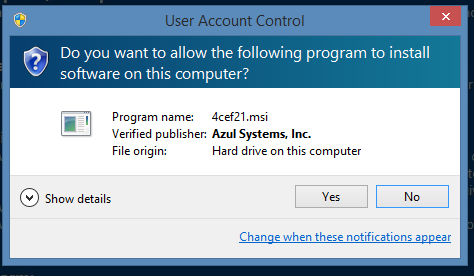
4. Cuando aparezca un mensaje de advertencia, haga clic en [Sí].
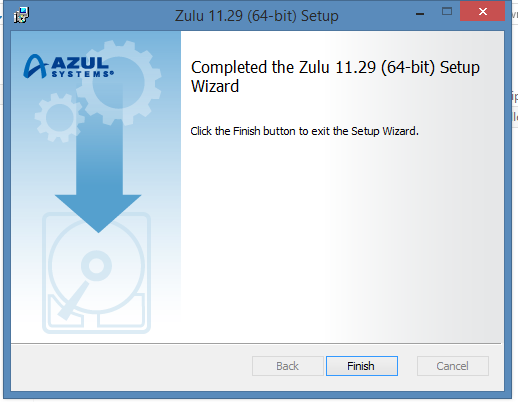
5. Haga clic en [Finalizar].
Para Mac
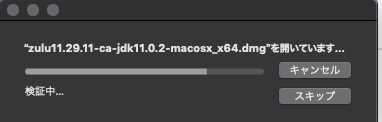
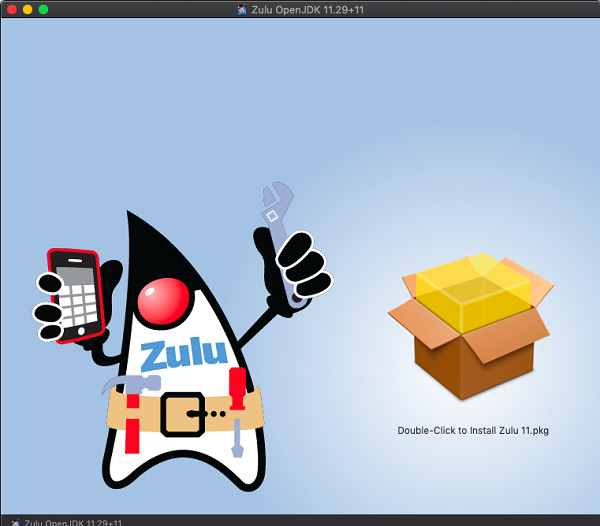
1. Haga clic en el archivo dmg que descargó.
2. Haga doble clic en la imagen del cuadro en la pantalla que se muestra para iniciar el proceso de instalación.
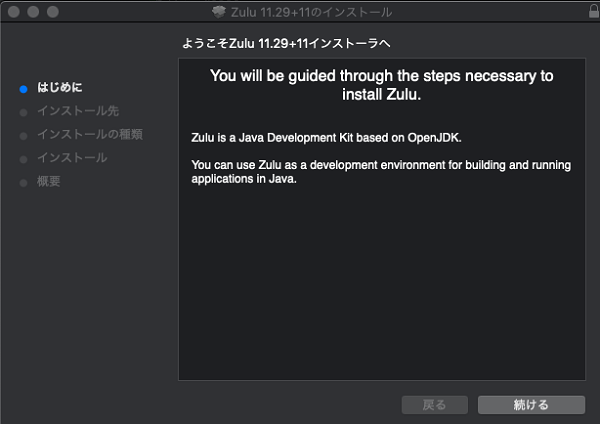
3. Haga clic en [Continuar].
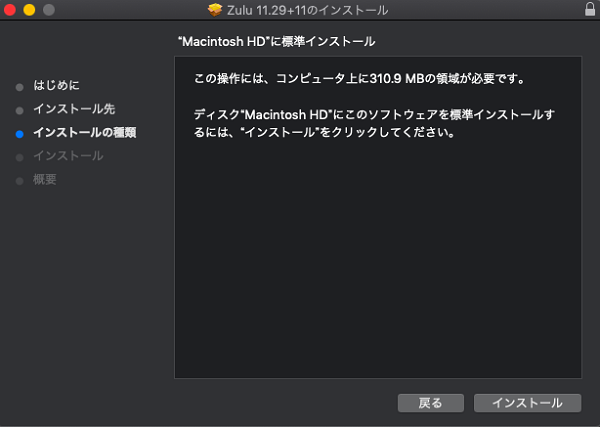
4. Haga clic en [Instalar].
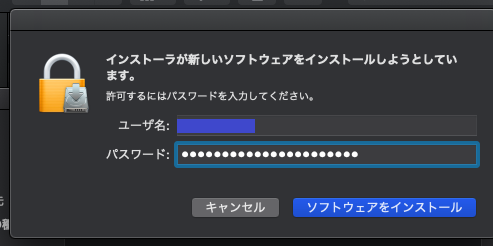
5. Cuando se muestre un cuadro de diálogo solicitando el nombre de usuario y la contraseña, introdúzcalos y haga clic en [Instalar software].


2. Descargar el Cargador de datos
1. Desde el icono de engranaje en la esquina superior derecha de la pantalla, haga clic en [Configuración].
2. En [Búsqueda rápida], introduzca [Cargador de datos]. Desde el resultado de la búsqueda, haga clic en [Cargador de datos].
3. Haga clic en el vínculo [Descargar] (se le redireccionará a un sitio externo).
4. Seleccione Windows o MacOS, y haga clic en la versión más reciente para descargarla.
3. Instalar el Cargador de datos.
Para Windows

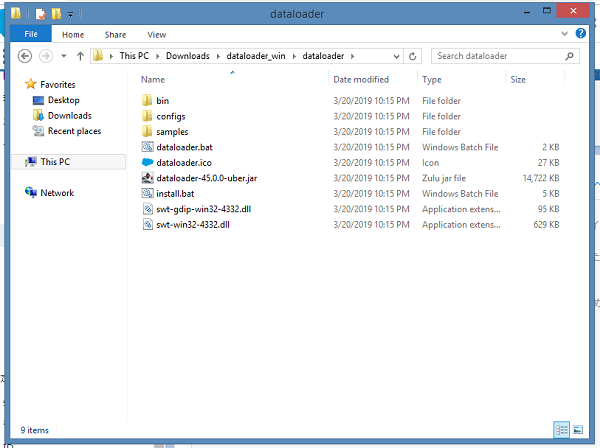
1. Haga clic con el botón derecho del ratón en el archivo .zip y seleccione [Extraer todo].
2. Haga doble clic en install.bat en el archivo extraído.
3. Cuando se muestre un mensaje de advertencia, haga clic en [Más información] y luego en [Ejecutar de todas formas].
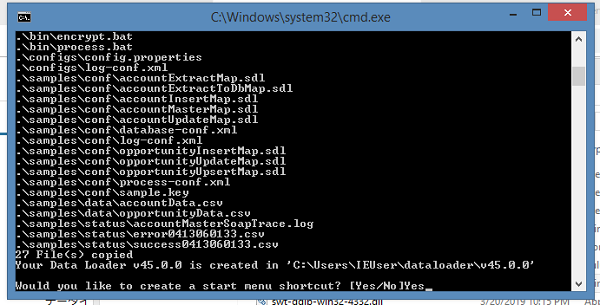
4. Introduzca "dataloader" y pulse la tecla Entrar.
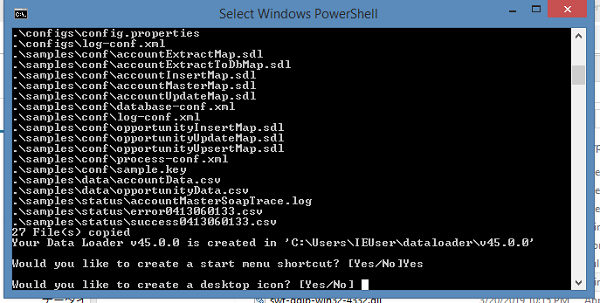
5. Introduzca Sí y pulse la tecla Entrar.
6. Introduzca Sí y pulse la tecla Entrar.
7. Pulse la tecla Entrar para cerrar la ventana.
Para Mac
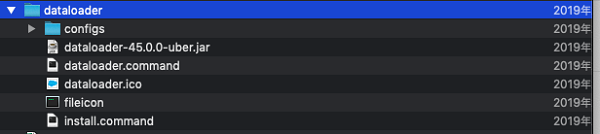
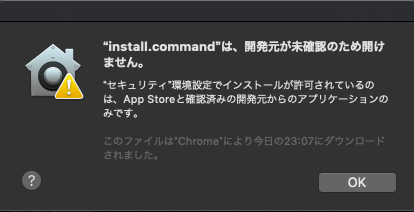
1. Extraiga el archivo .zip que descargó y haga doble clic en el archivo install.command.
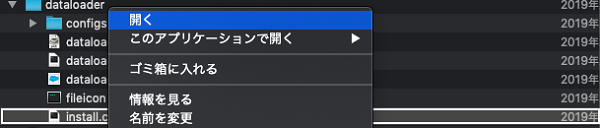
2. Cuando aparezca un mensaje de error, haga clic en [Aceptar]. Luego, mientras pulsa la tecla Control, haga clic en [Abrir].
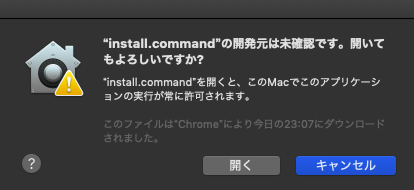
3. Haga clic en [Abrir].
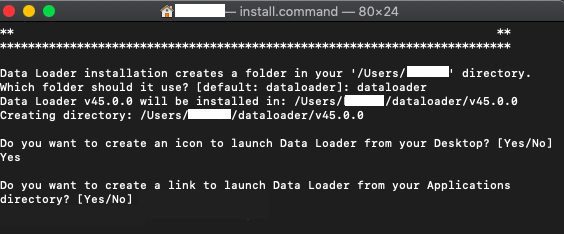
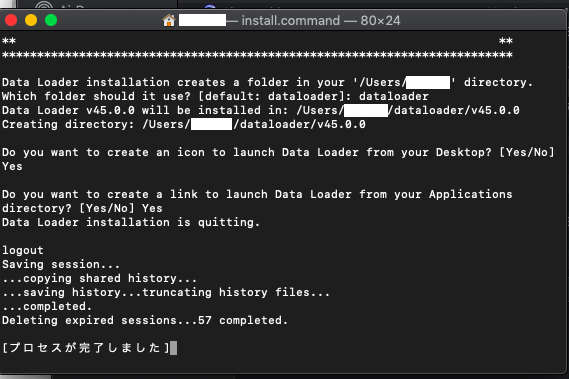
4. Introduzca dataloader en la ventana del símbolo del sistema.
5. Introduzca Sí.
6. Introduzca Sí.
7. Ahora se completará el procedimiento de instalación.





Número del artículo de conocimiento
000383107
¿Resolvió este artículo su problema?
¡Háganos saber cómo podemos mejorar!
