組織を選択
Inbox トラブルシューティング: Microsoft Exchange アカウント
公開日: Sep 10, 2021
解決策
以下を理解するためにこの記事を参照してください:
Exchange アカウント情報を探すために支援が必要ですか?
- Outlook for Mac OS で Microsoft Exchange 情報を探す
- Apple Mail for Mac OS で Microsoft Exchange 情報を探す
- Outlook for Windows で Microsoft Exchange 情報を探す
- ドメインおよびユーザ名を探します
- 組織内のアカウント情報をテストする
Salesforce Inbox は、Microsoft Exchange 2013 および 2016、ならびに Office365 をサポートします。 貴社で使用している Exchange のバージョンが不明な場合は、貴社の IT 部門に確認してください。
Exchange の設定は組織によって大きく異なります。 このため、接続する必要がある情報は組織によって異なります。
次の情報が接続のために必要です:
- 接続先の Exchange メールアドレス
- Exchange メールアカウントのパスワード
次の情報は組織に応じて、接続のために必要となる場合があります:
- あなたの組織に所属するドメインおよび/またはユーザー名。それらのうちのどちらもない場合は、接続する必要はありません。 それらのどちらかまたは両方がある場合は、次の点に注意してください:
- ドメイン名および/またはユーザ名がある場合でも、まず Inbox に登録する必要があります。 Exchange アカウントに接続する必要はない場合があります。
- ドメインは nc のような省略形です。
- 次のような、ドメイン\ユーザ名の組み合わせを使用することができます。業務用のコンピュータへログインする際は、europe\myusername です。 europe はドメイン名であり、myusername はユーザ名です。
- Exchange サーバアドレス、いわゆる、EWS (Exchange Web Service) サーバアドレス。接続することができない場合は、貴社の IT 部門へ問い合わせ、組織の EWS サーバアドレス、たとえば、https://connect.myorganization.com/ews/exchange.as.... へのリンクの提供を受けてください。以下に注意してください:
- アドレスは https:// で始まり、/ews/exchange.asmx で終わらなければいけません。
- このアドレスはオンラインでメールへアクセスするためのリンクではありません。
- サーバ名メールアドレスの形で文字と数字のみを使用する場合は、EWS サーバアドレスの代わりにそのテキストを使用します。
Outlook for Mac OS で Microsoft Exchange 情報を探す
注: Windows で Outlook を使用している場合は、ここをクリックします。
1. Outlook で [Outlook] メニューをクリックし、[環境設定] を選択します。
2. [アカウント] をクリックします。
3. [詳細] をクリックします。
4. [サーバー] タブをクリックします。
2. [アカウント] をクリックします。
3. [詳細] をクリックします。
4. [サーバー] タブをクリックします。
Microsoft Exchange の下の [サーバー] 項目に、あなたの Exchange Server アドレスが表示されます。
Apple Mail for Mac OS で Microsoft Exchange 情報を探す
1. Apple Mail の上部で [メール] をクリックし、[環境設定] を選択します。
2. [アカウント] をクリックします。
2. [アカウント] をクリックします。
3. [外部サーバー] 項目にあなたの Exchange Server アドレスが表示されます。
Outlook for Windows で Microsoft Exchange 情報を探す
1. Outlook を開き、[ファイル] をクリックします。
2. [情報] をクリックし、[アカウント設定] | [アカウント設定] をクリックします。
3. Inbox へ接続したいメールアカウントを選択します。
2. [情報] をクリックし、[アカウント設定] | [アカウント設定] をクリックします。
3. Inbox へ接続したいメールアカウントを選択します。
4. [変更] をクリックします。
5. [サーバー設定] の下の [サーバー] 項目にあなたの Exchange Server アドレスが表示されます。
5. [サーバー設定] の下の [サーバー] 項目にあなたの Exchange Server アドレスが表示されます。
ドメインとユーザ名のフォーマットは、貴社の IT 部門が Exchange を設定する方法によって異なります。 2 つのフォーマットがあります:
- ドメイン\ユーザー名、たとえば europe/ johndoe の組み合わせ。europe はドメイン、johndoe はユーザ名です。
- 単にユーザ名、たとえば \johndoe です。
ドメイン名およびユーザ名を探す最も一般的な方法は、@ と .com (または、.org、.net、など) の間に表示される文字列を入力し、その後にバックスラッシュ (\) 、その後に @ の前に表示される文字列を入力することです。
例: john@abccompany.com = abccompany\john
上記の Exchange Server に関する情報を使用してログインできない場合は、貴社の IT 部門へログイン情報について確認してください。それでもログインできない場合は、貴社の IT 部門が次のような対応を行います:
- 自動検出を有効にしていますか?
- 自己署名証明書を許可する必要がありますか?そうであれば、[More Options] をクリックし、[Trust unverified servers] チェックボックスにチェックを入れ、再度試してください。
次のテストは、完全に Salesforce の外部にあります。貴社自身の組織内で貴社の提供する情報が正しいことを確認します。
注: このテストには EWS サーバアドレスが必要です。 組織の EWS サーバアドレスがわからない場合は、このテストをスキップしてください。
1. ブラウザを開き、EWS サーバのアドレスをブラウザに入力します。 次のような画面が表示されます。
注: 代わりにエラーが表示された場合は、EWS サーバのアドレスが正しくありません。 空の画面が表示された場合は、後でもう一度試してください (既にログインしているかもしれません)。または別のブラウザを試してください。
2. ユーザ名およびパスワードを入力します。ユーザ名は通常、Exchange メールアドレスです。しかし、ドメイン名\ユーザ名の可能性もあります。それぞれ別々に試す必要があるかもしれません。
3. [Log In] をクリックします。 成功した場合は、組織の Exchange バージョンに応じて、次のいずれかのような出力が表示されます。
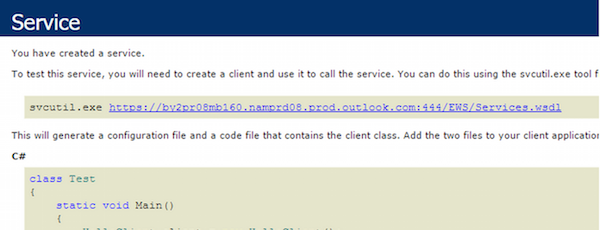
4. 何も起こらない、またはログイン画面が再表示された場合、あなたの情報の一部またはすべてが間違っています。貴社の IT部門に確認して、もう一度試してください。
ナレッジ記事番号
000384221
この記事で問題は解決されましたか?
ご意見をお待ちしております。
