Organisation auswählen
Fehlerbehebung bei der Zwei-Faktoren-Authentifizierung
Veröffentlichungsdatum: Jun 17, 2026
Beschreibung
Informationen zum Aktivieren der Zwei-Faktoren-Authentifizierung.

- Android-Benutzer müssen den Barcode-Scanner von "ZXing Team" installieren.
- Beachten Sie, dass die Uhrzeit des Mobilgeräts immer mit der Uhrzeit des Computers und der offiziellen Uhrzeit unter www.time.gov übereinstimmen muss, da andernfalls ein Fehler aufgrund eines ungültigen Tokens generiert wird.
- Nach 5 ungültigen Anmeldeversuchen (5 Mal den richtigen Benutzernamen und das richtige Kennwort, aber ein ungültiges zeitbasiertes Token verwendet), wird der Benutzer für 1 Stunde gesperrt.

- Lassen Sie Benutzer, bei denen es sich nicht um Salesforce-Administratoren handelt, Support für die Zwei-Faktoren-Authentifizierung in Ihrer Organisation bieten. Angenommen, Sie möchten beispielsweise, dass die Helpdesk-Mitarbeiter Ihres Unternehmens temporäre Prüfcodes für Benutzer generieren sollen, die das Gerät verloren oder vergessen haben, das sie normalerweise für die Zwei-Faktoren-Authentifizierung verwenden. Weisen Sie den Helpdesk-Mitarbeitern die Berechtigung "Zwei-Faktoren-Authentifizierung auf der Benutzeroberfläche verwalten" zu, damit sie Code generieren und Endbenutzer bei Aufgaben hinsichtlich der Zwei-Faktoren-Authentifizierung unterstützen können.
Delegieren von Verwaltungsaufgaben bei der Zwei-Faktoren-Authentifizierung - Wenn Sie nicht auf das Gerät zugreifen können, das Sie normalerweise für die Zwei-Faktoren-Authentifizierung verwenden, bitten Sie Ihren Salesforce-Administrator, Ihnen einen temporären Code zur Identitätsüberprüfung bereitzustellen. Der Code ist 1 bis 24 Stunden gültig. Ihr Administrator legt die Ablaufzeit fest, aber Sie können den Code früher ablaufen lassen, wenn Sie ihn nicht mehr benötigen. Hier finden Sie Anweisungen dazu: Verifizieren der Identität mit einem temporären Code / Generieren eines temporären Identitätsüberprüfungscodes
Antwort: Nein, es kann jeweils nur eine Verbindung mit einer Authentifizierungsanwendung hergestellt werden. Wenn Sie eine Verbindung mit einem anderen Gerät herstellen möchten, trennen Sie Ihren Account vom aktuellen Gerät.
Lösung
Nachfolgend finden Sie einige Schritte zur Fehlerbehebung, die ein Administrator ausführen kann, wenn seine Benutzer Probleme bei der Zwei-Faktoren-Authentifizierung feststellen:
- Wählen Sie auf der Salesforce Classic-Benutzeroberfläche "Setup" | "Benutzer verwalten" | "Benutzer" aus und klicken Sie auf den Benutzernamen.
- Klicken Sie auf der neuen Lightning-Benutzeroberfläche oben rechts auf das Zahnrad, dann auf "Setup" | "Benutzer" | "Benutzer" und dann auf den Benutzernamen.
- Suchen Sie das Feld Anwendungsregistrierung: Generator für Einmalkennwörter (Zeitbasiertes Token) im Datensatz des entsprechenden Benutzers.
- Klicken Sie neben Anwendungsregistrierung: Generator für Einmalkennwörter (Zeitbasiertes Token) auf die Option Entfernen. Durch das Entfernen wird vom System ein neuer QR-Code generiert, der beim Anmelden vom Benutzer gescannt werden kann.
- Der Benutzer muss Salesforce Authenticator auf sein Mobilgerät herunterladen und bestätigen, dass er über einen QR-Code-Scanner verfügt.
- Nachdem sich der Benutzer mit seinem Salesforce-Benutzernamen und -Kennwort angemeldet hat, muss der QR-Code gescannt werden, um ein Token zu generieren:

- Der Benutzer muss die bereits auf dem Mobilgerät installierte Anwendung Salesforce Authenticator verwenden, um den QR-Code zu scannen und einen Code für ein zeitbasiertes Token zu erstellen.
- Sobald der QR-Code gescannt wurde, muss der entsprechende Benutzer den von der Authenticator-Anwendung generierten Code in das unter dem QR-Code angezeigte Feld eingeben.
- Sobald der Code eingegeben wurde, klicken Sie auf die Schaltfläche Überprüfen und anmelden und der Benutzer wird angemeldet.
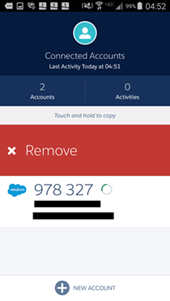
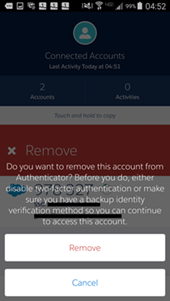
Hinweis: Wenn beim Versuch, ein altes zeitbasiertes Token zu ersetzen, auf dem Mobilgerät ein Fehler angezeigt wird, wischen Sie nach links, um das zeitbasierte Token zu entfernen.
Enhancing Security with Two-Factor Authentication (Erhöhen der Sicherheit mit Zwei-Faktoren-Authentifizierung) – Videotutorial (6:56 Minuten)
Introduction to Salesforce Authenticator (Einführung in Salesforce Authenticator) – Videotutorial
Anweisungen zum Einrichten der Anwendung Salesforce Authenticator mit Benutzeraccounts finden Sie HIER.Aktivieren vertrauenswürdiger Standorte und Verwenden von Push-Benachrichtigungen
- Sie müssen den Standort in den Einstellungen des Mobilgeräts aktivieren.
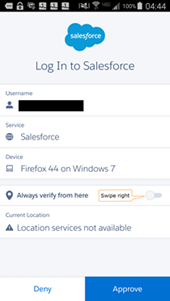
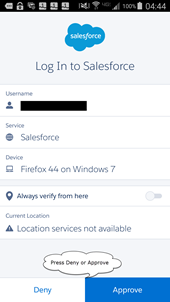
- Wenn Sie sich mit einem neuen Gerät oder Browser anmelden, wird von der Anwendung Salesforce Authenticator eine Benachrichtigung gesendet. Siehe unten:
Anzeigen vertrauenswürdiger Standorte und Löschen vertrauenswürdiger Standorte
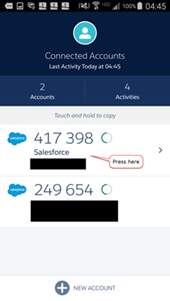
1. Öffnen Sie die Anwendung Salesforce Authenticator.
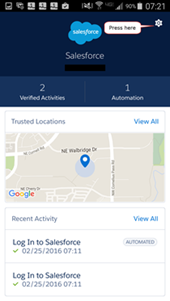
2. Tippen Sie auf den Account, für den Sie die vertrauenswürdigen Standorte anzeigen möchten.
3. Tippen Sie oben rechts auf das Zahnradsymbol.
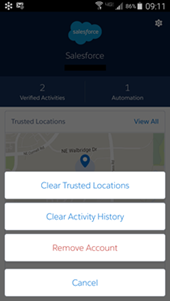
4. Tippen Sie auf die Schaltfläche für die Aktion, die Sie ausführen möchten.
2. Tippen Sie auf den Account, für den Sie die vertrauenswürdigen Standorte anzeigen möchten.
3. Tippen Sie oben rechts auf das Zahnradsymbol.
4. Tippen Sie auf die Schaltfläche für die Aktion, die Sie ausführen möchten.
Eine Videoübersicht über die Einrichtung und Zuweisung der Zwei-Faktoren-Authentifizierung finden Sie in der offiziellen schrittweisen Videoanleitung von Salesforce.
Nummer des Knowledge-Artikels
000386089
Konnten Sie Ihr Problem mithilfe dieses Artikels lösen?
Geben Sie uns Feedback, damit wir uns verbessern können.
