Seleccionar una organización
Solución de problemas de autenticación de dos factores
Fecha de publicación: Jun 17, 2026
Descripción
Aprender a activar la autenticación de dos factores.

- Los usuarios de Android tienen que instalar el escáner de código de barras de "ZXing Team".
- Tenga en cuenta que la hora del dispositivo móvil debe siempre coincidir con la hora del ordenador y la hora oficial de www.time.gov , de lo contrario, se generará un error de token no válido.
- Tras 5 intentos de inicio de sesión no válidos (en el que se use 5 veces el nombre de usuario y contraseña correctos, pero con un token basado en tiempo erróneo), el usuario se bloqueará durante 1 hora.

- Deje que los usuarios que no son administradores de Salesforce ofrezcan asistencia para la autenticación de dos factores en su organización. Por ejemplo, si desea que el personal de asistencia técnica de su empresa genere códigos de verificación temporales para los usuarios que hayan perdido u olvidado el dispositivo que suelen usar para la autenticación de dos factores. Asigne a los miembros del personal de asistencia técnica el permiso "Gestionar autenticación de dos factores en la interfaz de usuario" para que puedan generar códigos y ayudar a los usuarios finales con otras tareas de autenticación de dos factores.
Delegar tareas de gestión de la autenticación de dos factores - Cuando no pueda acceder al dispositivo que normalmente usa para la autenticación de dos factores, pida a su administrador de Salesforce que le dé un código de verificación de identidad temporal. El código es válido de 1 a 24 horas. Su administrador define el tiempo de caducidad, aunque puede hacer que el código venza antes si ya no lo necesita. Si lo desea, puede consultar aquí las instrucciones: Verificar su identidad con un código temporal / Generar un código de verificación de identidad temporal
Respuesta: No, solo se pude conectar con una aplicación de autenticación a la vez. Si quiere conectar con un dispositivo diferente, desconecte su cuenta del dispositivo actual.
Solución
A continuación, se incluyen algunos pasos de resolución de problemas que puede realizar un administrador de sistema si los usuarios tienen problemas con la autenticación de dos factores:
- Desde la interfaz de usuario de Salesforce Classic, seleccione Configuración | Gestionar usuarios | Usuarios | y haga clic en el nombre de usuario.
- Desde la nueva interfaz de usuario de Lightning, haga clic en el icono de engranaje de la parte superior derecha | Página principal de configuración | Usuarios | Usuarios | haga clic en el nombre de usuario.
- Encuentre el campo Registro de aplicación: Generador de contraseña simultánea (Token basado en tiempo) en el registro de usuario afectado.
- Haga clic en la opción Eliminar junto a Registro de aplicación: Generador de contraseña simultánea (Token basado en tiempo). Al eliminarlo, el sistema generará un nuevo código QR para que lo escanee el usuario al iniciar sesión.
- El usuario tiene que descargar Salesforce Authenticator en su dispositivo móvil y confirmar que tiene un escáner de código QR.
- Cuando el usuario inicie sesión con el nombre de usuario y contraseña de Salesforce, se deberá escanear el código QR para generar un token:

- El usuario tendrá que usar la aplicación Salesforce Authenticator que ya tendrá instalada en su dispositivo móvil para escanear el código QR y crear un código token basado en el tiempo.
- En cuanto el código QR se haya escaneado, pida al usuario afectado que escriba el código generado en la aplicación Authenticator en el cuadro que aparece bajo el código QR.
- Haga clic en el botón "Verificar e iniciar sesión" cuando se haya introducido el código, y el usuario iniciará sesión.
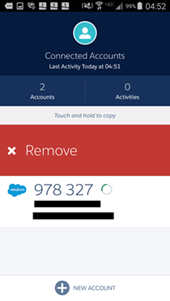
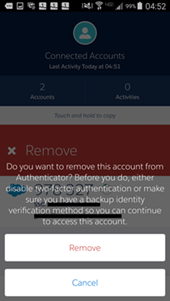
Nota: Si recibe un error en el dispositivo móvil cuando intenta sustituir un token basado en el tiempo antiguo, deslice hacia la izquierda para eliminar el token temporal.
Mejorar la seguridad con la autenticación de dos factores (tutorial de vídeo, 6 minutos y 56 segundos)
Introducción a Salesforce Authenticator (tutorial de vídeo)
Si desea instrucciones para configurar la aplicación Salesforce Authenticator con cuentas de usuario, consúltelas AQUÍCómo activar las ubicaciones de confianza y usar notificaciones distribuidas
- Debe activar "Ubicación" en los ajustes del dispositivo móvil
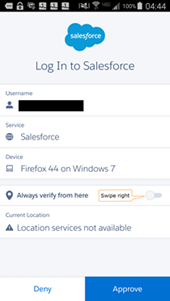
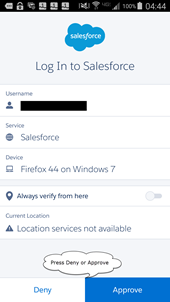
- Cuando inicie sesión desde un nuevo dispositivo o navegador, la aplicación Salesforce Authenticator enviará una notificación. Consulte más abajo:
Consultar y borrar ubicaciones de confianza
1. Abra la aplicación Salesforce Authenticator.
2. Toque la cuenta cuyas ubicaciones de confianza desee ver.
3. Toque el icono de engranaje de la parte superior derecha.
4. Toque el botón de la acción que desee realizar.
2. Toque la cuenta cuyas ubicaciones de confianza desee ver.
3. Toque el icono de engranaje de la parte superior derecha.
4. Toque el botón de la acción que desee realizar.
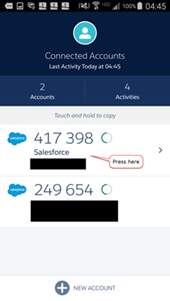
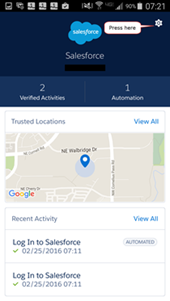
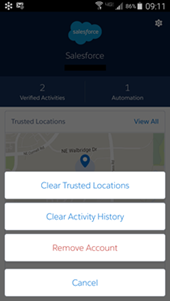
Si desea una presentación de vídeo de la configuración de la autenticación de dos factores, revise la presentación en vídeo oficial de Salesforce.
Número del artículo de conocimiento
000386089
¿Resolvió este artículo su problema?
¡Háganos saber cómo podemos mejorar!
