Sélectionner une organisation
Dépannage des problèmes d’authentification à deux facteurs
Date de publication: Jun 17, 2026
Description
Apprenez à activer l’authentification à deux facteurs..

- Les utilisateurs d’Android doivent installer le scanner de code-barres de « ZXing Team. »
- Gardez à l’esprit que l’heure de l’appareil mobile doit toujours correspondre à l’heure de l’ordinateur et l’heure officielle www.time.gov , autrement, une erreur de jeton non valide sera générée.
- Au bout de 5 tentatives de connexion non valides (utilisant 5 fois le mot de passe et nom d'utilisateur corrects mais un jeton temporel non valide), l’utilisateur sera verrouillé pendant 1 heure.

- Permettez aux utilisateurs qui ne sont pas administrateurs Salesforce d'offrir une assistance pour l'authentification à deux facteurs dans votre organisation. Par exemple, supposons que vous souhaitez que le personnel du service d'assistance de votre société génère des codes de vérification temporaires pour les utilisateurs qui ont perdu ou oublié l'appareil qu'ils utilisent habituellement pour l'authentification à deux facteurs. Attribuez aux membres de l'équipe du service d'assistance l'autorisation « Gérer l'authentification à deux facteurs dans l'interface utilisateur » pour leur permettre de générer des codes et d'assister les utilisateurs avec les autres tâches d'authentification à deux facteurs.
Délégation des tâches de gestion de l’authentification à deux facteurs - Lorsque vous ne pouvez pas accéder à l'appareil habituellement utilisé pour l'authentification à deux facteurs, demandez à votre administrateur Salesforce de vous donner un code de vérification de l'identité temporaire. Ce code est valide de 1 à 24 heures. Votre administrateur définit le délai d'expiration, mais vous pouvez expirer le code plus tôt si vous n'en avez plus besoin. Vous trouverez des instructions ici : Vérification de votre identité avec un code temporaire / Génération d'un code de vérification de l'identité temporaire
Réponse : Non, nous ne pouvons établir une connexion qu’à une application d’authentification à la fois. Pour établir une connexion à un autre appareil, déconnectez votre compte du présent appareil.
Résolution
Vous trouverez ci-dessous des étapes de dépannage que peut suivre un administrateur système si ses utilisateurs rencontrent des problèmes d’authentification à deux facteurs :
- Dans l'interface utilisateur Salesforce Classic, sélectionnez Configuration | Gérer les utilisateurs | Utilisateurs | cliquez sur le nom d'utilisateur.
- Dans la nouvelle interface utilisateur Lightning, cliquez sur l’icône d’engrenage en haut à droite | Accueil de la configuration | Utilisateurs | Utilisateurs | cliquez sur le nom d'utilisateur.
- Localisez le champ Inscription de l'application : Générateur de mot de passe à usage unique (jeton temporel) sur l’enregistrement de l’utilisateur affecté.
- Cliquez sur l’option Supprimer en regard de Inscription de l'application : Générateur de mot de passe à usage unique (jeton temporel). Lors de la suppression, le système génère un nouveau code QR que l’utilisateur devra scanner lors de la connexion.
- L’utilisateur doit télécharger l’application Salesforce Authenticator sur son appareil mobile et confirmer qu'il possède un scanner de code QR.
- Une fois que l’utilisateur se connecte avec le nom d'utilisateur et mot de passe Salesforce, le code QR doit être scanné pour générer un jeton :

- L'utilisateur doit utiliser l’application Salesforce Authenticator déjà installée sur son appareil mobile pour scanner le code QR et créer un code de jeton temporel.
- Dès que le code QR est scanné, générez le type de l'utilisateur affecté dans le code à partir de l’application Authenticator dans la zone affichée sous le code QR.
- Cliquez sur le bouton « Vérifier et connecter » une fois que le code est entré et l’utilisateur connecté.
Remarque : Si vous recevez une erreur sur l’appareil mobile lorsque vous tentez de remplacer un ancien jeton temporel, balayez vers la gauche pour supprimer le jeton temporel.
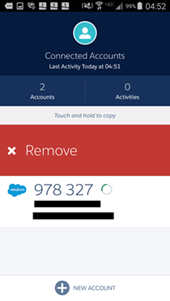
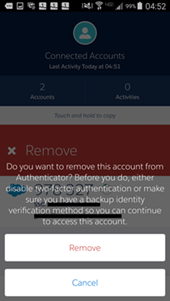
Didacticiel (6:56 minutes)Amélioration de la sécurité avec l'authentification à deux facteurs
didacticielPrésentation de Salesforce Authenticator
Vous trouverez des instructions sur la configuration de l’application Salesforce Authenticator avec des comptes utilisateurs ICIActivation des emplacements de confiance et utilisation des notifications push
- Vous devez activer « Lieu » depuis les Paramètres de l’appareil mobile
- Lorsque vous vous connectez depuis un nouvel appareil ou navigateur, l’application Salesforce Authenticator enverra une notification. Voir ci-dessous :
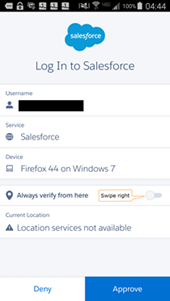
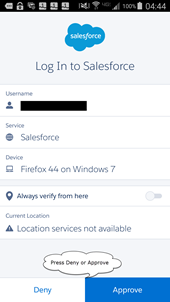
Voir Emplacements de confiance et comment effacer les emplacements de confiance
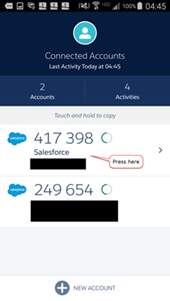
1. Ouvrez l’application Salesforce Authenticator
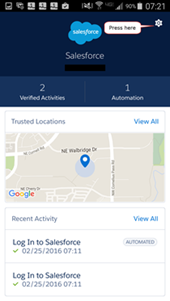
2. Touchez le compte dont vous souhaitez voir les Emplacements de confiance.
3. Touchez l’icône d’engrenage en haut à droite.
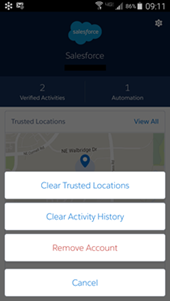
4. Touchez le bouton de l’action que vous souhaitez exécuter.
2. Touchez le compte dont vous souhaitez voir les Emplacements de confiance.
3. Touchez l’icône d’engrenage en haut à droite.
4. Touchez le bouton de l’action que vous souhaitez exécuter.
Pour une présentation vidéo de l’attribution et configuration 2FA, consultez la visite guidée de Salesforce officielle.
Numéro d’article de la base de connaissances
000386089
Cet article a-t-il résolu votre problème ?
Dites-nous ce que nous pouvons améliorer !
