Seleziona un'organizzazione
Risolvere i problemi relativi all'autenticazione a più fattori
Data pubblicazione: Jun 17, 2026
Descrizione
Abilitazione dell'autenticazione a più fattori in Salesforce

- Gli utenti Android devono installare lo scanner per codici a barre di "ZXing Team".
- Tenere presente che l'ora del dispositivo mobile deve sempre corrispondere a quella del computer e all'ora ufficiale www.time.gov . In caso contrario, verrà generato un errore di token non valido.
- Dopo 5 tentativi di accesso non validi (5 tentativi con il nome utente e la password corretti ma con un token a tempo non valido) l'accesso dell'utente verrà bloccato per 1 ora.

- È possibile consentire a utenti che non sono amministratori di Salesforce di fornire supporto per l'autenticazione a due fattori nell'organizzazione. Supponiamo, ad esempio, che si desideri consentire al personale dell'Help Desk dell'azienda di generare codici di verifica temporanei per gli utenti che hanno smarrito o dimenticato il dispositivo che utilizzano di solito per l'autenticazione a due fattori. Assegnare al personale dell'Help Desk l'autorizzazione "Gestisci autenticazione a più fattori nell'interfaccia utente" per consentire all'Help Desk di generare codici e supportare gli utenti finali in altre attività di autenticazione a due fattori.
Delegare le attività di gestione dell'autenticazione a due fattori - Quando non è possibile accedere al dispositivo che si utilizza di solito per l'autenticazione a due fattori, chiedere all'amministratore Salesforce un codice di verifica dell'identità temporaneo. Il codice è valido da 1 a 24 ore. L'ora di scadenza viene impostata dall'amministratore, ma è possibile farlo scadere prima se non è più necessario. Le istruzioni sono disponibili qui: Verifica dell'identità con un codice temporaneo / Generazione di un codice di verifica temporaneo
Risposta: no, un utente collegato può connettersi solo a un'app di autenticazione per volta. Se ci si vuole connettere in un altro dispositivo, disconnettere l'account dal dispositivo in uso.
Risorse e FAQ MFA:
https://www.salesforce.com/content/dam/web/en_us/www/documents/guides/mfa-quick-admin-guide.pdf
https://help.salesforce.com/articleView?language=it&id=000352937&type=1&mode=1
Risoluzione
Di seguito vengono riportati alcuni passaggi per la risoluzione di problemi che un amministratore di sistema può usare se i suoi utenti incontrano problemi con l'autenticazione a due fattori:
- Nell'interfaccia utente di Salesforce Classic, selezionare Imposta | Gestisci utenti | Utenti | fare clic sul nome utente.
- Nella nuova interfaccia utente di Lightning, fare clic in alto a destra sull'icona ingranaggio | Pagina iniziale Imposta | Utenti | Utenti | fare clic sul nome utente.
- Trovare il campo Registrazione app: generatore di password singole (token a tempo) sul record utente interessato.
- Fare clic sull'opzione Rimuovi accanto aRegistrazione app: generatore di password singole (token a tempo). Dopo la rimozione, il sistema genererà un nuovo codice QR che l'utente dovrà scansionare al momento dell'accesso.
- L'utente deve scaricare Salesforce Authenticator sul proprio dispositivo mobile e assicurarsi di avere uno scanner di codici QR.
- Una volta che l'utente ha effettuato l'accesso con il nome utente e la password di Salesforce, il codice QR deve essere scansionato per generare un token:

- L'utente deve utilizzare l'app Salesforce Authenticator già installata sul suo dispositivo mobile per scansionare il codice QR e creare un codice token a tempo.
- Non appena il codice QR viene scansionato, chiedere all'utente interessato di digitare il codice generato dall'app Authenticator nella casella visualizzata sotto il codice QR.
- Fare clic sul pulsante "Verifica e accedi" una volta che il codice è stato inserito e l'utente ha effettuato l'accesso.
Nota: se si riceve un messaggio di errore sul dispositivo mobile quando si tenta di sostituire un vecchio token a tempo, scorrere il dito verso sinistra per rimuovere il token a tempo.
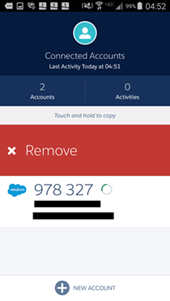
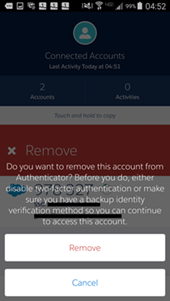
Introduzione a Salesforce Authenticator - Esercitazione video
Esercitazione video sull'impostazione dell'autenticazione a due fattori, della durata di 3 minuti https://www.youtube.com/watch?v=ppnEDjwc9x4&feature=youtu.be
Istruzioni per impostare l'app Salesforce Authenticator negli account utente sono disponibili QUICome abilitare le posizioni attendibili e come utilizzare le notifiche push
- È necessario abilitare la "Posizione" nelle impostazioni del dispositivo mobile dell'utente
- Quando si accede con un nuovo dispositivo o browser, l'app Salesforce Authenticator invia una notifica. Vedere di seguito:
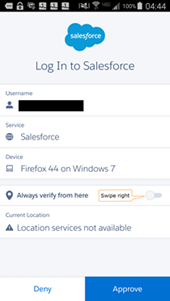
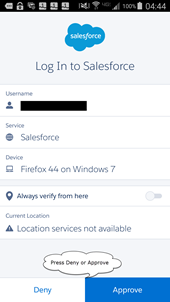
Come visualizzare le Posizioni attendibili e come eliminarle
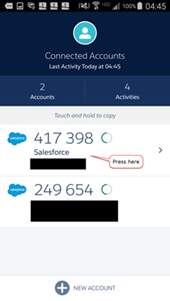
1. Aprire l'app Salesforce Authenticator
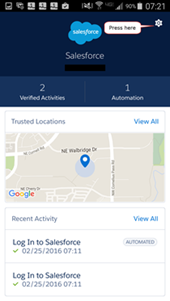
2. Toccare l'account per il quale si vogliono vedere le Posizioni attendibili.
3. Toccare l'icona ingranaggio in alto a destra.
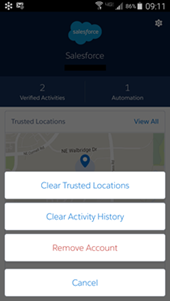
4. Toccare il pulsante per l'azione che si desidera intraprendere.
2. Toccare l'account per il quale si vogliono vedere le Posizioni attendibili.
3. Toccare l'icona ingranaggio in alto a destra.
4. Toccare il pulsante per l'azione che si desidera intraprendere.
Per una panoramica video delle operazioni di impostazione e assegnazione MFA, guardare il video ufficiale del tour dimostrativo di Salesforce.
Numero articolo Knowledge
000386089
Questo articolo ha risolto il problema?
Facci sapere, così possiamo migliorare!
