Seleziona un'organizzazione
Guida di Salesforce - Account Trailblazer ed esperienza multi-organizzazione
Data pubblicazione: Jun 17, 2026
Descrizione
Risoluzione
Novità nell'esperienza di guida e assistenza
Nuovo accesso mediante Trailblazer
Un account Trailblazer riunisce Trailhead, Guida di Salesforce, Partner Community, AppExchange, Trailblazer Community, IdeaExchange, Eventi Salesforce e molto altro, per offrire un'unica identità e un'esperienza di accesso/registrazione unificata per tutti i siti e le comunità Salesforce.
Quando si accede alla Guida di Salesforce per le proprie organizzazioni Salesforce, si verrà indirizzati all'accesso con Trailblazer.
NOTA: per i clienti Marketing Cloud, la procedura di accesso rimarrà invariata e si continueranno a utilizzare le proprie credenziali Marketing Cloud.
Quando si accede alla Guida di Salesforce per le proprie organizzazioni Salesforce, si verrà indirizzati all'accesso con Trailblazer.
NOTA: per i clienti Marketing Cloud, la procedura di accesso rimarrà invariata e si continueranno a utilizzare le proprie credenziali Marketing Cloud.
Suggerimento: accedere con le credenziali Salesforce dell'organizzazione per la quale si richiede assistenza. Se si utilizzano le proprie credenziali per i social network o un account email che non appartiene a Salesforce, per accedere all'assistenza e ai servizi sarà necessario effettuare nuovamente l'accesso con le credenziali dell'organizzazione Salesforce. Per accedere alla Partner Community, utilizzare l'account Trailblazer associato all'azienda partner Salesforce.
Per ulteriori informazioni su come configurare i propri account Trailblazer, consultare Get Started with Trailblazer (Guida introduttiva a Trailblazer).
Banner dell'Organizzazione Salesforce
Una volta effettuato l'accesso alla Guida di Salesforce, nella parte superiore dello schermo sarà visualizzato un banner che indica l'organizzazione Salesforce e il tipo di accesso utilizzato per entrare nella Guida di Salesforce, oltre a un elenco di selezione per passare ad altre organizzazioni Salesforce.
Come cambiare rapidamente Organizzazione Salesforce
Come già detto, nel banner dell'organizzazione Salesforce sarà visualizzato un menu a discesa per il passaggio rapido tra le organizzazioni. Quando si fa clic su questo menu, ci si potrà spostare rapidamente tra le varie organizzazioni Salesforce utilizzate di recente oppure visualizzare tutte le organizzazioni Salesforce nel Selettore di organizzazioni Salesforce. Ogni volta che si passa a una nuova organizzazione Salesforce, la schermata e il contenuto visualizzato si aggiorneranno per riflettere l'organizzazione selezionata.
Selettore di organizzazioni Salesforce
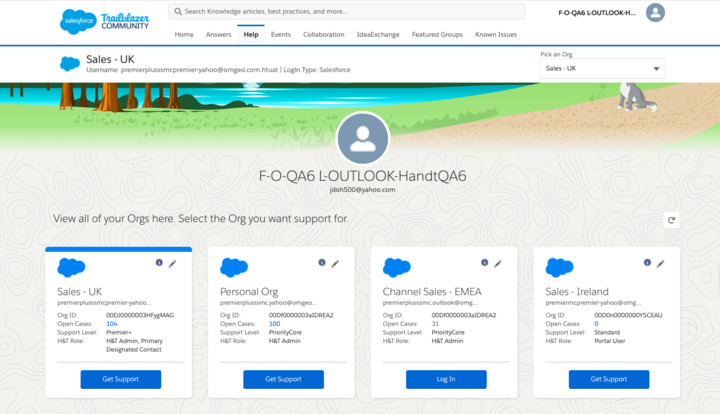
Nel Selettore di organizzazioni Salesforce è visualizzato un riquadro per ciascuna organizzazione Salesforce a cui è possibile accedere con le credenziali fornite. La visualizzazione è basata sugli account Salesforce che sono stati connessi al proprio profilo Trailblazer.
La pagina mostrerà anche le eventuali organizzazioni Salesforce aggiuntive che sono state associate a indirizzi email collegati al proprio profilo Trailblazer, anche se tali credenziali non sono state esplicitamente collegate.
Per ciascuna organizzazione Salesforce sarà evidenziato il ruolo dell'utente, il numero di casi aperti associati e alcuni dettagli chiave sull'organizzazione Salesforce. In ciascun riquadro è presente un pulsante per accedere o per ottenere assistenza:
-
Ottieni assistenza: è possibile accedere all'assistenza per tutte le organizzazioni Salesforce alle quali è associata la stessa email dell'organizzazione Salesforce con cui si è effettuato l'accesso, senza dover accedere con ulteriori credenziali.
-
Accedi: per le organizzazioni Salesforce che sono associate a un indirizzo email diverso rispetto a quello con cui è stato effettuato l'accesso, sarà necessario effettuare l'accesso facendo clic sul pulsante Accedi.
Connessione o disconnessione delle organizzazioni
Una volta effettuato l'accesso, è possibile gestire le organizzazioni associate al proprio account Trailblazer andando alla pagina delle Impostazioni. Per ulteriori dettagli, vedere Get Started with Trailblazer (Guida introduttiva a Trailblazer).
Video dimostrativo Salesforce:
How Can I Switch Between My Salesforce Orgs to View and Log Cases? (Come passare da un'organizzazione a un'altra per visualizzare e registrare casi)
Numero articolo Knowledge
000380292
Questo articolo ha risolto il problema?
Facci sapere, così possiamo migliorare!
