Organisation auswählen
Manuelles Erstellen der Verknüpfung für Data Loader in Windows
Veröffentlichungsdatum: Jul 10, 2026
Beschreibung
Beim Installieren von Data Loader, Version 45.0.0 und höher, wird ein Popup zur Erstellung der Verknüpfung angezeigt, Data Loader wird jedoch möglicherweise vor der Erstellung beendet.
Möchten Sie eine Startmenüverknüpfung erstellen? Yes/No (Es ist ein unerwarteter Fehler aufgetreten. Wenden Sie sich an Ihren Tableau Server-Administrator, falls dieser Fehler weiterhin auftritt. Sitzungs-ID: . Möchten Sie die Ansicht zurücksetzen? Ja/Nein)
Möchten Sie ein Desktop-Symbol erstellen? Yes/No (Es ist ein unerwarteter Fehler aufgetreten. Wenden Sie sich an Ihren Tableau Server-Administrator, falls dieser Fehler weiterhin auftritt. Sitzungs-ID: . Möchten Sie die Ansicht zurücksetzen? Ja/Nein)
Die Data Loader-Installation wird beendet.
Drücken Sie eine beliebige Taste, um fortzufahren...
Drücken Sie eine beliebige Taste, um fortzufahren...
Die Data Loader-Installation ist erfolgreich. Es kann jedoch vorkommen, dass bei der Erstellung einer Verknüpfung ein Fehler auftritt.
Lösung
Manuelles Erstellen einer Verknüpfung für Data Loader
Hinweis: Nach Abschluss der Data Loader-Installation wird das Verknüpfungssymbol möglicherweise auf dem Desktop erstellt, aber die Verknüpfung kann beschädigt und ungültig sein. Führen Sie die folgenden Schritte aus, um manuell eine neue Verknüpfungsdatei zu erstellen.
1. Wechseln Sie zur extrahierten Datei "dataloader_win.zip" > "Data Loader".
2. Klicken Sie mit der rechten Maustaste auf "dataloader.bat" > "Verknüpfung erstellen".
3. Wählen Sie die neue Verknüpfung "dataloader – Verknüpfung" aus und klicken Sie mit der rechten Maustaste darauf.
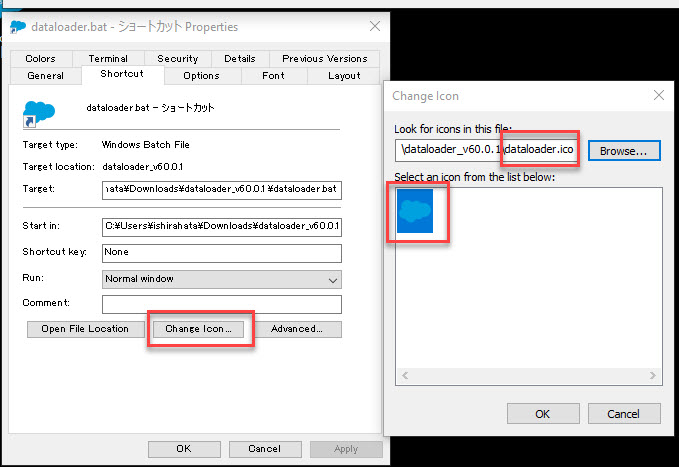
4. Klicken Sie unter "Verknüpfung" auf "Anderes Symbol".
5. Eine Nachricht "Wählen Sie ein Symbol in der Liste, oder geben Sie eine andere Datei an" wird angezeigt. Klicken Sie auf OK.
6. Klicken Sie auf "Durchsuchen" und suchen Sie nach dem Dataloader-Ordner aus der extrahierten Datei "dataloader_win.zip".
7. Wählen Sie das Dataloader-Symbol aus, klicken Sie auf "Öffnen" und dann zweimal auf "Ok".
Wählen Sie die Datei dataloader.ico aus der extrahierten ZIP-Datei aus. Diese Datei enthält die Informationen zum Data Loader-Symbol.
8. Benennen Sie die Verknüpfung um.
9. Platzieren Sie sie auf Ihrem Desktop.
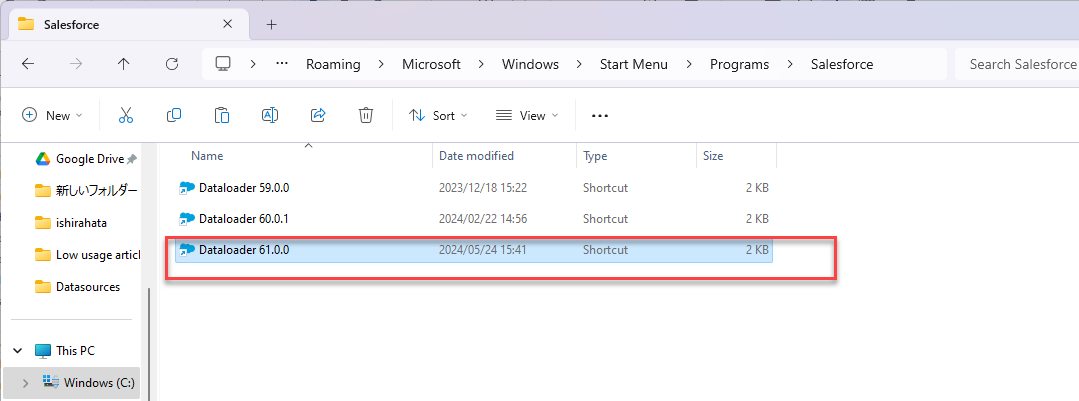
Für Dataloader, Version 61.0 oder neuer
Kopieren Sie die Verknüpfung nach Abschluss der Installation manuell aus dem Startmenü und fügen Sie sie auf dem Desktop ein.
Nummer des Knowledge-Artikels
000380116
Konnten Sie Ihr Problem mithilfe dieses Artikels lösen?
Geben Sie uns Feedback, damit wir uns verbessern können.
