Organisation auswählen
Maps desktop user interface (Benutzeroberfläche der Maps-Desktop-Version)
Veröffentlichungsdatum: Sep 25, 2025
Beschreibung
Lösung
- Randleistenregisterkarten
- Ebenen
- Routen
- Plan
- Liste
- Schaltflächen zum Anzeigen der Karte
- Formzeichentools
- Suche
- Einstellungen
- Aktionen zum Vergrößern/Verkleinern und für die Straßenansicht

Randleistenregisterkarten
Mit den Registerkarten auf der linken Seite der Salesforce Maps-Navigationsleiste können Benutzer ihre geschäftskritischen Salesforce-Daten visualisieren und planen, wie sie ihre Kunden am effizientesten unterstützen können. Verfügbare Registerkarten:Ebenen
Die Registerkarte "Ebenen" enthält alle gespeicherten Salesforce Maps-Ebenen Ihrer Organisation. Damit können Sie neue Ebenen erstellen und besser nachvollziehen, wo Ihre wichtigsten Kunden sind und wo Sie sie unterstützen müssen. Zu den Salesforce Maps-Ebenentypen und -Anwendungen zählen:- Markierungsebenen: Zeigt die Position der wichtigen Salesforce-Datensätze an.
- Formebenen: Zeigt die Regionen und andere geografische Grenzen an.
- Datenebenen: Zeigt die Position potenzieller Kunden an, die sich derzeit nicht in Ihrer Salesforce-Organisation befinden.
- Live-Ebenen: Zeigt an, wo sich Ihre Salesforce Maps-Live-Vermögenswerte befinden.
- Bevorzugte Standorte: Zeigt an, wo Sie Ihren Tag häufig beginnen oder beenden.
Routen
Für Benutzer, die planen, mit Salesforce Maps-Routen zu reisen: Die Registerkarte "Routen" enthält alle gespeicherten Routen und ermöglicht Benutzern das Erstellen neuer Routen, damit sie schnellstmöglich so viele Kunden wie möglich besuchen können.Plan
Für Benutzer, die planen, mit dem Salesforce Maps-Plan zu reisen: Die Registerkarte "Plan" zeigt alle geplanten Salesforce-Ereignisse sowie die zugehörigen Besprechungs- und Wegzeiten. Damit können Kunden neue Ereignisse erstellen, um die Lücken in ihrem Tag aufzufüllen.Liste
Nachdem ein Benutzer eine Markierungsebene dargestellt hat, wird auf der Registerkarte "Liste" eine Listenansicht mit allen sichtbaren Markierungen angezeigt. Benutzer können die Listenansicht verwenden, um Markierungen auf der Grundlage von Schlüsselfeldkriterien zu sortieren und zu filtern, Aktionen für Gruppen von Markierungen durchzuführen und Daten aus Salesforce Maps zu exportieren.Schaltflächen zum Anzeigen der Karte
Verwenden Sie die Schaltflächen auf der rechten Seite der Salesforce Maps-Navigationsleiste, damit Ihre Anzeigeeinstellungen für die Karte geändert werden können. Verfügbare Schaltflächen:- Ihren Standort anzeigen: Stellt die aktuelle Position des Benutzers auf der Karte dar.
- Karte zum Einpassen Ihrer Daten zoomen: Passt den Zoomfaktor der Karte an, um alle aktuell auf der Karte dargestellten Markierungen anzuzeigen.
- Standardmäßige Kartenansicht: Legt Ihre standardmäßige Kartenposition und Ihre standardmäßigen Zoomfaktoren fest und wechselt zu ihnen.
-
ESRI Living Atlas: Einzeichnen von Inhalten über den Esri™ ArcGIS Living Atlas of the World
- Kartentypen: Wählen Sie aus unterschiedlichen Kartenkacheln aus, beispielsweise Straßenkarte (Standard), Satellit usw.
- Wetterbericht: Wählen Sie aus verschiedenen Wetter-Overlays aus, die auf der Karte angezeigt werden sollen.
- Verkehr anzeigen: Stellt Echtzeit-Verkehrsdaten auf der Karte dar.
- Karte verschieben: Mit dem Handsymbol auf der Karte kann die Karte verschoben werden.
- Markierungen auswählen: Visualisieren und Verwalten ausgewählter Markierungen
Formzeichentools
Verwenden Sie die Zeichentools, um Grenzen per Hand auf der Karte zu zeichnen, um mehrere Markierungen auf einmal auszuwählen und zu analysieren oder um neue Formebenen zu speichern. Verfügbare Zeichentools:- Polygon: Wählen Sie das Polygon-Tool aus und klicken Sie auf jede Ecke, um eine Polygon-Freiform zu zeichnen.
- Kreis: Wählen Sie das Kreis-Tool aus, klicken Sie und ziehen Sie es auf die Karte, um einen Kreis zu zeichnen.
- Rechteck: Wählen Sie das Rechteck-Tool aus, klicken Sie und ziehen Sie es auf die Karte, um ein Rechteck zu zeichnen.
Suche
Suchen Sie über die Suchleiste nach Orten von Interesse und stellen Sie sie neben Markierungsebenen auf der Karte dar. Die Salesforce Maps-Suchfunktion ruft die Ergebnisse der Orte von Interesse aus diesen drei Quellen ab und zeigt sie an: Google Orte, Datensätze in Markierungsebenen und Datensätze in Salesforce. Weitere Informationen finden Sie unter Searching in Salesforce Maps (Suchen in Salesforce Maps).Einstellungen
Im Menü "Einstellungen" können Sie Ihre standardmäßigen Einstellungen für Salesforce Maps, einschließlich der Standardwerte für "Routen", "Plan" und "Listenansicht", festlegen oder anpassen. Weitere Informationen finden Sie in den Salesforce Maps-Einstellungen.Aktionen zum Vergrößern/Verkleinern und für die Straßenansicht
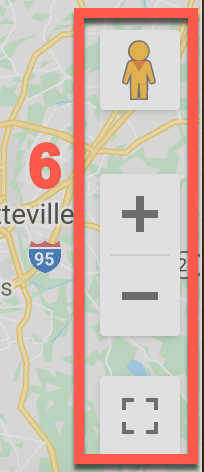
Wenn Sie den Zoomfaktor der Karte anpassen möchten, können Sie die Funktionen "Vergrößern" und "Verkleinern" verwenden oder nach oben und unten blättern. Salesforce Maps enthält zudem eine Vollbildansicht und bietet Google Street View-Unterstützung. Weitere Informationen zum Verwenden von Google Street View, um wichtige Standorte in Bodennähe anzuzeigen, finden Sie unter Using Google Street View in Salesforce Maps (Verwenden von Google Street View in Salesforce Maps).Nummer des Knowledge-Artikels
000380162
Konnten Sie Ihr Problem mithilfe dieses Artikels lösen?
Geben Sie uns Feedback, damit wir uns verbessern können.
