Seleccionar una organización
Interfaz de usuario de sobremesa de Maps
Fecha de publicación: Sep 25, 2025
Descripción
Solución
- Pestañas de la barra lateral
- Capas
- Rutas
- Programar
- Lista
- Botones de visualización del mapa
- Herramientas de dibujo de formas
- Buscar
- Configuración
- Acciones de Zoom y Street View

Pestañas de la barra lateral
Las pestañas a la izquierda de la barra de navegación de Salesforce Maps permiten a los usuarios visualizar sus datos de Salesforce críticos para el negocio y planificar las formas más eficientes de proporcionar servicios de asistencia a sus clientes. Las pestañas disponibles incluyen:Capas
La pestaña Capas contiene todas las capas guardadas de Salesforce Maps de su organización y le permite crear nuevas capas y comprender mejor dónde están sus clientes más importantes y dónde debe estar para brindarles asistencia. Los tipos de capas y aplicaciones de Salesforce Maps incluyen:- Capas de marcador: Vea dónde están los registros importantes de Salesforce
- Capas de forma: Vea dónde están los territorios y otros límites geográficos
- Capas de datos: Vea dónde están los posibles candidatos que no están actualmente en su organización de Salesforce
- Capas en vivo: Vea dónde están sus activos de Salesforce Maps Live
- Ubicaciones favoritas: Vea dónde comienza o termina su día frecuentemente
Rutas
Para usuarios que planifican viajes con Salesforce Maps Routes: La pestaña Rutas contiene todas las Rutas guardadas y permite a los usuarios crear nuevas Rutas para visitar a tantos clientes como sea posible en el menor tiempo posible.Programar
Para usuarios que planifican viajes con Salesforce Maps Schedule: La pestaña Programación muestra todos los eventos de Salesforce planificados, además de sus horas de reuniones y viajes, y permite a los usuarios crear nuevos Eventos para llenar los vacíos en su día.Lista
Después de que un usuario traza una capa de marcadores, la pestaña Lista muestra una Vista de lista de todos los marcadores visibles. Los usuarios pueden usar la Vista de lista para ordenar y filtrar marcadores según criterios de campos clave, realizar acciones en grupos de marcadores y exportar datos desde Salesforce Maps.Botones de visualización del mapa
Utilice los botones a la derecha de la barra de navegación de Salesforce Maps para permitir cambiar la configuración de visualización del mapa. Los botones disponibles incluyen:- Mostrar su ubicación: Traza la posición actual del usuario en el mapa.
- Hacer zoom en el mapa para que se ajuste a sus datos: Ajusta el nivel de zoom del mapa para mostrar todos los marcadores trazados actualmente en el mapa.
- Vista de mapa predeterminada: Establece y mueve a la posición predeterminada del mapa y a los niveles de zoom.
-
Living Atlas de ESRI: Contenido trazado de Esri™ ArcGIS Living Atlas of the World
- Tipos de mapas: Seleccione entre diferentes mosaicos de mapas, como Hoja de ruta (predeterminada), Satélite, etc.
- Tiempo: Seleccione entre varias superposiciones meteorológicas para mostrarlas en el mapa.
- Mostrar tráfico: Traza datos de tráfico en tiempo real en el mapa.
- Mover el mapa: El icono de la mano en el mapa ayuda a mover el mapa.
- Seleccionar marcadores: Visualice y gestione marcadores seleccionados
Herramientas de dibujo de formas
Utilice las herramientas de dibujo para dibujar a mano límites en el mapa para seleccionar y analizar varios marcadores a la vez o guardarlos como nuevas capas de forma. Las herramientas de dibujo disponibles incluyen:- Polígono: Seleccione la herramienta Polígono y haga clic en cada esquina para dibujar una forma poligonal libre
- Círculo: Seleccione la herramienta Círculo y, haga clic y arrastre en el mapa para dibujar un círculo.
- Rectángulo: Seleccione la herramienta Rectángulo y, haga clic y arrastre en el mapa para dibujar un rectángulo.
Buscar
Utilice la barra de búsqueda para buscar puntos de interés y trazarlos en el mapa junto con las capas de marcadores. La función de búsqueda de Salesforce Maps recupera y muestra resultados de puntos de interés de tres fuentes: Google Places, registros en capas de marcadores y registros en Salesforce. Para obtener más información, consulte Buscar en Salesforce Maps.Configuración
Utilice el menú Configuración para establecer o ajustar su configuración predeterminada para Salesforce Maps, incluidas Rutas y programación, y los valores predeterminados de Vista de lista. Para obtener más información, consulte Configuración de Salesforce Maps.Acciones de Zoom y Street View
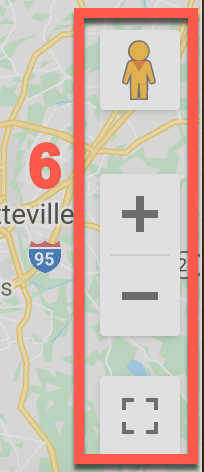
Utilice las funciones Acercar y Alejar zoom, o desplácese hacia arriba y hacia abajo para ajustar el nivel de zoom del mapa. Salesforce Maps también incluye una vista de pantalla completa y compatibilidad con Google Street View. Para obtener más información sobre el uso de Google Street View para visibilidad a nivel del suelo en ubicaciones importantes, consulte Usar Google Street View en Salesforce Maps.Número del artículo de conocimiento
000380162
¿Resolvió este artículo su problema?
¡Háganos saber cómo podemos mejorar!
