Sélectionner une organisation
Interface utilisateur de Maps sur ordinateur
Date de publication: Sep 25, 2025
Description
Résolution
- Onglets du menu latéral
- Couches
- Itinéraires
- Planification
- Liste
- Boutons d’affichage de la carte
- Outils de dessin de forme
- Recherche
- Paramètres
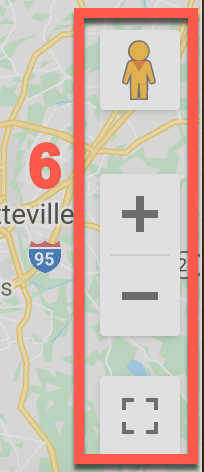
- Action Zoom et Street View

Onglets du menu latéral
Les onglets à gauche de la barre de navigation de Salesforce Maps permettent aux utilisateurs de visualiser les données Salesforce critiques de l’entreprise et de planifier les méthodes les plus efficaces pour assister leurs clients. Les onglets disponibles comprennent :Couches
L’onglet Couches contient toutes les couches Salesforce Maps enregistrées de votre organisation. Il vous permet de créer de couches et de mieux comprendre où se trouvent vos clients les plus importants et où vous devez être pour les assister. Les types de couches et les applications de Salesforce Maps comprennent :- Couches de marqueurs : permet de voir où se trouvent les enregistrements Salesforce importants.
- Couches de forme : permet de voir où se trouvent les territoires et autres périmètres géographiques.
- Couches de données : permet de voir où se trouvent les prospects potentiels qui ne font pas partie de votre organisation Salesforce.
- Couches en direct : permet de voir où se trouvent vos éléments en direct Salesforce Maps.
- Emplacements favoris : permet de voir où vous commencez ou terminez souvent votre journée.
Itinéraires
Pour les utilisateurs qui planifient des trajets avec les itinéraires Salesforce Maps L’onglet Itinéraires regroupe tous les itinéraires enregistrés et permet aux utilisateurs de créer des itinéraires afin de rendre visite au plus grand nombre de clients possible le plus rapidement possible.Planification
Pour les utilisateurs qui planifient des trajets avec la planification Salesforce Maps L’onglet Planification affiche tous les événements Salesforce planifiés, ainsi que les heures de réunion et les temps de trajet, et permet aux utilisateurs de créer des événements pour remplir les périodes creuses de leur journée.Liste
Après qu’un utilisateur a tracé une couche de marqueurs, l’onglet Liste affiche une vue de liste de tous les marqueurs visibles. Les utilisateurs peuvent utiliser la vue de liste pour trier et filtrer les marqueurs en fonction de critères de champ clés, agir sur des groupes de marqueurs et exporter des données à partir de Salesforce Maps.Boutons d’affichage de la carte
Les boutons à droite de la barre de navigation de Salesforce Maps permettent de modifier les paramètres d’affichage de la carte. Les boutons disponibles comprennent :- Afficher votre position : indique la position actuelle de l’utilisateur sur la carte.
- Zoomer la carte pour l’adapter à vos données : ajuste le niveau de zoom de la carte pour afficher tous les marqueurs actuellement tracés sur la carte.
- Vue de la carte par défaut : définit la position de la carte et les niveaux de zoom par défaut et effectue les déplacements selon ces réglages.
-
ESRI Living Atlas : tracez du contenu avec Esri™ ArcGIS Living Atlas of the World.
- Types de cartes : sélectionnez parmi différentes vignettes de cartes, telles que Feuille de route (par défaut), Satellite, etc.
- Météo : sélectionnez l’une des différentes superpositions météorologiques à afficher sur la carte.
- Afficher le trafic : affiche les données de trafic en temps réel sur la carte.
- Déplacer la carte : l’icône de la main sur la carte permet de la déplacer.
- Sélectionner des marqueurs : visualisez et gérez les marqueurs sélectionnés.
Outils de dessin de forme
Utilisez les outils de dessin pour tracer à la main des périmètres sur la carte, pour sélectionner et analyser plusieurs marqueurs à la fois ou pour les enregistrer en tant que nouvelles couches de forme. Les outils de dessin disponibles comprennent :- Polygone : sélectionnez l’outil Polygone et cliquez sur chaque coin pour dessiner librement un polygone.
- Cercle : sélectionnez l’outil Cercle et tracez un cercle sur la carte en maintenant le bouton de la souris enfoncé.
- Rectangle : sélectionnez l’outil Rectangle tracez un rectangle sur la carte en maintenant le bouton de la souris enfoncé.
Recherche
Utilisez la barre de recherche pour rechercher des points d’intérêt et les tracer sur la carte avec des couches de marqueurs. La fonction de recherche de Salesforce Maps récupère et affiche les résultats des points d’intérêt à partir de trois sources : les lieux Google, les enregistrements dans les couches de marqueurs et les enregistrements dans Salesforce. Pour plus d’informations, veuillez consulter l’article Recherche dans Salesforce Maps.Paramètres
Le menu Paramètres permet de définir ou d’ajuster les paramètres par défaut de Salesforce Maps, y compris les itinéraires et la planification, ainsi que les valeurs par défaut de la vue de liste. Pour plus d’informations, veuillez consulter l’article Paramètres Salesforce Maps.Actions Zoom et Street View
Utilisez les fonctions Zoom avant et Zoom arrière, ou faites défiler l’écran vers le haut et vers le bas, pour ajuster le niveau de zoom de la carte. Salesforce Maps comprend également une vue en plein écran et la prise en charge de Google Street View. Pour plus d’informations sur l’utilisation de Google Street View pour bénéficier d’une navigation virtuelle dans des lieux importants, veuillez consulter Utilisation de Google Street View dans Salesforce Maps.Numéro d’article de la base de connaissances
000380162
Cet article a-t-il résolu votre problème ?
Dites-nous ce que nous pouvons améliorer !
