Seleziona un'organizzazione
Interfaccia utente desktop di Maps
Data pubblicazione: Sep 25, 2025
Descrizione
Risoluzione
- Schede della barra laterale
- Livelli
- Percorsi
- Pianificazione
- Elenco
- Pulsanti di visualizzazione mappa
- Strumenti di disegno forme
- Ricerca
- Impostazioni
- Azioni zoom e Street View

Schede della barra laterale
Le schede a sinistra della barra di navigazione di Salesforce Maps consentono agli utenti di visualizzare i dati Salesforce critici per l'azienda e pianificare le modalità più efficienti per supportare i clienti. Le schede disponibili includono:Livelli
La scheda Livelli contiene tutti i livelli di Salesforce Maps salvati dall'organizzazione e consente di creare nuovi livelli per comprendere meglio dove si trovano i clienti più importanti e dove è necessario essere per supportarli. I tipi di livelli e le applicazioni di Salesforce Maps includono:- Livelli indicatori: permettono di vedere dove si trovano i record Salesforce importanti
- Livelli forma: permettono di vedere dove si trovano i territori e altri confini geografici
- Livelli dati: permettono di vedere dove si trovano i clienti potenziali che attualmente non sono inclusi nell’organizzazione Salesforce
- Livelli live: permettono di vedere dove si trovano gli asset live di Salesforce Maps
- Posizioni preferite: permettono di vedere la posizione più frequente in cui ha inizio o termina la giornata lavorativa
Percorsi
Per gli utenti che pianificano i viaggi tramite gli instradamenti di Salesforce Maps: la scheda Percorsi contiene tutti i percorsi salvati e consente agli utenti di creare nuovi percorsi per visitare il maggior numero di clienti nel minor tempo possibile.Pianificazione
Per gli utenti che pianificano i viaggi tramite la funzione di pianificazione di Salesforce Maps: la scheda Pianificazione mostra tutti gli eventi Salesforce pianificati, oltre agli orari delle riunioni e degli spostamenti, e consente agli utenti di creare nuovi eventi per chiudere eventuali gap nella giornata.Elenco
Quando un utente traccia un livello indicatore, la scheda Elenco mostra una visualizzazione elenco di tutti gli indicatori visibili. Gli utenti possono utilizzare la visualizzazione elenco per ordinare e filtrare gli indicatori in base a criteri di campo chiave, agire su gruppi di indicatori ed esportare i dati da Salesforce Maps.Pulsanti di visualizzazione mappa
I pulsanti a destra della barra di navigazione di Salesforce Maps consentono di modificare le impostazioni di visualizzazione della mappa. I pulsanti disponibili includono:- Mostra la tua posizione: traccia la posizione corrente dell’utente sulla mappa.
- Zoom sulla mappa per adattare i dati: regola il livello di zoom della mappa per visualizzare tutti gli indicatori attualmente tracciati sulla mappa.
- Visualizzazione mappa predefinita: imposta e visualizza la posizione sulla mappa e i livelli di zoom predefiniti.
-
ESRI Living Atlas: tracciamento del contenuto di Esri™ ArcGIS Living Atlas of the World
- Tipi di mappa: permette di scegliere tra diversi riquadri della mappa, come Roadmap (predefinito), Satellite, ecc.
- Meteo: permette di scegliere tra una serie di sovrapposizioni meteorologiche da visualizzare sulla mappa.
- Mostra traffico: visualizza i dati sul traffico in tempo reale sulla mappa.
- Sposta la mappa: l’icona a forma di mano permette di spostare la mappa
- Seleziona gli indicatori: Visualize and Manage Selected Markers (Visualizzazione e gestione degli indicatori selezionati)
Strumenti di disegno forme
Utilizzare gli strumenti di disegno per tracciare manualmente i confini sulla mappa, per selezionare e analizzare più indicatori contemporaneamente, oppure salvarli come nuovi livelli forma. Gli strumenti di disegno disponibili includono:- Poligono: selezionare lo strumento Poligono e fare clic su ciascun angolo per disegnare una forma poligonale libera
- Cerchio: selezionare lo strumento Cerchio, quindi fare clic e trascinarlo sulla mappa per disegnare un cerchio
- Rettangolo: selezionare lo strumento Rettangolo, quindi fare clic e trascinarlo sulla mappa per disegnare un rettangolo
Ricerca
Utilizzare la barra Ricerca per cercare punti di interesse e tracciarli sulla mappa insieme ai livelli indicatori. La funzione di ricerca di Salesforce Maps recupera e visualizza i risultati relativi ai punti di interesse da tre fonti: Google Places, i record nei livelli indicatori e i record presenti in Salesforce. Per ulteriori informazioni, vedere Searching in Salesforce Maps (Funzione di ricerca in Salesforce Maps).Impostazioni
Utilizzare il menu Impostazioni per impostare o regolare le impostazioni predefinite per Salesforce Maps, tra cui Percorsi e Pianificazione, e le impostazioni predefinite di visualizzazione elenco. Per ulteriori informazioni, vedere Salesforce Maps Settings (Impostazioni di Salesforce Maps).Azioni zoom e Street View
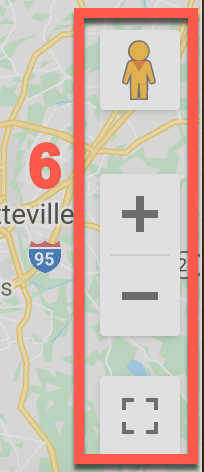
Utilizzare le funzioni Zoom avanti e Zoom indietro, oppure muovere la rotella del mouse verso l’alto o verso il basso, per regolare il livello di zoom della mappa. Salesforce Maps include anche una visualizzazione a schermo intero e il supporto per Google Street View. Per ulteriori informazioni sull’utilizzo di Google Street View per ottenere visibilità a livello del suolo in luoghi importanti, vedere Using Google Street View in Salesforce Maps (Utilizzo di Google Street View in Salesforce Maps).Numero articolo Knowledge
000380162
Questo articolo ha risolto il problema?
Facci sapere, così possiamo migliorare!
