Vælg en organisation
Hjælp til Salesforce - Trailblazer-konti og multiorganisationsoplevelse
Udgivelsesdato: Jun 17, 2026
Beskrivelse
Løsning
Nyheder i Hjælp-oplevelsen
Nyt Trailblazer-login
En Trailblazer-konto samler Trailhead, Hjælp til Salesforce, Partner Community, AppExchange, Trailblazer Community, IdeaExchange, Salesforce Events med mere i en samlet id- og login/tilmeldingsoplevelse på tværs af dine Salesforce-sites og -fællesskaber.
Når du åbner Hjælp til Salesforce for dine Salesforce-organisationer, bliver du bedt om at logge ind med Trailblazer.
BEMÆRK: For Marketing Cloud-kunder forbliver loginprocessen den samme. Du skal logge ind med dine Marketing Cloud-legitimationsoplysninger.
Når du åbner Hjælp til Salesforce for dine Salesforce-organisationer, bliver du bedt om at logge ind med Trailblazer.
BEMÆRK: For Marketing Cloud-kunder forbliver loginprocessen den samme. Du skal logge ind med dine Marketing Cloud-legitimationsoplysninger.
Tip! Log ind med dine Salesforce-legitimationsoplysninger for den Salesforce-organisation, som du har brug for hjælp til. Hvis du logger ind med dine sociale legitimationsoplysninger, eller en mailkonto, der ikke er fra Salesforce, skal du logge ind igen med Salesforce-organisationens legitimationsoplysninger for at få adgang til Support & Services (Support og services). Hvis du ønsker at få adgang til Partner Community, skal du bruge den Trailblazer-konto, der er knyttet til dit firma, der er en Salesforce-partner.
Se nærmere på Kom i gang med Trailblazer for at få flere oplysninger om opsætning af dine Trailblazer-konti.
Salesforce-organisationsbanner
Når du er logget på Hjælp til Salesforce, ser du et banner hen over toppen af din skærm, som viser, hvilken Salesforce-organisation du er logget ind som, hvilken type login, du har åbnet Hjælp til Salesforce med, samt en rulleliste til at skifte til flere Salesforce-organisationer.
Hurtig skift mellem Salesforce-organisationer
Som nævnt vises der en rullelistemenu til hurtigt at skifte i Salesforce-organisationsbanneret. Når du klikker på denne, kan du hurtigt navigere mellem dine senest åbnede Salesforce-organisationer eller se alle Salesforce-organisationer i Salesforce-organisationsvælgeren. Når du skifter til en ny Salesforce-organisation, opdateres skærmen og det viste indhold til at afspejle den valgte Salesforce-organisation.
Salesforce-organisationsvælger
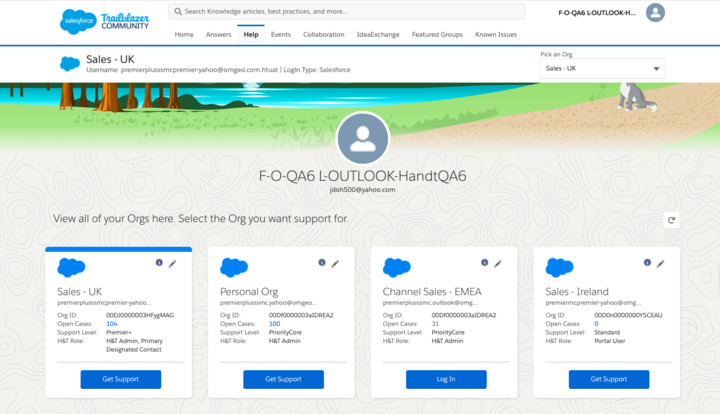
Salesforce-organisationsvælgeren viser et Salesforce-organisationsfelt for alle Salesforce-organisationer, du har adgang til med de angivne legitimationsoplysninger. Dette baseres på de Salesforce-konti, du har tilsluttet til din Trailblazer-profil.
Siden viser også eventuelle yderligere Salesforce-organisationer, du har tilknyttet med mailadresser linket til din Trailblazer-profil, selv hvis du ikke eksplicit har linket disse legitimationsoplysninger.
Hver Salesforce-organisation vil vise din rolle i Salesforce-organisationen, hvor mange åbne sager du har og nogle vigtige detaljer om Salesforce-organisationen. Hvert felt har en knap til Log på eller Få support:
-
Få support: Du vil kunne få adgang til support for alle Salesforce-organisationer, der har samme mail tilknyttet til dem, som den Salesforce-organisation du loggede på, uden at der kræves yderligere login.
-
Log på For Salesforce-organisationer, tilknyttet en anden mail end den, du loggede på med, skal du logge på den pågældende Salesforce-organisation, efter du har klikket på loginknappen.
Tilknyt eller afbryd organisationer
Administrer organisationer og mails, der er tilknyttet din Trailblazer-konto ved at navigere til siden Indstillinger efter login. Se Kom i gang med Trailblazer for at få flere oplysninger.
Salesforces instruktionsvideo:
How Can I Switch Between My Salesforce Orgs to View and Log Cases? (Hvordan kan jeg skifte mellem mine Salesforce-organisationer for at se og oprette sager?)
Vidensartikelnummer
000380292
Løste denne artikel dit problem?
Giv os besked, så vi kan forbedre os!
