組織を選択
Salesforce for Outlook のサイドパネルで回転が続き、接続されない
公開日: Jun 30, 2026
説明
Salesforce for Outlook のサイドパネルが Outlook に読み込まれますが、接続されません。回転が続いてループし、何も表示されず、検索することもできません。
考えられる根本原因
この問題は、最新の Microsoft Office または Outlook の更新の 1 つが原因で発生します。以下のビルド以降のバージョンかビルドに Office をアップグレードしているユーザーは、この問題の影響を受けます。バージョン 1807 (ビルド 10325.20118)
バージョン 1808 (ビルド 10730.20088)
バージョン 1808 (ビルド 10730.20102)
バージョン 1809 (ビルド 10827.20138)
バージョン 1809 (ビルド 10827.20150)
バージョン 1911
バージョン 1912
バージョン 2001 (ビルド 12430.20184)
バージョン 1808 (ビルド 10730.20088)
バージョン 1808 (ビルド 10730.20102)
バージョン 1809 (ビルド 10827.20138)
バージョン 1809 (ビルド 10827.20150)
バージョン 1911
バージョン 1912
バージョン 2001 (ビルド 12430.20184)
サイドパネルが正常に機能するには、これらの値をすべて同時に正しく設定する必要があります。
これらのステップで解決できる可能性のある、関連するその他の問題
1- サイドパネルでのレンダリングの問題
2- サイドパネルが空白になる
これらのステップで解決できる可能性のある、関連するその他の問題
1- サイドパネルでのレンダリングの問題
2- サイドパネルが空白になる
解決策
トップ
1- Internet Explorer 互換モード
2- レジストリのブラウザエミュレーションキー
3- レジストリの BrowserEmulationModeConfig キーとその値
4- Internet Explorer
5- レジストリ内で重複の可能性があるライブラリキー
6- SFO バージョン 3.4.5 をインストール済みの場合
2- レジストリのブラウザエミュレーションキー
3- レジストリの BrowserEmulationModeConfig キーとその値
4- Internet Explorer
5- レジストリ内で重複の可能性があるライブラリキー
6- SFO バージョン 3.4.5 をインストール済みの場合
Internet Explorer 互換モード
Salesforce への接続に使用する URL に応じて、デフォルトの login.Salesforce.com、シングルサインオン、カスタムドメインのいずれかになります。場合によっては、IE 11 ブラウザが互換モードでこれらの URL のいずれかを使用するように設定されていないことを確認する必要があります。詳細については、こちらで Microsoft ドキュメントを参照してください。
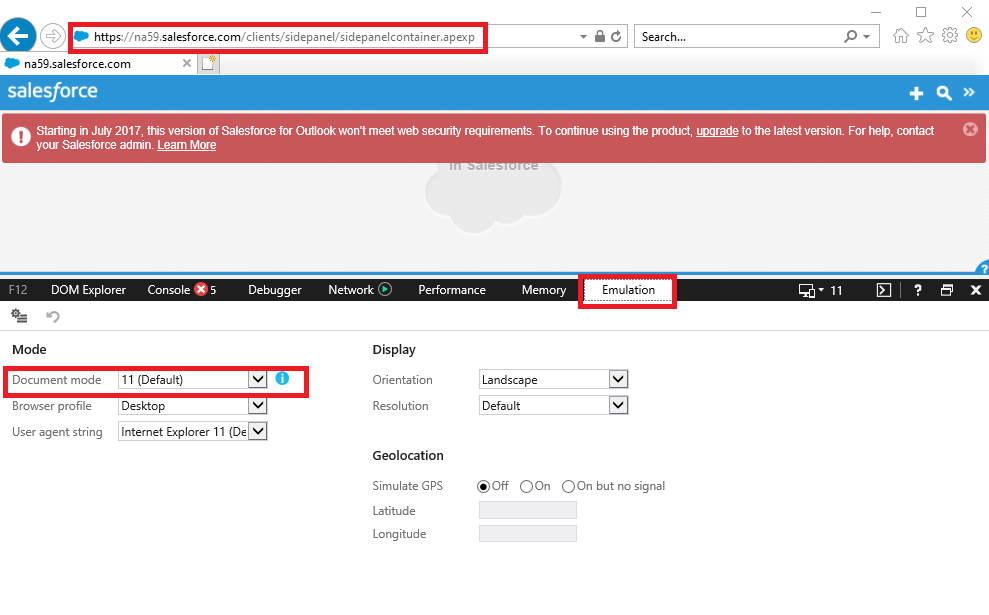
サイドパネルで使用しているブラウザエミュレーションを確認するのに適したテストの 1 つが、IE ブラウザでサイドパネル URL を読み込んで、[エミュレーション] タブで [ドキュメントモード] の値のドロップダウンをチェックすることです。
このテストを実施するには、次のステップに従います。
1- IE 11 を開き、キーボードで F12 を押して F12 開発者ツールを開きます。
2- 開発者ツールで [エミュレーション] タブをクリックします。
3- ブラウザのアドレスバーに、Salesforce ログイン URL を入力します (Salesforce へのログインに使用している任意の URL)。
4- .....salesforce.com の末尾に clients/sidepanel/sidepanelcontainer.apexp? を追加します。
(ナレッジ記事「Load the 'Salesforce for Outlook' panel in a browser window (ブラウザウィンドウで [Salesforce for Outlook] パネルを読み込む) を参照してください)
5- ページが読み込まれたら [Document Mode (ドキュメントモード)] の値をチェックして、「11 (デフォルト)」と表示されていることを確認します。11 以外の値が表示されている場合は、レジストリのブラウザエミュレーション値が正しくないということです。
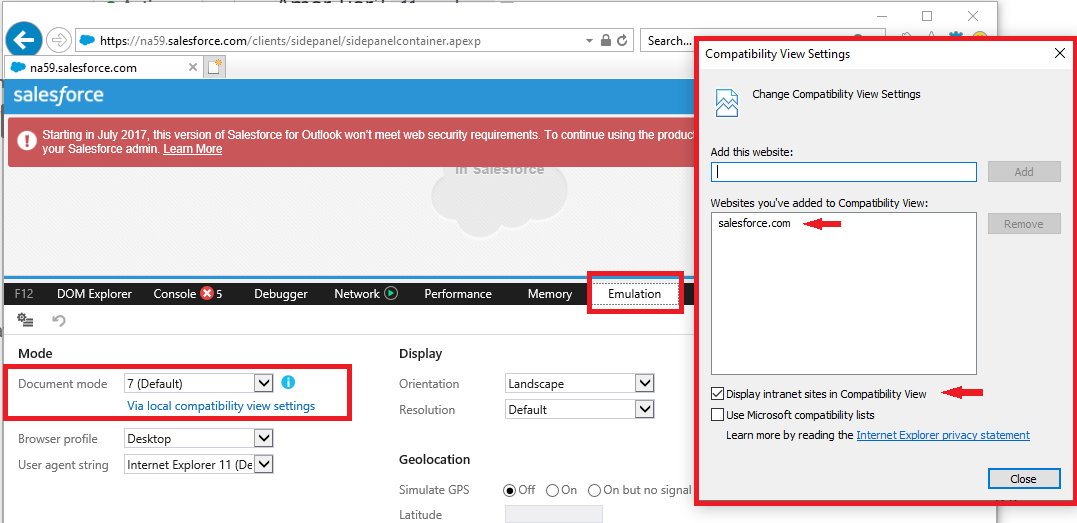
[Document Mode (ドキュメントモード)] の値が 7 の場合は、次のステップを実行します。

こちらは、サイドパネルが正常に動作し、問題がブラウザエミュレーションや Internet Explorer に関連しないものである場合の表示例です。
こちらは、IE11 を互換モードで実行している場合の表示例です。
2- 開発者ツールで [エミュレーション] タブをクリックします。
3- ブラウザのアドレスバーに、Salesforce ログイン URL を入力します (Salesforce へのログインに使用している任意の URL)。
4- .....salesforce.com の末尾に clients/sidepanel/sidepanelcontainer.apexp? を追加します。
(ナレッジ記事「Load the 'Salesforce for Outlook' panel in a browser window (ブラウザウィンドウで [Salesforce for Outlook] パネルを読み込む) を参照してください)
5- ページが読み込まれたら [Document Mode (ドキュメントモード)] の値をチェックして、「11 (デフォルト)」と表示されていることを確認します。11 以外の値が表示されている場合は、レジストリのブラウザエミュレーション値が正しくないということです。
[Document Mode (ドキュメントモード)] の値が 7 の場合は、次のステップを実行します。
1- Internet Explorer を開いて [ツール] ボタンを選択し、[互換表示設定] を選択します。
2- [互換表示でイントラネットを表示] (これはイントラネット/社内ネットワークでホストしているカスタムドメインか SSO がある場合に特に必要です) と [Microsoft 互換リストを使用] の両方のボックスのチェックを外します。
3- [閉じる] をクリックします。
4- もう一度 F12 で IE をテストします。
4- もう一度 F12 で IE をテストします。
こちらは、サイドパネルが正常に動作し、問題がブラウザエミュレーションや Internet Explorer に関連しないものである場合の表示例です。
こちらは、IE11 を互換モードで実行している場合の表示例です。
レジストリのブラウザエミュレーションキー
SFO サイドパネルを正常に接続し、コンテンツを検索して表示するには、Chrome や Firefox をデフォルトのブラウザに設定している場合でも、レジストリの Internet Explorer ブラウザエミュレーション値を IE11 に設定する必要があります。
最初に行うこと
インストールされている Internet Explorer のバージョンが最新バージョンであることを確認します。
最新の IE がインストールされていない場合は、社内の IT ヘルプデスクに連絡してアップグレードしてください。
最新の IE がインストールされていない場合は、社内の IT ヘルプデスクに連絡してアップグレードしてください。
次の手順を実行するには、コンピューターのローカル管理権限が必要です。
1 - Windows の [スタート] ボタンをクリックし、「Regedit」と入力して Enter を押し、Windows レジストリエディタを開きます。
2- 次のキーを確認します。
2- 次のキーを確認します。
HKEY_LOCAL_MACHINE\SOFTWARE\Microsoft\Internet Explorer\MAIN\FeatureControl\FEATURE_BROWSER_EMULATION
3- 左ペインで FEATURE_BROWSER_EMULATION をクリックします。
4- 右ペインを確認して OUTLOOK.EXE と SfdcMsOl.exe の値を探し、これらが存在し、その値が 11000 か 11001 に設定されていることを確認します。
5- Outlook.exe の値が存在しない場合は、SFO がインストールされていないか、ユーザーにレジストリのこのセクションへの権限がないことを意味します。このキーは Microsoft Outlook を開いた時点で確認され、更新されます。SfdcMsOl.exe についても同様です。
これらのステップで使用する必要がある場合は、ユーザーまたはその管理者 (自分の認証情報でレジストリを実行している人) がこれらの 2 つのキーを作成できます。
1- すべてのプログラムを閉じます。SFO を閉じるには、SFO システムトレイアイコンを右クリックし、[終了] をクリックします。Outlook がバックグラウンドで実行されていないことも確認します。タスクマネージャ の [詳細] タブを使用して Outlook.exe プロセスを検索します。
2- 左側の FEATURE_BROWSER_EMULATION キーをすでにクリックしていれば、右側の空白の領域で右クリックし、[新規]、 [DWORD (32 ビット)] をクリックします。
3- 値に「OUTLOOK.EXE」と入力し、Enter を押します。
4- 新しく作成された値をダブルクリックし、[10 進値] を選択して、[値のデータ] に「11000」または「11001」と入力します。
5- [OK] をクリックします。
6- 必要に応じ、SfdcMsOl.exe についても同じステップで作成します。
次のレジストリキーについてもステップ 1 ~ 5 を実行します。
HKEY_CURRENT_USER\Software\Microsoft\Internet Explorer\Main\FeatureControl\FEATURE_BROWSER_EMULATION
HKEY_CURRENT_USER\Software\Wow6432Node\Microsoft\Internet Explorer\Main\FeatureControl\FEATURE_BROWSER_EMULATION (存在する場合) -
HKEY_LOCAL_MACHINE\SOFTWARE\Wow6432Node\Microsoft\Internet Explorer\MAIN\FeatureControl\FEATURE_BROWSER_EMULATION
HKEY_CURRENT_USER\Software\Wow6432Node\Microsoft\Internet Explorer\Main\FeatureControl\FEATURE_BROWSER_EMULATION (存在する場合) -
HKEY_LOCAL_MACHINE\SOFTWARE\Wow6432Node\Microsoft\Internet Explorer\MAIN\FeatureControl\FEATURE_BROWSER_EMULATION
レジストリの BrowserEmultionModeConfig キーとその値
Microsoft にはこれを説明したこちらのナレッジ記事がありますが、簡単に言うと、レジストリ値 [HKEY_CURRENT_USER\Software\Microsoft\Office\16.0\Outlook\Options] を追加して、その値を 3 に設定する必要があります。"BrowserEmulationModeConfig"=dword:00000003
このソリューションを適用するには、以下のステップに従います。
2- キーボードで Windows キーを押しながらレジストリエディタを開き、R を押して Run コマンドを表示し、「REGEDIT」と入力します。Windows の検索をクリックして「REGEDIT」と入力することもできます。
3- レジストリエディタで次に移動します。
HKEY_CURRENT_USER\Software\Microsoft\Office\16.0\Outlook\Options]
4- 左側にある [オプション] フォルダをクリックし (一度クリック)、そこで右クリックして [新規]、 [DWORD (32 ビット)値] をクリックします。左側で [オプション] フォルダを選択した後に空白スペースの任意の場所で右ペインをクリックして、 [新規]、 [DWORD (32 ビット)] をクリックすることもできます。
5- 名前については次の値をコピーして貼り付けます: BrowserEmulationModeConfig
ポップアップが消えた場合は、[新しい値 #1] キーで右クリックし、[名前の変更] をクリックして [名前] フィールドの値を貼り付け、Enter を押します。
6- 新しく作成された BrowserEmulationModeConfig 値をクリックし、[10 進値] ラジオボタンを選択して「3」と入力します。
7- [OK] をクリックし、すべて閉じて問題を再現します。
8.BrowserEmulationModeConfig がすでに存在する場合は、必ずその値を 1 やそれ以外の値ではなく、3 に設定します。
Internet Explorer の設定
次のステップを使用して Internet Explorer の設定を構成する必要があります。 Internet Explorer のすべてのウィンドウと、マシンで実行中のすべてのプログラムを閉じたことを確認してください。
まず、Internet Explorer の設定を表示します。キーボードの Windows キーをクリックしてオンにしたまま R キーを押して、Run コマンドを実行します。「Inetcpl.cpl」と入力し、[OK] をクリックします。
ステップ 1: [詳細設定] タブを選択し、[詳細設定を復元]、[リセット] の順にクリックします。[Internet Explorer の設定をリセット] が開きます。[個人設定を削除] を選択し、[リセット] をクリックします。[閉じる] をクリックします。
ステップ 2: [全般] タブの [閲覧の履歴] セクションで [削除...] をクリックします。[閲覧の履歴の削除] が開きます。 次のように選択し、[削除] をクリックします。
- [お気に入り Web サイトデータを保持する] のボックスの選択を解除
- [インターネット一時ファイルおよび Web サイトのファイル] のボックスを選択
- [Cookie および Web サイトのデータ] のボックスを選択
ステップ 3: [全般] タブで [設定] をクリックします。[インターネット一時ファイルおよび履歴の設定] で [Web ページにアクセスするたびに確認する] を選択し、[使用するディスク領域] フィールドに 50 ~ 250 の間の値を入力します。
注意: 該当する場合は、[キャッシュおよびデータベース] タブのグループポリシーで設定したキャッシュ制限の設定を確認して削除することが必要になる場合もあります。
ステップ 4: [セキュリティ] タブで [信頼済みサイト] をクリックし、[サイト] をクリックします。[信頼済みサイト] ウィンドウの [この Web サイトをゾーンに追加] フィールドに次のサイトを入力します。
カスタムドメインとシングルサインオン URL のほか、Salesforce Org へのログインに使用しているすべての URL も追加します。続いて [追加] をクリックし、[閉じる] をクリックします。
ステップ 5: [セキュリティ] タブで [信頼済みサイト] を選択し、[レベルのカスタマイズ...] ボタンをクリックします。
[セキュリティ設定 - 信頼済みサイトゾーン] で次の操作を実行します。
-
[リセット先] フィールドで [低] を選択し、[リセット] をクリックします。警告のダイアログボックスで [はい] をクリックします。
-
次の設定で [有効にする] ラジオボタンを選択します。
-
[その他] の [より権限の少ない Web コンテンツゾーンの Web サイトがこのゾーンに移動できる]
-
[その他] の [混在したコンテンツを表示する]
-
[ActiveX コントロールとプラグイン] の [スクリプトを実行しても安全だとマークされていない ActiveX コントロールの初期化とスクリプトの実行]
ステップ 5: コンピューターを再起動して Internet Explorer の設定を見直し、新しい設定が適用されたままであることを確認します。
注意: 権限によっては、変更が元に戻っていることがあります。その場合はシステム管理者にお問い合わせください。
ステップ 6: Internet Explorer の設定で [プライバシー] タブをクリックし、[詳細設定] をクリックして次の項目を選択します。
- [ファーストパーティの Cookie] で [承諾する]
- [サードパーティの Cookie] で [承諾する]
- [常にセッション Cookie を許可する]
[OK] をクリックします。
注意: Internet Explorer のバージョンによっては、このステップを完了するには [自動 Cookie 処理を上書きする] を選択する必要があります。
ステップ 7: [詳細設定] タブをクリックし、次の設定が構成されていることを確認します。
- チェック済み:[TLS 1.1 の使用] と [TLS 1.2 の使用]
- チェックなし: [サーバーの証明書失効を確認する] *
- チェックなし: [暗号化されたページをディスクに保存しない]
- チェックなし: [ブラウザーを閉じたとき、[Temporary Internet Files] フォルダーを空にする]
ステップ 8: [接続] タブをクリックし、[LAN の設定] をクリックします。すべてのボックスの選択が解除されていることを確認します。
注意: ネットワークでプロキシサーバーを使用している場合は、社内の IT ヘルプデスクかシステム管理者にお問い合わせください。デフォルトでは、最初のボックスの [設定を自動的に検出する] が選択されています。ネットワークにプロキシサーバーがない場合は、このオプションの選択を解除して [OK] をクリックします。
ステップ 9: Internet Explorer の設定ウィンドウを閉じ、もう一度 Internet Explorer を開きます。これで Internet Explorer の設定の構成プロセスは完了です。
レジストリ内で重複するライブラリキー
レジストリエディタで HKEY_CLASSES_ROOT\TypeLib\{00062FFF-0000-0000-C000-000000000046} に移動する際、どのキーもコンピューターにインストールされている Microsoft Outlook のバージョンを参照するため、このキーの下にキーが 1 つ表示されます。コンピューターにインストールされた Microsoft Outlook のバージョンに対応するキー
Office 2003 の場合は 9.2
Office 2007 の場合は 9.3
Office 2010 の場合は 9.4
Office 2013 の場合は 9.5
Office 2016 の場合は 9.6
Office 2019 の場合は 9.7
たとえば、コンピューターに Office 2007 がある場合に、Outlook か Office 2010 をインストールまたはアップグレードすると、ここに 2 つ目のキーが作成されます。その後気が変わって、Office 2010 バージョンをアンインストールし、Outlook 2007 を使い続けたとします。時として、対応するキーがアンインストーラで削除されないことがあります。そうした場合には、Outlook 2007 のキーと 2010 のキーの 2 つが存在します。そのため、9.3 キーを保持し、9.4 キーを削除する必要があります。
例 1: Outlook 2007 のみをインストールしているユーザーには、9.3 キーのみが表示されます。
例 2: Outlook 2010 があり、9.3 と 9.4 の 2 つのエントリーがある場合は、9.3 キー (Outlook 2007 を参照) で右クリックして、[削除] をクリックする必要があります。
SFO バージョン 3.4.5
このバージョンのインストーラーでは、レジストリキー BrowserEmulationModeConfig を手動で追加し、[HKEY_CURRENT_USER\Software\Microsoft\Office\16.0\Outlook\Options] の下のレジストリでその値を 2 に設定します。このキーを削除し、SFO を最新バージョンにアップグレードする必要があります。必要な場合は追加し直し、その値を 3 に設定します。上記のステップ 3 を参照してください。
ナレッジ記事番号
000380529
この記事で問題は解決されましたか?
ご意見をお待ちしております。
