組織を選択
Inbox を備えた Gmail Integration を初めて使う場合はどうすればよいですか?
公開日: Oct 13, 2022
説明
なお、本記事は古いバージョンの Inbox 拡張機能ではなく、Salesforce 拡張機能で Inbox の機能を使用することを前提とします。
A. Inbox ライセンスが付与されていることの確認
B. Inbox 権限セットの割当
C. Inbox の有効化
D. Salesforce 拡張機能を Chrome へ追加
E. Salesforce 拡張機能へのサインイン
F. Salesforce のアカウントに Google アカウントを接続
解決策
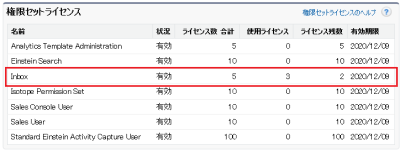
1. [右上の歯車] | [設定] | [会社の設定] | [組織情報] の順にクリックします。
2. [権限セットライセンス] 関連リストに Inbox ライセンスが購入分存在していることを確認します。無い場合は担当営業へご連絡ください。
※ “Sales Cloud Einstein” ライセンスを購入されている場合は、 “Sales Cloud Einstein” ライセンスがあることをご確認ください。
※ “High Velocity Sales” ライセンスを購入されている場合は、 “High Velocity Sales” ライセンスがあることをご確認ください。
B. Inbox 権限セットの割当
※本作業は"システム管理者"プロファイルに属しているユーザで行ってください。
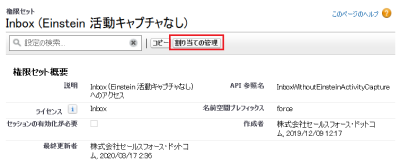
1. [右上の歯車] | [設定] | [ユーザ] | [権限セット] の順にクリックします。
2. Inbox 用の下記権限セットのいずれかを選択し、[割り当ての管理] より利用ユーザへ割り当てます(両方割り当てないよう注意してください。両方割り当てた場合、「Inbox (Einstein 活動キャプチャあり)」が採用されます。)
※ “Sales Cloud Einstein” や “High Velocity Sales” ライセンスを購入されている場合は、それぞれに対応した権限セットを割り当てます。
- Inbox (Einstein 活動キャプチャあり)
- Inbox (Einstein 活動キャプチャなし)
C. Inbox と Gmail インテグレーション の有効化
※本作業は"システム管理者"プロファイルに属しているユーザで行ってください。
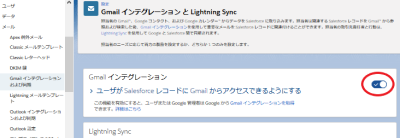
1. [設定] | [メール] | [Gmail インテグレーションおよび同期] の順にクリックします。
2. [ユーザが Salesforce レコードに Gmail からアクセスできるようにする] をクリックし、トグルボタンが青色に変わることを確認します。
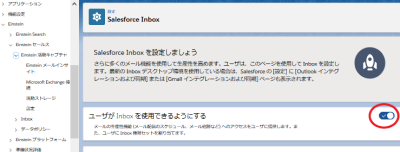
3. [設定] | [Einstein] | [Einstein セールス] | [Inbox] | [設定アシスタント] の順にクリックします。
4.[ユーザが Inbox を使用できるようにする] をクリックし、トグルボタンが青色に変わることを確認します。
D. Salesforce 拡張機能を Chrome へ追加
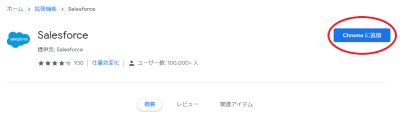
1. 下記、Chrome ウェブストアへアクセスします。
https://chrome.google.com/webstore/detail/salesforce/jjghhkepijgakdammjldcbnjehfkfmha?hl=ja
2. [Chrome に追加] ボタンをクリックし、Salesforce 拡張機能を追加します。
E. Salesforce 拡張機能へのサインイン
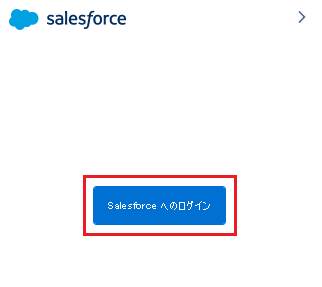
1. Gmail を開きます。右側に Salesforce サイドパネルが表示されますので、 [Salesforceへのログイン] をクリックします。
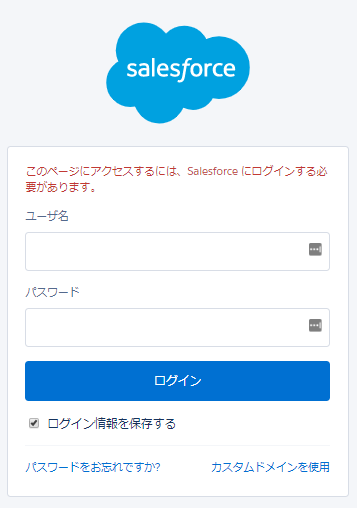
2. Salesforce のログイン画面が表示されますので、ログインを行います。
3. [メールインテグレーション機能を設定] が表示されますので、続行をクリックします。
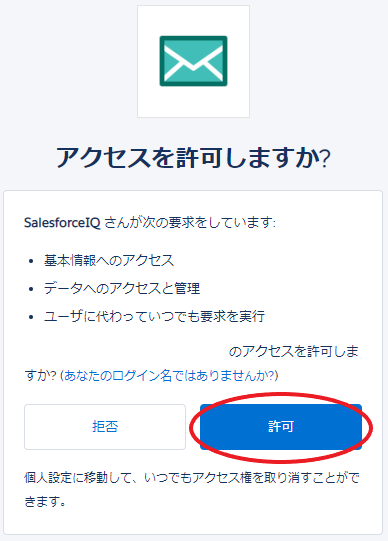
4. [アクセスを許可しますか?] が表示されますので、許可をクリックします。
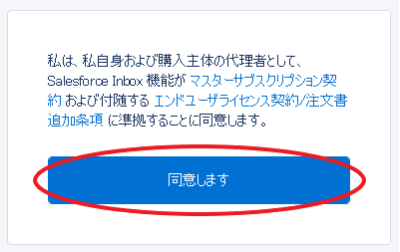
5. 同意を求める画面が表示されますので、同意しますをクリックします。
※手順 [F] を事前に設定している場合は、[E-5] ~ [E-10] までの設定画面が表示されません。
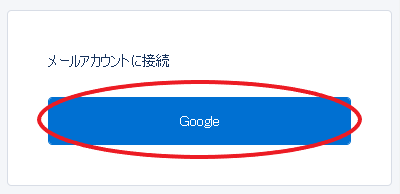
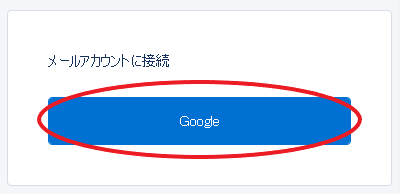
6. [メールアカウントに接続] が表示されますので、Google をクリックします。
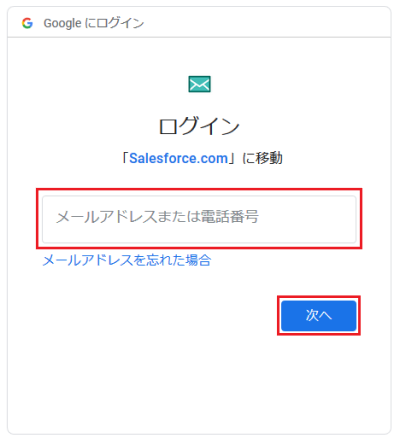
7. Gmail メールアドレスを入力し、次へをクリックします。続いてパスワードも入力して次へをクリックします。
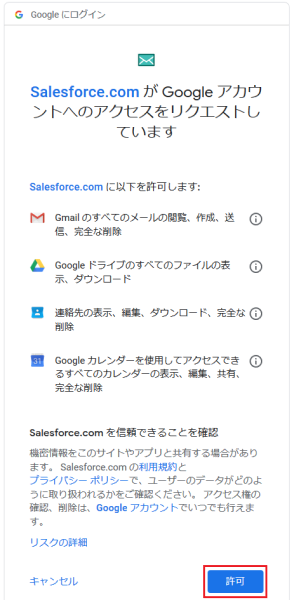
8. Google アカウントへのアクセスをリクエストの画面が表示されますので、許可をクリックします。
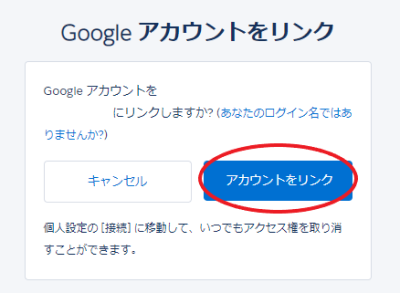
9. [Google アカウントをリンク] が表示されますので、アカウントをリンクをクリックします。
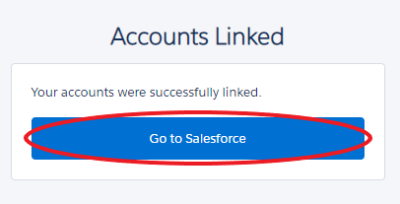
10. [Accounts Linked] が表示されますので、Go to Salesforce をクリックします。
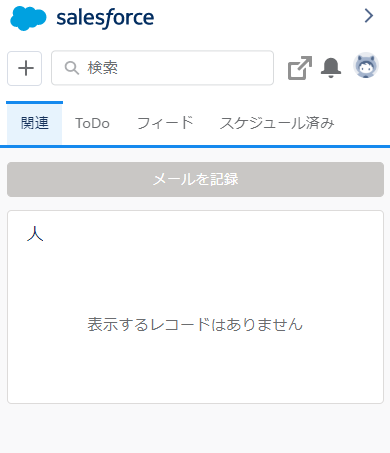
11. ログイン完了です。Inbox をご活用ください。
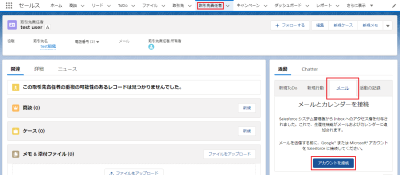
F. Salesforce のアカウントに Google アカウントを接続
※手順 [E] を事前に作業している場合は不要
メールアクションに表示されたアカウントを接続をクリックし、ウィザードに従って Google のアカウントをリンクします。
ナレッジ記事番号
000381256
この記事で問題は解決されましたか?
ご意見をお待ちしております。
