組織を選択
Account Engagement メールプリファレンスページとフォームのデフォルトのテキストを変更する
公開日: Sep 30, 2025
説明
解決策
注意: この記事のコンテンツはリファレンスを目的としてそのまま提供されています。これは Account Engagement にサポートされているカスタムプロセスではありません。Account Engagement サポートチームはこれらの手順をトラブルシューティングすることはできません。
登録解除ページとメールプリファレンスページ:再登録ボタンのテキスト
メールプリファレンスページ:その他のテキスト
フォーム: [Not you?] リンクのテキスト
フォーム: [Please correct the errors below] のテキスト
登録解除ページとメールプリファレンスページ:再登録ボタンのテキスト
メールプリファレンスセンターのページやメールの登録解除リンクから、プロスペクトがすべてのメールコミュニケーションをオプトアウトすると、確認ページに再登録ボタンが表示されます。ボタンのデフォルトのテキストは、「Re-subscribe」となっています。テキストを変更するには、次の手順に従ってください。
1. 登録解除ページに使用しているレイアウトテンプレートを編集します。
2. 次の JavaScript コードをレイアウトテンプレートの <head> タグ内に貼り付けます。
<script type="text/javascript" src="/js/jquery/jquery-3.5.1.min.js"></script><script type="text/javascript">
$(document).ready(function(){
var span = $('form.form p.submit');
span.html(span.html().replace("Re-subscribe","YOUR TRANSLATED TEXT"));
});
</script>
3. 「YOUR TRANSLATED TEXT」を登録解除ボタンに表示するテキストに置き換えます。
4. 完了したらレイアウトテンプレートを保存します。
メールプリファレンスページ:その他のテキスト
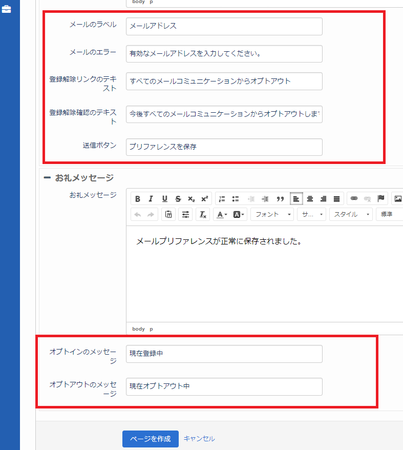
登録解除リンクのテキスト、登録解除確認のテキスト、送信ボタンのテキスト、メールのラベル、メールのエラー、オプトインのメッセージ、オプトアウトのメッセージを更新するには、メールプリファレンスページを編集します。
1. 更新するメールプリファレンスページを編集します。
Lightning の場合: [Account Engagement メール] タブ | [プリファレンスページ] に移動
スタンドアロンの場合: [マーケティング] | [ メール] | [プリファレンスページ] に移動
スタンドアロンの場合: [マーケティング] | [ メール] | [プリファレンスページ] に移動
2. [フォームコンテンツ] と [お礼メッセージ] セクションを展開して項目を編集します。
3. 完了したら、[保存] をクリックします。
フォーム: [Not you?] リンクのテキスト
フォームに [Not You?] リンクを含める場合、フォームのレイアウトテンプレートに JavaScript を含めるとリンクのテキストを変更できます。
1. フォームに使用しているレイアウトテンプレートを編集します。
2. 次のコードをレイアウトテンプレートの <head> タグに貼り付けます。
<script type="text/javascript" src="/js/jquery/jquery-3.5.1.min.js"></script>
<script type="text/javascript">
  $(document).ready(function(){
    var span = $('.email span.description').first();
    span.html(span.html().replace("Not","du Inte"));
    span.html(span.html().replace("Click Here","Klicka här"));
  });
</script>
3. 「du Inte」と「Klicka här」を任意のテキストで置き換えます。
4. 完了したらレイアウトテンプレートを保存します。
フォーム: [Please correct the errors below] のテキスト
フォームの [Please correct the errors below] のテキストを変更するには、次の手順に従います。
1. フォームに使用しているレイアウトテンプレートを編集します。
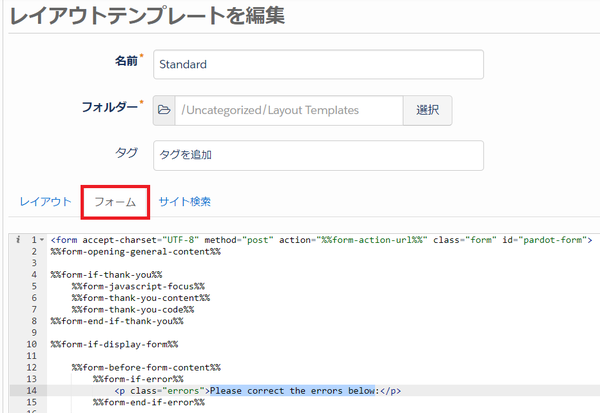
2. [フォーム] タブをクリックします。
3. [Please correct the errors below] を見つけて、任意のテキストに置き換えます。
4. 完了したらレイアウトテンプレートを保存します。
ナレッジ記事番号
000381602
この記事で問題は解決されましたか?
ご意見をお待ちしております。
