組織を選択
Marketing Cloud テスト送信を受信しない
公開日: May 28, 2026
説明
送信プレビューまたはテスト送信では、購読者へのメール送信プロセスを正確に再現しますが、メールは実際には指定のメールアドレスに送信されます。テスト送信が配信されない一般的な理由がいくつかあります。
目次
- 根本原因の特定
- メールバウンス - メールは送信されましたが、受信者のメールサーバで受け入れられませんでした。
- 特定の購読者に送信できない - 何らかの理由により Marketing Cloud からメールが送信されませんでした。
- データエクステンションの EmailAddress データ型 - 送信可能なデータエクステンションには、EmailAddress データ型のフィールドが 1 つだけ必要です。
- 以上のどれにも該当しない問題の解決方法 - テストメールが届かなかった理由を特定できない場合の対処方法です。
- その他の根本原因の詳細
- 購読者のステータス - プレビュー対象の購読者がアクティブ購読者のステータスである必要があります。
- List Detective - 購読者のメールアドレスが List Detective のチェックを通過する必要があります。
- RaiseError AMPscript 関数 - 購読者とデータによって RaiseError 関数が True と評価されるため、テスト送信に失敗することがあります。
1.根本原因の特定
メールバウンス
Marketing Cloud から送信されたメールが受信者のメールサーバで受け入れられる必要があります。受け入れられない場合、メールはバウンスとみなされ、期待どおりに配信されません。メールのバウンスの理由はさまざまであり、メールが配信されなかった事実とその理由について、受信者のメールサーバからの通知が必要です。バウンスが Marketing Cloud メールトラッキングに反映されるまで、最大で 72 時間かかる可能性があります。
メールがバウンスされたかどうかを特定する
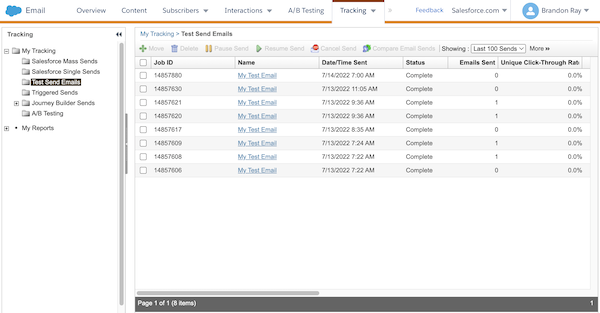
テスト送信がバウンスされたかどうかを調べるには、次の手順を実行して、メールトラッキングでそのテスト送信を確認します。
- Email Studio に移動します。
- [トラッキング] にカーソルを合わせて [送信] をクリックします。
- ウィンドウ左側のナビゲーションで、[+] をクリックして "マイトラッキング" フォルダを展開します。
- "テスト送信メール" フォルダをクリックします。
- 目的のメール送信を探し、メール名をクリックします。
- [概要] タブの [送信パフォーマンス] セクションで、何通のメールがバウンスされたかを確認できます。
![[トラッキング概要] の [送信パフォーマンス] セクション](https://prod-or-s3-cdssf-storage.s3.us-west-2.amazonaws.com/orgcs/kA10M000001DXkP/ka13y000005kvNU/0EM3y00000342lN)
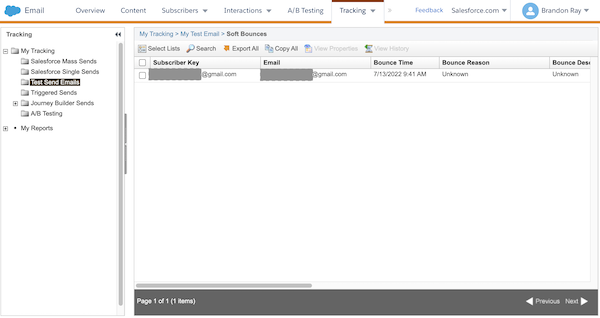
- [ハードバウンス]、[ソフトバウンス]、または [ブロックバウンス] の横の数字をクリックすると、バウンスになった購読者とその理由のリストが表示されます。
バウンスメールの解決
バウンスの原因となっている問題を解決する過程で、テストメールを別のメールドメインに送信してみることができます。このバウンスメールを将来のテスト送信に使用するには、メール管理者と協力して、[バウンス理由] に表示されている問題を解決してください。
メールがバウンスされていないように見える場合は、次のステップとして、NotSent トラッキング抽出を実行し、Marketing Cloud がメールを送信できなかったのかどうかを判断してください。
バウンスに関する追加情報
メールバウンスの理由についての詳細は、メールバウンストラッキングの抽出出力に関する記事後半の「バウンスの理由」を参照してください。
受信者のメールサーバから送信された完全なバウンス応答を取得するには、"バウンス抽出" を選択してトラッキング抽出を設定し、実行します。トラッキングデータ抽出を設定して実行する方法については、この記事のトラッキングデータ抽出に関する項目を参照してください。
特定の購読者に送信できない
NotSent トラッキング抽出の設定と実行
トラッキングデータ抽出を実行すると、バウンスや、メールが届かなかった購読者など、メール送信ジョブのさまざまな側面に関する詳細なデータを取得できます。 この状況では主に NotSent 抽出を扱いますが、Bounce 抽出を取得して、メールが受信者のメールサーバで受け入れられなかったときに Marketing Cloud が受信した完全なバウンスメッセージを確認すると役立つ場合があります。
トラッキング抽出の設定方法については、「メール送信による「Not Sent (未送信)」購読者のレポート」を参照するか、次の短い動画をご覧ください。 バウンスデータを取得する場合は、設定ステップで [バウンス抽出] も選択してください。
NotSent 抽出を確認する
NotSent データ抽出ファイルは、メールが送信されなかった購読者に関する情報を提供します。最も重要なのは Reason (理由) フィールドです。このフィールドは、メールが送信されなかった理由を示します。
以下の値は、メールが送信されない最も一般的な理由です。

- Account Level Opt Out (アカウントレベルのオプトアウト) - 購読者のステータスが "購読取り消し" です。購読者の各種ステータスと、特定の購読者のステータスの確認方法については、この記事の「購読者のステータス」を参照してください。
- 解決策 - "アクティブ" ステータスの購読者を使用します。
- List Detective Exclusion (List Detective による除外) - List Detective によってメールアドレスが不正と判定されました。
- 解決策 - List Detective によって除外されない購読者を使用します。
- この機能の詳細と、メールが List Detective によって除外されるかどうかの確認方法については、この記事の「List Detective」を参照してください。
- 解決策 - List Detective によって除外されない購読者を使用します。
- Build Email Error or Send Failure (メール作成エラーまたは送信失敗) - 購読者宛てのメールを作成できませんでした。
- 解決策 - プレビュー中に AMPscript エラーが発生しない購読者を使用します。
- この理由コードの最も一般的な原因については、この記事の「RaiseError 関数」を参照してください。
- 解決策 - プレビュー中に AMPscript エラーが発生しない購読者を使用します。
データエクステンションの EmailAddress データ型
メールがバウンスせず、NotSent 抽出に 1 つもレコードがなく、[すべての購読者] リストに購読者が存在しない場合、Marketing Cloud でメールを送信できるように送信可能なデータエクステンションが設定されていない可能性があります。
送信可能なデータエクステンションの設定方法、および現在の設定を確認する方法については、次の短い Salesforce サポート動画をご覧になるか、動画の後の情報を参照してください。
送信前に購読者がリストに追加されていない場合、Marketing Cloud では、SubscriberKey とメールを [すべての購読者] または [パブリケーション] リストに追加しようとします。データ型が EmailAddress であるフィールドがデータエクステンションに複数ある、または 1 つもないために Marketing Cloud で購読者レコードを作成できず、結果としてメールが送信されません。
UI 内からデータエクステンションを確認するには、次の手順に従います。
- Email Studio 内で、[購読者] タブに移動します。
- [購読者] で、メニューから [データエクステンション] を選択します。
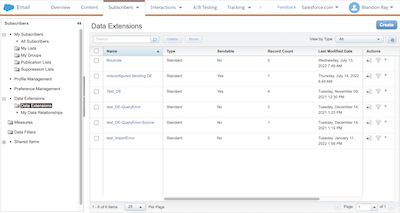
- 送信先にする予定のフォルダとデータエクステンションを探します。
- データエクステンションをクリックしたら、[プロパティ] タブを表示し、右側の [フィールド] セクションを確認します。
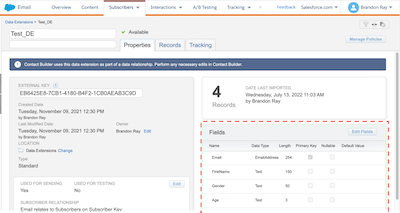
- すべてのフィールドを見直して、EmailAddress データ型のフィールドが 1 つだけであることを確認します。
注意: Marketing Cloud 内でこのアプリケーションを使用する場合は、Contact Builder 経由のデータエクステンションを確認することもできます。
⚠️ 送信側のデータエクステンションに EmailAddress データ型のフィールドが 2 つ以上必要な場合は、送信前に [すべての購読者] または [パブリケーション] リストに購読者をインポートすることを提案します。このプロセスにより、すべての購読者がメールを受信できる有効な状態であることが保証されます。
⚠️ 送信側のデータエクステンションに EmailAddress データ型のフィールドが 2 つ以上必要な場合は、送信前に [すべての購読者] または [パブリケーション] リストに購読者をインポートすることを提案します。このプロセスにより、すべての購読者がメールを受信できる有効な状態であることが保証されます。
以上のどれにも該当しない問題の解決方法
以上のどの状況にも当てはまらない場合、メールがバウンスされたがメールトラッキングにまだ反映されていないことが考えられます。バウンスの反映に最大 72 時間かかることが原因で、メールが配信されたかのように見えます。会社のメールドメインにテスト送信する場合は、別のメールドメインを使用してテスト送信を受信するか、メールが配信されなかった理由を解明するためのサポートケースを作成することをお試しください。
2.その他の根本原因の詳細
購読者のステータス
送信プレビューとテスト送信では、メールを作成し、選択した購読者に送信するために使用されるプロセスを正確に再現します。データエクステンションを使用してプレビューする場合、システムは [すべての購読者] リストの購読者のステータスを使用して、実送信時の状況を再現します。購読者のステータスが "購読取り消し" または "配信不能/保留" の場合、その購読者は実送信でメッセージを受信しないため、Marketing Cloud はメッセージを送信しません。
購読者のステータスの概要については、次の動画または手順を参照してください。
購読者のステータスを確認するには、レコードの EmailAddress または SubscriberKey をメモして、次の手順に従います。
- Email Studio 内で、[購読者] タブに移動します。
- [購読者] で、[すべての購読者] オプションを選択します。
- 画面左上の [検索] ボタンをクリックします。
- 右上の [参照] を選択して、参照したい特定の [リスト] に検索範囲を絞り込むこともできます。
- [条件] セクション内で EmailAddress または SubscriberKey を選択します。
- EmailAddress/SubscriberKey の値を追加します。
- [今すぐ検索] をクリックしてレコードを検索します。
返された購読者のステータスで、購読者がアクティブである (テスト送信が配信される) ことを確認します。
List Detective
List Detective は、無効である、アクティブでない、またはスパムトラップであることがわかっているメールアドレスをブロックします。List Detective によるチェックは、リストの場合はインポート処理中に、データエクステンションの場合は送信時に行われます。
List Detective の概要と、購読者へのメール送信がこの機能によってブロックされているかどうかの確認方法については、次のサポート YouTube チャンネルの動画をご覧になるか、その後の説明を参照してください。
List Detective の概要と、購読者へのメール送信がこの機能によってブロックされているかどうかの確認方法については、次のサポート YouTube チャンネルの動画をご覧になるか、その後の説明を参照してください。
テストメールの送信に使用している購読者が [すべての購読者] リストに含まれていない場合、List Detective で購読者のチェックが行われます。List Detective のチェックに合格した場合、[すべての購読者] リストに追加され、テストメールが送信されます。
List Detective がメール送信を妨げているかどうかは、リストへのインポートまたは REST API によって確認できます。
リストへのインポートの場合、次の手順を使用します。
- SubscriberKey と EmailAddress の 2 つのフィールドを持つ .csv ファイルを作成します。
- Email Studio に移動し、メニューから [購読者] を選択します。
- [購読者] メニューで、[リスト] を選択します。
- リストが保存されているフォルダを探します。
- 右側で、インポートのアイコンを選択します。
- ポップアップに従って、作成した .csv ファイルからリストをインポートします。
- [開始] をクリックする前に、メールがフィールドに入力されていることを確認してください。
- インポートが完了したら、メールの追加が List Detective によってブロックされているかどうかを結果ファイルで確認します。
詳細な手順については、ヘルプドキュメント「リストへのインポート」を参照してください。
REST API に詳しい場合は、validateEmail リソースを使用して、EmailAddress が List Detective によって除外される可能性を判定できます。次に示すのは、EmailAddress を検証するために使用できる要求本文の例です。
{ "email": "example@example.com", "validators": [ "ListDetectiveValidator" ] }
RaiseError 関数
RaiseError 関数は、コード内でまれな条件を満たす少数の購読者を除外し、大多数の購読者は除外しないようにするために使用されます。RaiseError のために購読者がテスト送信から除外されたかどうかを確認する最も簡単な方法は、購読者に対して送信プレビューを実行することです。
RaiseError 関数をトリガする購読者を指定して送信プレビューを実行すると、送信プレビューは失敗し、エラーが生成されます。エラーには、この関数がメールによって処理されたことを示す、RaiseError 関数のパラメータ 1 (S1) の値が含まれます。

RaiseError 関数では、パラメータ 2 (B1) と Boolean オプションを使用して、送信全体を中止するか、購読者をスキップできます。値を False に設定して中止すると、送信のアラートマネージャによって、送信を中止した RaiseError 関数の詳細が提供されます。アラートマネージャがこの情報を提供できるようにするには、次の 2 点を設定する必要があります。
RaiseError 関数をトリガする購読者を指定して送信プレビューを実行すると、送信プレビューは失敗し、エラーが生成されます。エラーには、この関数がメールによって処理されたことを示す、RaiseError 関数のパラメータ 1 (S1) の値が含まれます。
RaiseError 関数では、パラメータ 2 (B1) と Boolean オプションを使用して、送信全体を中止するか、購読者をスキップできます。値を False に設定して中止すると、送信のアラートマネージャによって、送信を中止した RaiseError 関数の詳細が提供されます。アラートマネージャがこの情報を提供できるようにするには、次の 2 点を設定する必要があります。
- Marketing Cloud 内で失敗したジョブのアラートマネージャ通知を受け取るには、ユーザを選択します。
- アラートマネージャのメールの "Additional Error details" (追加のエラー詳細) セクションにエラーを含めるには、RaiseError 関数のパラメータ 1 (S1) に一意のエラーメッセージを入力します。
RaiseError 関数のパラメータ 2 を True に設定すると、ジョブはその購読者をスキップして次の購読者に進みます。購読者がスキップされ、メールはエラー状態にならないため、アラートマネージャはエラーの詳細を提供しません。
解決策
ナレッジ記事番号
000382628
この記事で問題は解決されましたか?
ご意見をお待ちしております。
