組織を選択
Lightning For Outlook を別の組織で使用する
公開日: Jun 3, 2022
解決策
この切り替えを行うには、以下の手順に従ってください。
- まず LFO が接続されている既存の Salesforce 組織にログインします。
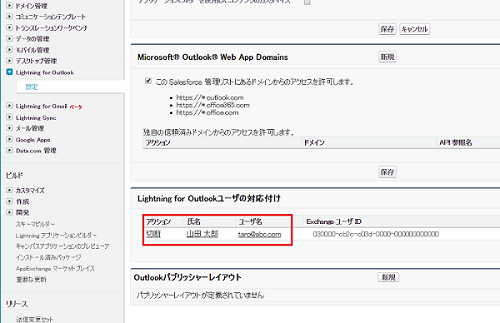
- [管理] | [Lightning for Outlook] | [設定] にアクセスします。
- [Lightning for Outlookユーザの対応付け] 配下にある対象のユーザ名で [切断] をクリックします。
- [管理] | [Lightning for Outlook] | [設定] にアクセスします。
- [Lightning for Outlookユーザの対応付け] 配下にある対象のユーザ名で [切断] をクリックします。
- 次に、 一度 Outlook からログアウトし、ログインし直します。メールを選択すると、メール本文の一番上に表示される Salesforce のボタンをクリックします。

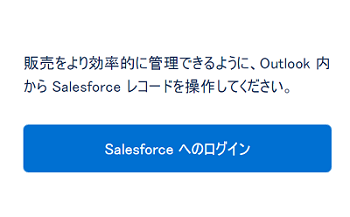
- 新規組織にログインする画面が表示されますので、ブルーの [Salesforce へのログイン] のボタンをクリックします。
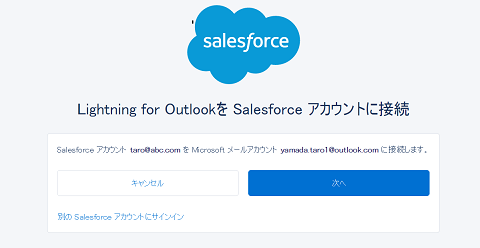
- 新規ページが読み込まれ、新規組織にログインする案内が表示されます。資格情報を入力してログインすると、あなたの組織に接続しますという旨の確認メッセージが表示されますので、そのまま [次へ] をクリックします。
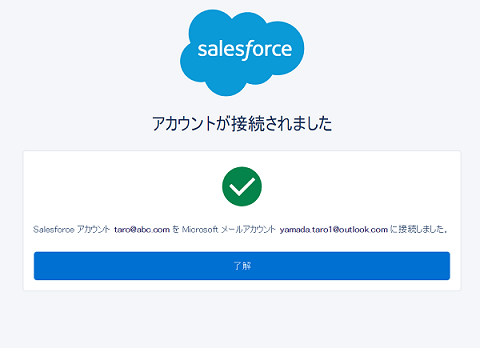
- アカウントが接続されました。[了解] をクリックします。
ナレッジ記事番号
000382647
この記事で問題は解決されましたか?
ご意見をお待ちしております。
