組織を選択
Lightning for Outlook- Salesforce に Outlook のイベントを追加する方法
公開日: May 24, 2022
説明
解決策
1 - OWA(Outlook Web Access) または Outlook 2013/2016 でイベントを開きます。
2 - Salesforce (Lightning for Outlook) のアプリタブをクリックします。
3 - 青い [Salesforce へのログイン] ボタンをクリックし、アプリにログインします。
4 - ログイン情報 (初めてのログインの場合) を入力すると、リダイレクトされます。
5 - 「アカウントが接続されました」というメッセージが表示されるので、青い [了解] のボタンをクリックします。
6 - Outlook にリダイレクトされ、「アプリが読み込まれるまで待機するか、アプリケーションを閉じてから再度開いてください」と表示されます。
7 - 一致する取引先責任者が見つかると、取引先責任者のカードが、クラウドのアイコンもしくは [メールをこの Salesforce レコードに関連付けます] というボタンと伴に表示されます。
Salesforce にイベントを追加するには、以下のボタンをクリックしてください。イベントが正常に追加されると、緑の「行動が関連付けられました」というメッセージが表示されます。
また、手動で他の取引先責任者を検索することもできます。
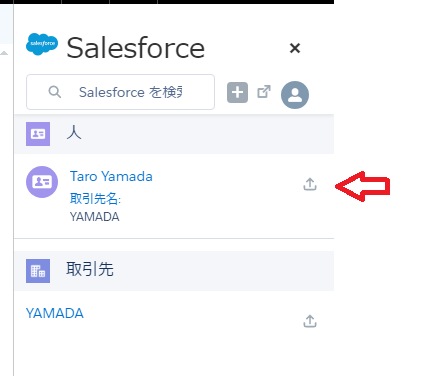
また、手動で他の取引先責任者を検索することもできます。
注意:
繰り返し主催されるイベントの場合、このアイコンが Outlook に表示されない可能性があります。これはおそらく Microsoft Outlook が最新のものではなく、最新のパッチがインストールされていないためです。IT 部門に問い合わせ、Outlook が最新であり、最新のパッチがインストールされていることを確認してください。詳細は Microsoft Office の更新プログラムを確認してください。
繰り返し主催されるイベントの場合、このアイコンが Outlook に表示されない可能性があります。これはおそらく Microsoft Outlook が最新のものではなく、最新のパッチがインストールされていないためです。IT 部門に問い合わせ、Outlook が最新であり、最新のパッチがインストールされていることを確認してください。詳細は Microsoft Office の更新プログラムを確認してください。
8 - Salesforce アプリで取引先責任者のページに移動し、イベントが取引先責任者の公開活動に追加されていることを確認します。
ナレッジ記事番号
000382688
この記事で問題は解決されましたか?
ご意見をお待ちしております。
