組織を選択
Salesforce for Outlook サイドパネルを使用したメールの追加
公開日: Nov 12, 2021
説明
Salesforce for Outlook を使用している場合、サイドパネルを使用してメールを追加できますが、Outlook でメールをクリックしても Salesforce に自動的に同期しません。
備考:「メールの追加」と「メールの同期」は異なる機能です。「メールの同期」は取引先責任者または行動の同期などの自動プロセスではないため、誤った名称です。
解決策
Outlook から Salesforce にメールを追加するフロー
1.Outlook でメールを選択すると、サイドパネルで自動検索が実行されて、[送信者]、[宛先] および [CC] 項目のメールアドレスと Salesforce 組織のレコードが照合されます。コンピュータや接続速度によっては、数秒かかる場合があります。標準メール項目とカスタムメール項目を含む Salesforce のすべてのメール項目が検索されます。
2.次に、一致するすべてのレコードがサイドパネルに表示されます (サイドパネルに表示できる最大レコード数は 10)。
3.これで、サイドパネルに表示される名前、会社、またはその他の取引先責任者の詳細の横にある封筒アイコンをクリックして、メールを関連付けることができます。
3.これで、サイドパネルに表示される名前、会社、またはその他の取引先責任者の詳細の横にある封筒アイコンをクリックして、メールを関連付けることができます。
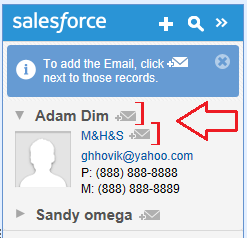
4.メールが追加されると、封筒が緑色になり、サイドパネルの上部の緑色のバナーに [メールの追加先: <レコード名>] という通知が表示されます。
注意: 追加するメールに添付ファイルがある場合、封筒アイコンをクリックすると緑色になり、それらの 1 つ以上の添付ファイルを追加するオプションがサイドパネルの上部 (レコードの上) に表示されます。各添付ファイルの横にあるペーパークリップアイコンをクリックして添付ファイルを選択すると、その添付ファイルを含めることができます。添付ファイルを選択すると、ペーパークリップアイコンも緑色になります。
5.メールを追加する特定のレコードがサイドパネルに表示されていない場合、手動検索を実行できます。これを行うには、虫眼鏡アイコン
 をクリックしてレコード名を入力します (検索語句は 2 文字以上にする必要がある)。虫眼鏡アイコンを再度クリックすると、結果が表示されます。
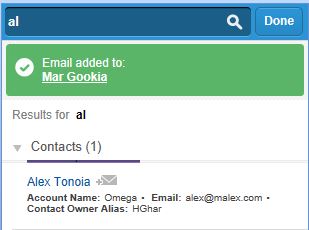
例:「al」の手動検索 (サンプル検索) を実行する場合、虫眼鏡をクリックすると、サイドパネルに取引先責任者が表示されます。氏名を入力することもできます。
メールの作成および送信時の Salesforce から Outlook へのメールの追加
また、新規メールの作成および送信時に次の作業を実行することもできます。[新規] メールボタンをクリックするときに、メールアドレスを入力するか、アドレスブックから任意のユーザを選択して [宛先]、[CC]、[BCC] 項目に設定できます。サイドパネルでこれらの名前の自動検索が実行され、一致するレコードが見つかった場合、それらが表示されます。
ヒント: 上記のセクションの手順を実行してメールを関連付けると、封筒が緑色になりますが、Outlook で [送信] ボタンを押すまでメールは関連付けられません。

ナレッジ記事番号
000382760
この記事で問題は解決されましたか?
ご意見をお待ちしております。
