組織を選択
Microsoft Office 365 OneDrive for Business と連携させたい場合はどうすればよいですか?
公開日: Oct 13, 2022
説明
概要
A. Files Connect の設定
B. 権限セットの作成
C. 認証プロバイダの設定(仮)
D. Office 365 Application の登録
E. 認証プロバイダの編集
F. 外部データソースの作成
G. 権限セットの編集
H. 確認方法
解決策
A. Files Connect の設定
1. [設定] | [カスタマイズ] | [Salesforce Files] | [設定] | [Files Connect] の順にクリックします。
2. [Files Connect の有効化] をチェックし、[保存] をクリックします。[ファイル共有] は [参照] を選択します。
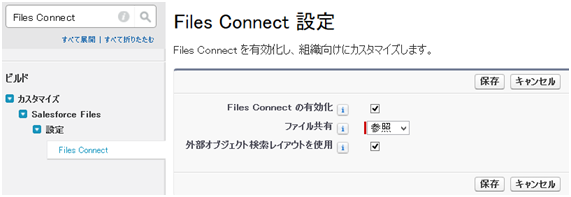
2. [Files Connect の有効化] をチェックし、[保存] をクリックします。[ファイル共有] は [参照] を選択します。
B. 権限セットの作成
1. [設定] | [ユーザの管理] | [権限セット] へアクセスし、[新規] ボタンをクリックします。
2. 権限セット情報を任意に入力し、[保存] をクリックします。
3. [システム権限] のリンクをクリックします。
4. [編集] ボタンをクリックします。
5. [Files Connect (クラウド) ] をチェックし、[保存] をクリックします。

6. [割り当ての管理] ボタン、[割り当てを追加] ボタンを順にクリックし、設定しているシステム管理者を作成した権限セットに追加します。
2. 権限セット情報を任意に入力し、[保存] をクリックします。
3. [システム権限] のリンクをクリックします。
4. [編集] ボタンをクリックします。
5. [Files Connect (クラウド) ] をチェックし、[保存] をクリックします。
6. [割り当ての管理] ボタン、[割り当てを追加] ボタンを順にクリックし、設定しているシステム管理者を作成した権限セットに追加します。
C. 認証プロバイダの設定(仮)
1. [設定] | [セキュリティのコントロール] | [認証プロバイダ] の順にクリックします。
2. [新規] ボタンをクリックします。
3. 認証プロバイダ設定を以下のように入力し、[保存] をクリックします。
2. [新規] ボタンをクリックします。
3. 認証プロバイダ設定を以下のように入力し、[保存] をクリックします。
- プロバイダタイプ: Microsoftアクセスコントロールサービス
- 名前: 任意
- URL 接尾辞: 任意
- コンシューマ鍵: 後で変更するため、任意に入力
- コンシューマの秘密: 後で変更するため、任意に入力
- 承認エンドポイント URL :後で変更するため、任意に入力
- トークンエンドポイント URL: 後で変更するため、任意に入力
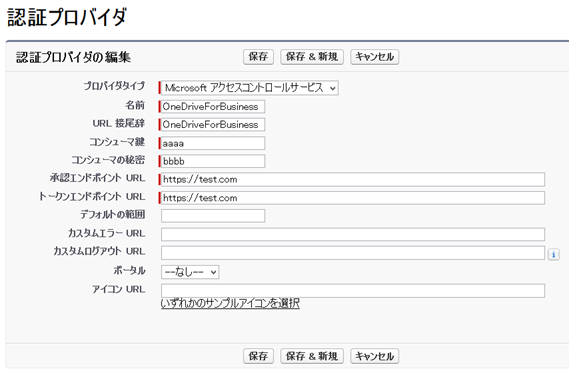
4. [Salesforce 設定] の [コールバック URL] をコピーします。OneDrive 側で利用します。

D. Office 365 Application の登録
# 本資料では、以下の OneDrive for Business の URL (架空) を対象とします。
# https://sfdcsupporttest-my.sharepoint.com
1. 次の URL にアクセスします。
https://sfdcsupporttest-my.sharepoint.com/_layouts/15/appregnew.aspx
2. [アプリ情報] を入力し、[作成] ボタンをクリックします。
# https://sfdcsupporttest-my.sharepoint.com
1. 次の URL にアクセスします。
https://sfdcsupporttest-my.sharepoint.com/_layouts/15/appregnew.aspx
2. [アプリ情報] を入力し、[作成] ボタンをクリックします。
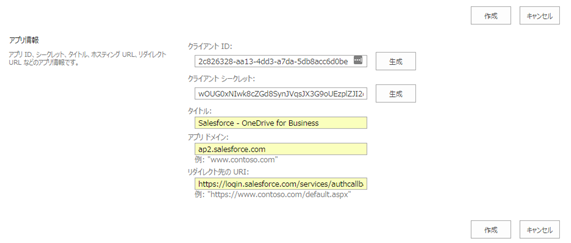
- クライアント ID: 生成ボタンをクリックします(後で利用するため値をコピーします)
- クライアント シークレット: 生成ボタンをクリックします(後で利用するため値をコピーします)
- タイトル:任意
- アプリドメイン: apx.salesforce.com を入力します(apx の x 部分は使用しているインスタンス名を入力します。)
- リダイレクト先の URI: 先のコールバック URL を入力を入力します
3. アプリIDが作成されます。[OK] をクリックします。

4. 次の URL にアクセスします。
https://sfdcsupporttest-my.sharepoint.com/_layouts/15/appinv.aspx
5. アプリ ID に先ほどコピーしたクライアント ID を貼り付け、参照をクリックします。タイトル、アプリドメイン、リダイレクト先の URL が自動で補完されます。
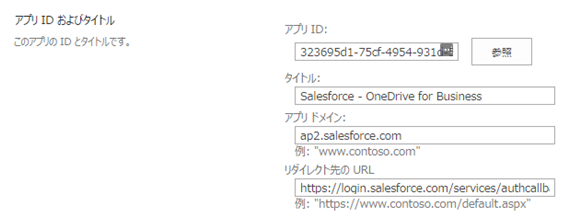
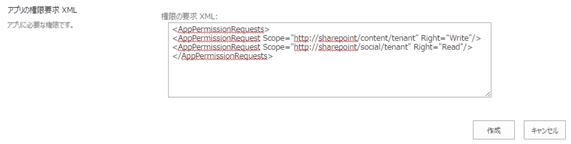
6. アプリの権限要求 XML に以下を入力し、[作成] ボタンをクリックします。
4. 次の URL にアクセスします。
https://sfdcsupporttest-my.sharepoint.com/_layouts/15/appinv.aspx
5. アプリ ID に先ほどコピーしたクライアント ID を貼り付け、参照をクリックします。タイトル、アプリドメイン、リダイレクト先の URL が自動で補完されます。
6. アプリの権限要求 XML に以下を入力し、[作成] ボタンをクリックします。
<AppPermissionRequests>
<AppPermissionRequest Scope="http://sharepoint/content/tenant" Right="Write"/>
<AppPermissionRequest Scope="http://sharepoint/social/tenant" Right="Read"/>
</AppPermissionRequests>
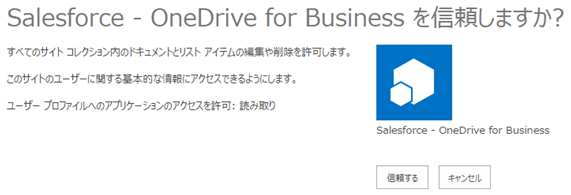
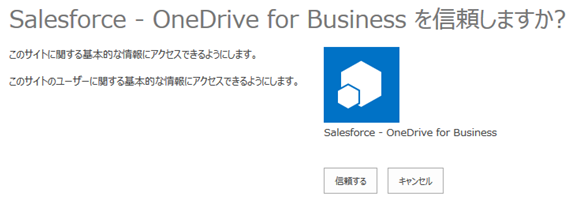
7. 「信頼しますか?」と確認画面が表示されたら、[信頼する] ボタンをクリックします。
E. 認証プロバイダの編集
1. [設定] | [セキュリティのコントロール] | [認証プロバイダ] へアクセスし、先に作成した認証プロバイダ名をクリックします。
2. [編集] ボタンクリックします。
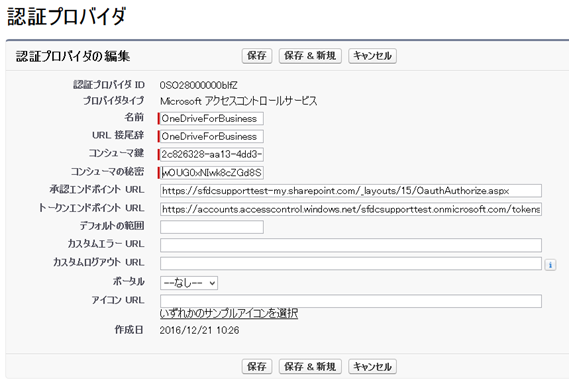
3. 先に作成した認証プロバイダを以下のように編集します。
2. [編集] ボタンクリックします。
3. 先に作成した認証プロバイダを以下のように編集します。
- コンシューマ鍵:先にコピーしたクライアントIDを貼り付けます
- コンシューマの秘密:先にコピーしたクライアントシークレットを貼り付けます
- 承認エンドポイント URL:以下の要領で修正します。
https://[your company name]-my.sharepoint.com/_layouts/15/OauthAuthorize.aspx
- トークンエンドポイント URL:以下の要領で修正します。
https://accounts.accesscontrol.windows.net/[yourcompanyname].onmicrosoft.com/tokens/OAuth/2?resource=00000003-0000-0ff1-ce00-000000000000/[yourcompanyname]-my.sharepoint.com@[yourcompany name].onmicrosoft.com
F. 外部データソースの作成
1. [設定] | [開発] | [外部データソース] の順にクリックします。
2. [新規外部データソース] をクリックします。
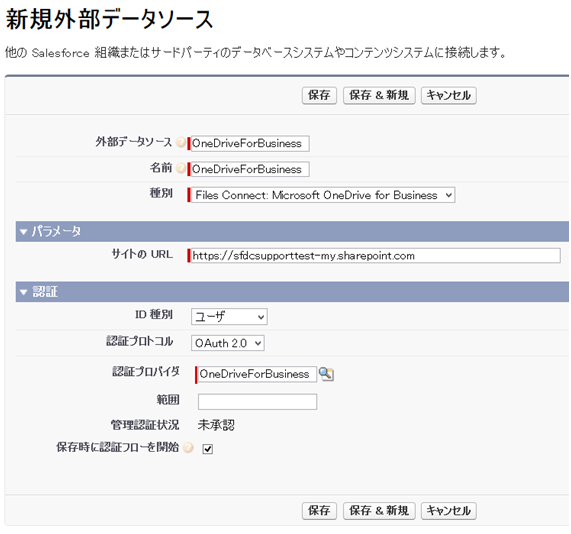
3. 以下の要領で設定し、[保存] をクリックします。
- 外部データソース:任意
- 名前:任意
- 種別:Files Connect : Microsoft OneDrive for Business
- サイトのURL:OneDriveのURLを入力
- ID 種別:ユーザ
- 認証プロトコル:OAuth 2.0
- 認証プロバイダ:先に作成した認証プロバイダ
- 保存時に認証フローを開始:チェック
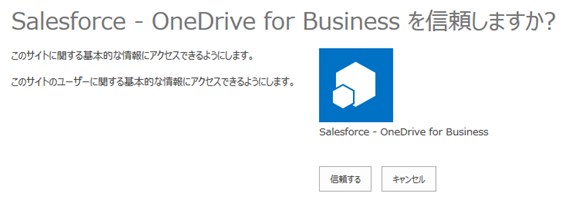
4. [信頼する] ボタンをクリックします。
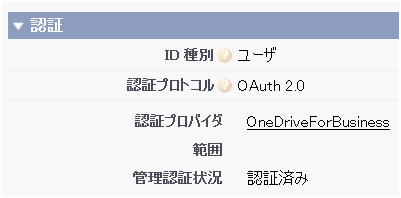
5. [管理認証状況] が [認証済み] に変わります。
G. 権限セットの編集
1. [設定] | [ユーザの管理] | [権限セット] へアクセスし、作成した権限セットをクリックします。
2. [外部データソースアクセス] のリンクをクリックします。
3. [編集] ボタンをクリックします。
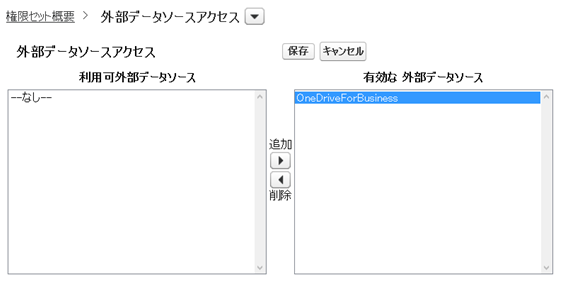
4. [有効な外部データソース] に先に作成した外部データソースを追加し、[保存] ボタンをクリックします。
以上で OneDrive との Files Connect 連携が完了します。連携を利用させるユーザを本権限セットに適宜、割り当てを行ってください。
2. [外部データソースアクセス] のリンクをクリックします。
3. [編集] ボタンをクリックします。
4. [有効な外部データソース] に先に作成した外部データソースを追加し、[保存] ボタンをクリックします。
以上で OneDrive との Files Connect 連携が完了します。連携を利用させるユーザを本権限セットに適宜、割り当てを行ってください。
H. 確認方法
1. [ファイル] タブをクリックします。
2. [外部ファイル]に先に作成した OneDrive の外部ファイルが表示されます。
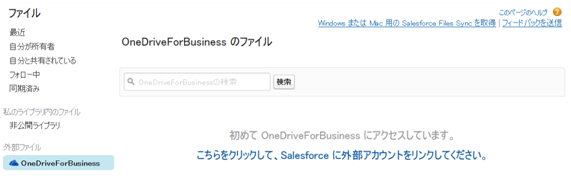
3. 初回アクセス時は「こちらをクリックして、Salesforce に外部アカウントをリンクしてください。」をクリックします。
4. OneDrive 側で [信頼する] ボタンをクリックします。
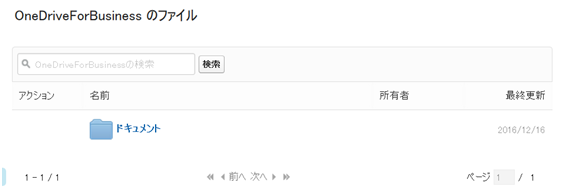
5. Salesforce 上で、OneDrive のドキュメントが参照できます。
2. [外部ファイル]に先に作成した OneDrive の外部ファイルが表示されます。
3. 初回アクセス時は「こちらをクリックして、Salesforce に外部アカウントをリンクしてください。」をクリックします。
4. OneDrive 側で [信頼する] ボタンをクリックします。
5. Salesforce 上で、OneDrive のドキュメントが参照できます。
ナレッジ記事番号
000382828
この記事で問題は解決されましたか?
ご意見をお待ちしております。
