組織を選択
Salesforce for Outlook - Outlook でサイドパネルが重複して表示される
公開日: Sep 10, 2021
説明
Salesforce for Outlook (SFO) のインストール後にサイドパネルが重複して表示されます。ユーザが << アイコンを使用してサイドパネルを最小化しようとすると、サイドパネルが最小化した際に重複して表示されます。
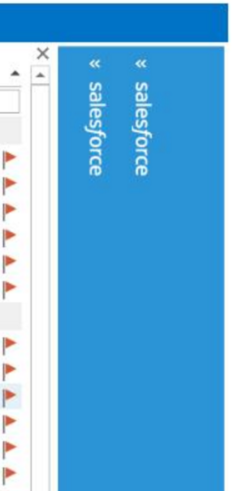
考えられる根本的な原因:
1- インストールの破損、または、以前のバージョンの SFO のインストールに失敗している、あるいは、レジストリに SFO ファイルを残したままアンインストールが行われた
2- Office ファイルの破損、または、重複インストール
3- Internet Explorer (IE) が最新ではない。最新のバージョンへアップグレードしてください。IE 11 が好ましいです。Microsoft 社が公開している次の記事を参照してください。: 使用中の Internet Explorer のバージョンを確認する
Windows 8.1 以降のバージョンを使用している場合、IE11 は Windows インストールの一部です。そのため、この手順をスキップすることができます。Windows 7 を使用している場合は、IE が最新のバージョンであることを確認する必要があります。
また、IE を最新のバージョンにアップデートするため、Windows のビット数を把握する必要があります。Microsoft 社のナレッジ記: コンピューターは、32 ビット版または 64 ビット バージョンの Windows オペレーティング システムを実行しているかどうかを確認する方法を参照してください。
Microsoft 社から Internet Explorer (IE 11) をダウンロードすることができます
1- インストールの破損、または、以前のバージョンの SFO のインストールに失敗している、あるいは、レジストリに SFO ファイルを残したままアンインストールが行われた
2- Office ファイルの破損、または、重複インストール
3- Internet Explorer (IE) が最新ではない。最新のバージョンへアップグレードしてください。IE 11 が好ましいです。Microsoft 社が公開している次の記事を参照してください。: 使用中の Internet Explorer のバージョンを確認する
Windows 8.1 以降のバージョンを使用している場合、IE11 は Windows インストールの一部です。そのため、この手順をスキップすることができます。Windows 7 を使用している場合は、IE が最新のバージョンであることを確認する必要があります。
また、IE を最新のバージョンにアップデートするため、Windows のビット数を把握する必要があります。Microsoft 社のナレッジ記: コンピューターは、32 ビット版または 64 ビット バージョンの Windows オペレーティング システムを実行しているかどうかを確認する方法を参照してください。
Microsoft 社から Internet Explorer (IE 11) をダウンロードすることができます
解決策
※レジストリの編集内容に問題があると、システムが正常に動作しなくなる場合があります。 特に、誤ったキーを削除することにより、Windows が起動しなくなることもありますので、十分に注意して実施してください。
Microsoft Outlook が閉じられていること、SFO がシステムトレイで実行中ではないことを確認してください (SFO を終了するには、画面右下隅のシステムトレイにある SFO アイコンを右クリックし、[終了] をクリックします)。
1- SFO をアンインストールし、ファイルやフォルダが 次の場所から削除されていることを確認します。
C:\Program Files (x86)\salesforce.com\Salesforce for Outlook または %localappdata%\Programs\salesforce.com
および
%Appdata%\salesforce.com\Salesforce for Outlook and
2- 以下のレジストリキーの配下に SFO のアドインが存在しないかを確認してください。SFO をアンインストールをしてもそれらのキーが存在する場合は削除します。
HKEY_CURRENT_USER\Software\Microsoft\Office\Outlook\Addins
HKEY_CURRENT_USER\Software\Wow6432Node\Microsoft\Office\Outlook\Addins
HKEY_LOCAL_MACHINE\SOFTWARE\Microsoft\Office\Outlook\Addins
HKEY_LOCAL_MACHINE\SOFTWARE\Wow6432Node\Microsoft\Office\Outlook\Addins
3- レジストリの Redemption キーを検索し、それらを削除します。
レジストリでは、次のキーワードを検索してエクスポートして削除してください。
1- SFO をアンインストールし、ファイルやフォルダが 次の場所から削除されていることを確認します。
C:\Program Files (x86)\salesforce.com\Salesforce for Outlook または %localappdata%\Programs\salesforce.com
および
%Appdata%\salesforce.com\Salesforce for Outlook and
2- 以下のレジストリキーの配下に SFO のアドインが存在しないかを確認してください。SFO をアンインストールをしてもそれらのキーが存在する場合は削除します。
HKEY_CURRENT_USER\Software\Microsoft\Office\Outlook\Addins
HKEY_CURRENT_USER\Software\Wow6432Node\Microsoft\Office\Outlook\Addins
HKEY_LOCAL_MACHINE\SOFTWARE\Microsoft\Office\Outlook\Addins
HKEY_LOCAL_MACHINE\SOFTWARE\Wow6432Node\Microsoft\Office\Outlook\Addins
3- レジストリの Redemption キーを検索し、それらを削除します。
レジストリでは、次のキーワードを検索してエクスポートして削除してください。
Sfdcrdm
Salesforce for outlook
adxloader
注: 検索結果には多くのエントリが表示されます。必ず、全てのエントリを検索して削除するまで、キーボードの F3 キーを押下してください。「レジストリをすべて検索しました。」というポップアップメッセージが表示されることを確認してください。そして、次の検索を行います。
Salesforce for outlook
adxloader
注: 検索結果には多くのエントリが表示されます。必ず、全てのエントリを検索して削除するまで、キーボードの F3 キーを押下してください。「レジストリをすべて検索しました。」というポップアップメッセージが表示されることを確認してください。そして、次の検索を行います。
4- %Temp% フォルダ内にあるものを削除します (実行中のアプリケーションによって使用されているファイルを削除することができない場合があります。その場合は、そのファイルの削除をスキップします)。
5- システム通知領域へアクセスし、Salesforce for Outlook または SfdcMsOl.exe アイコンが存在しないことを確認します。Salesforce for Outlook、SFO、Sfdc に関連するアイコンが表示されている場合は、下記の「通知領域の使用されていないアイコンを削除またはクリアする」セクションの手順を実行します。
システム通知領域アイコンの参照、編集、管理のより詳細な情報については、以下の Microsoft 社のナレッジ記事を参照してください。
Windows 7 (英語)
Windows 8.x (英語): (サードパーティの Web サイト)
Windows 10 (英語): (サードパーティの Web サイト)
重要: このセクション、手段、または、作業はレジストリの編集方法を説明する手順を含んでいます。しかしながら、不適切にレジストリを編集することにより、深刻な問題が発生する可能性があります。そのため、これらの手順に必ず慎重に従ってください。更なる保護手段として、レジストリを編集する前に、バックアップを取得してください。そして、問題が生じた場合は、バックアップしたレジストリを復元することができます。レジストリのバックアップおよび復原方法のより詳細な情報については、Microsoft 社のナレッジベースの次の番号の記事を参照してください: Windows でレジストリをバックアップおよび復元する方法 (KB 322756)
通知領域の使用されていないアイコンを削除またはクリアす
1. [スタート]  をクリックし、検索ボックスに regedit と入力して Enter キーを押下します。
 管理者パスワードの入力、または、確認ウィンドウが表示される場合は、パスワードを入力して [OK] をクリックします。
2- 次のレジストリキーのサブキーを探し、クリックします。
HKEY_CURRENT_USER\Software\Classes\Local Settings\Software\Microsoft\Windows\CurrentVersion\TrayNotify
3- 詳細ペインで、IconStreams レジストリエントリをクリックします。
4- [編集] メニューで [削除] をクリックし、[はい] をクリックします。
5- 詳細ペインで、PastIconsStream レジストリエントリをクリックします。
6- [編集] メニューで [削除] をクリックし、[はい] をクリックします。
7- レジストリエディタを終了します。
8- Explorer.exe プロセスを再起動します。それを実行するには、次の手順に従います。
をクリックし、検索ボックスに regedit と入力して Enter キーを押下します。管理者パスワードの入力、または、確認ウィンドウが表示される場合は、パスワードを入力して [OK] をクリックします。2- 次のレジストリキーのサブキーを探し、クリックします。
HKEY_CURRENT_USER\Software\Classes\Local Settings\Software\Microsoft\Windows\CurrentVersion\TrayNotify
3- 詳細ペインで、IconStreams レジストリエントリをクリックします。
4- [編集] メニューで [削除] をクリックし、[はい] をクリックします。
5- 詳細ペインで、PastIconsStream レジストリエントリをクリックします。
6- [編集] メニューで [削除] をクリックし、[はい] をクリックします。
7- レジストリエディタを終了します。
8- Explorer.exe プロセスを再起動します。それを実行するには、次の手順に従います。
- CTRL + SHIFT + ESC を押下します。
- タスクマネージャーの [プロセス] タブで Explorer.exe プロセスをクリックします。そして、[プロセスの終了] を 2 回クリックします。 Explorer.exe プロセスを見つけることができない場合は、コンピュータを再起動するのが最も簡単な方法です。
- [ファイル] メニューで、[新しいタスクの実行] をクリックします。explorer と入力し、[OK] をクリックします。
- タスクマネージャーを終了します。
- タスクマネージャーの [プロセス] タブで Explorer.exe プロセスをクリックします。そして、[プロセスの終了] を 2 回クリックします。 Explorer.exe プロセスを見つけることができない場合は、コンピュータを再起動するのが最も簡単な方法です。
- [ファイル] メニューで、[新しいタスクの実行] をクリックします。explorer と入力し、[OK] をクリックします。
- タスクマネージャーを終了します。
Windows 7 を実行している場合は、次の追加手順に従います。
1- [スタート] をクリックし、"Customize icons" と入力します。そして、[タスクバーのアイコンのカスタマイズ] をクリックします。
2- [システム アイコンのオン/オフ] をクリックし、[音量]、[ネットワーク]、[電源] を [オン] に設定します。
3- [OK] をクリックし、電源、ネットワーク、音量が正しく設定されていることを確認します。そして、[OK] をクリックします。
2- [システム アイコンのオン/オフ] をクリックし、[音量]、[ネットワーク]、[電源] を [オン] に設定します。
3- [OK] をクリックし、電源、ネットワーク、音量が正しく設定されていることを確認します。そして、[OK] をクリックします。
6- Windows キーを押下したまま R キーを押下し、[ファイル名を指定して実行] を開きます。"Appwiz.cpl" と入力し、インストール済みのプログラムの一覧を開きます。Microsoft Office のインストールをクリックし、[修復] を実行します。Office click-to-run または Office365 がインストールされている場合は、[オンライン修復] を必ず実行します。[クリック修復] ではありません。オンライン修復が終了したら、Windows を再起動します。
7- SFO の .exe バージョンをダウンロードします。MSI バージョンを使用しないでください (.MSI はスマートインストーラではなく、何も確認をしません)。
8- ユーザごとのオプション ([自分のみ] オプション) を使用して、SFO をインストールします。
9- SFO のインストール後に、次のレジストリキーが存在することを確認してください。
HKEY_CLASSES_ROOT\TypeLib\{2D5E2D34-BED5-4B9F-9793-A31E26E6806E}
HKEY_CLASSES_ROOT\TypeLib\{2D5E2D34-BED5-4B9F-9793-A31E26E6806E} または、そのサブキーがレジストリにない場合、インスールが SfdcRdm.dll (32 ビットシステムの場合) および SfdcRdm64.dll (64 ビットシステムの場合) の登録に失敗した可能性が高いです。また、HKEY_CLASSES_ROOT\TypeLib\{2D5E2D34-BED5-4B9F-9793-A31E26E6806E} の配下に 4.x または 5.x のような他のキーがないことを確認してください。5.10 および 5.a があれば、他のキーをここからエクスポートして保存してから削除することができます。
10- Outlook を起動すると、サイドパネルが正しくロードされるはずです。
11- サイドパネルを最小化するために、Outlook ツールバーへ [表示/非表示] ボタンを追加することができます。より詳細については、ナレッジ記事番号 000186485 を参照してください。
ナレッジ記事番号
000382891
この記事で問題は解決されましたか?
ご意見をお待ちしております。
