組織を選択
Quip Classic モードで Quip を使用する方法
公開日: May 9, 2023
説明
*2018/11/1 時点の内容です。今後のバージョンアップにより表示が変更される場合がございます。
Quip をファイルタブで閲覧する
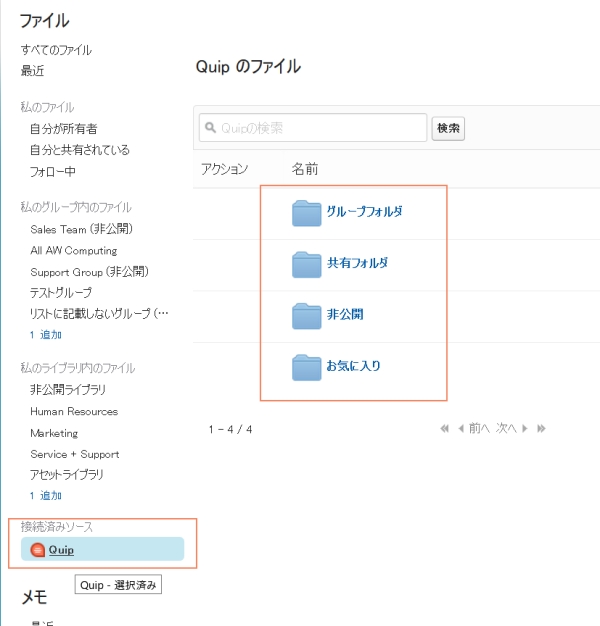
1. ファイルタブにアクセスし、左メニューより「Quip」をクリックします。
2. Quip のトップページに表示されるフォルダが表示されます。
3. フォルダ内より Quip ドキュメントなどをクリックすると、別タブで Quip が開きます。
*組織にて「ファイル」タブが表示されていない場合、タブメニュー右端の「+」からアクセスします。
Quip をレコードに添付する
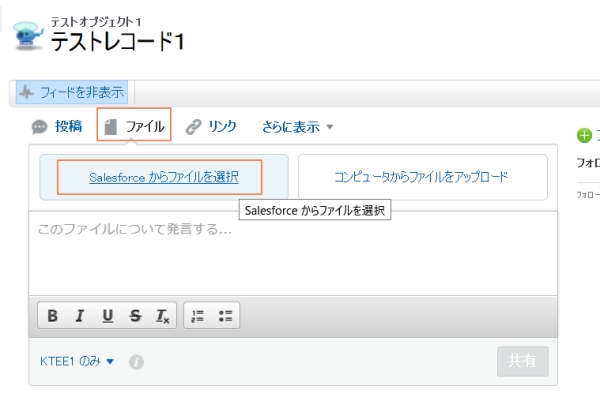
1. レコードフィードの「ファイル」アクションをクリックし、「Salesforce からファイルを選択」をクリックします。
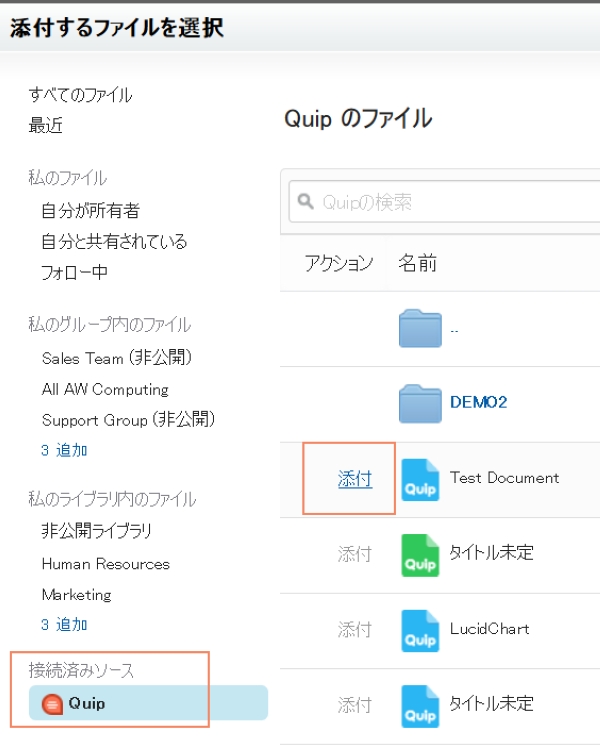
2. Quip リストを開き、対象の Quip ファイルの「添付」リンクをクリックします。
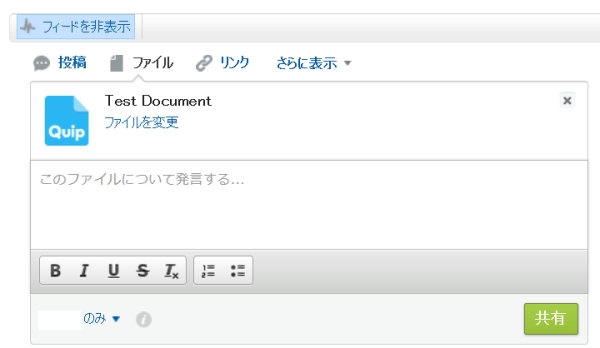
3. Chatter ポストに Quip ファイルが選択された状態で「共有」で投稿します。
4. レコードのファイル関連リストに、添付した Quip ファイルのリンクが表示されます。

ナレッジ記事番号
000382996
この記事で問題は解決されましたか?
ご意見をお待ちしております。
