組織を選択
Salesforce Inbox を介した Outlook での空きミーティング時刻の挿入
公開日: Jul 16, 2022
説明
解決策
2. 新規メッセージを作成します。ステップ 3 へ進む前に、必ずこれを行ってください。Salesforce Inbox のオプションは新規メッセージを開いているかどうかによって変わります。
3. 上部のツールバーの [Launch Inbox] をクリックします。

4. 作成画面の右上にある
 をクリックします。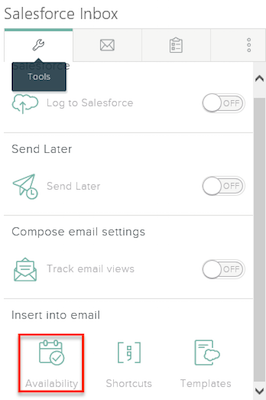
5. 画面が表示されたら、一つ以上の空き時間枠をクリックします。異なる週へ移動するためには右上隅の矢印をクリックします。また、今週へ戻るためには [Today] をクリックします。
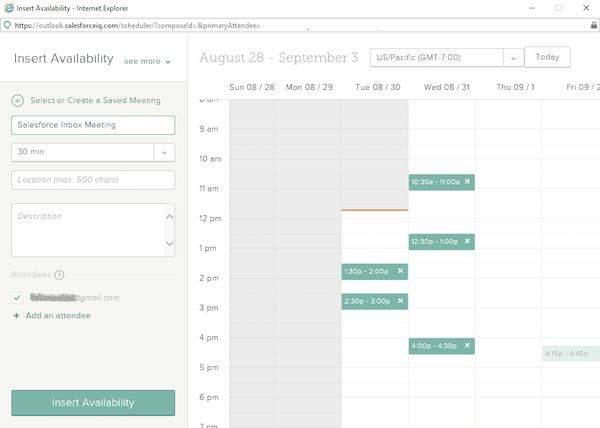
6. (任意) 以下のいずれかを実行します。
- 左側の項目で件名を入力し、時間枠を選択し、左側に表示される項目でイベントの場所および説明を入力します。
- メールメッセージの宛先の人物がデフォルトで参加者として選択されます。他の参加者を招待するためには、[Add an attendee] をクリックします。
7. [Insert Availability] をクリックします。空き時間がリストされ、メッセージ画面が表示されます。
次の事項に注してください:
- 受信者が空き時間枠を受け入れると、自動的にカレンダーの枠を保持する招待状が届きます。
- 複数の受信者へ空き時間を含むメールを送信する場合、その時間を選択した最初の人物が他のすべての受信者へ招待状を送信します。
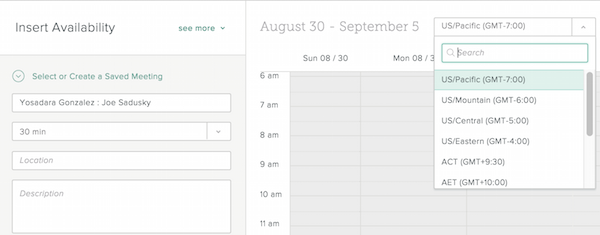
- Insert Availability は、あなたと参加者のために異なるタイムゾーンのミーティングの設定をシームレスに行います。タイムゾーンを変更するためには、カレンダー上のドロップダウンメニューを単にクリックします。
- 時間枠を予約し、他の受信者へその時間枠を送信した場合、Insert Availability 機能はそれを使用できなくなるため、あなたの招待状からその時間枠を自動的に削除します。
ナレッジ記事番号
000383042
この記事で問題は解決されましたか?
ご意見をお待ちしております。
