Organisation auswählen
Data Loader-Installationsverfahren
Veröffentlichungsdatum: Jun 2, 2025
Lösung
Video
Sehen Sie sich den Film an, der das folgende in diesem Knowledge-Artikel aufgeführte Verfahren darstellt:
Schritte
In den folgenden Schritte ist das Installationsverfahren von Data Loader, Version 45, beschrieben. In Abhängigkeit der Terminaleinstellungen können sich die Anzeigesprachen unterscheiden oder eine Warnmeldung wird möglicherweise nicht angezeigt. Beobachten Sie das Verhalten Ihres Geräts, damit die Installation ordnungsgemäß abgeschlossen wird.
1. Herunterladen und Installieren von OpenJDK, Version 11
<Windows>
Java Runtime Environment (JRE), Version 11 oder höher (Zulu OpenJDK, Version 11 oder höher etc.)
<macOS>
Java Runtime Environment (JRE), Version 11 oder höher (Zulu OpenJDK, Version 11 oder höher etc.)
Installieren von Zulu JDK
Für Windows
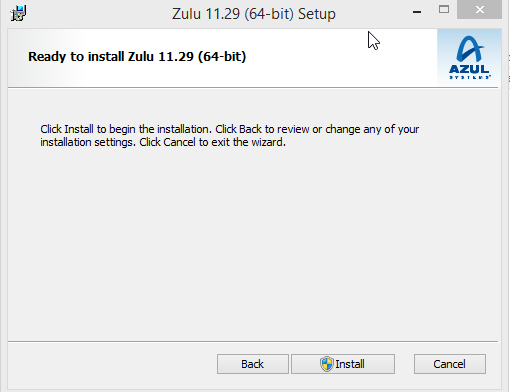
1. Doppelklicken Sie auf die MSI-Datei, die Sie heruntergeladen haben, und klicken Sie auf [Next] (Weiter).
2. Klicken Sie auf [Next] (Weiter).
3. Klicken Sie auf [Install] (Installieren).
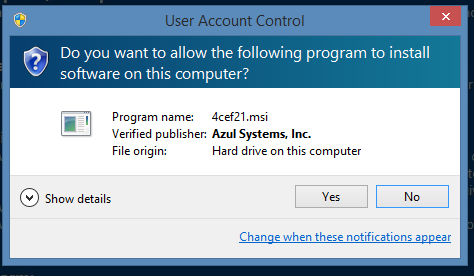
4. Wenn eine Warnmeldung angezeigt wird, klicken Sie auf [Yes] (Ja).
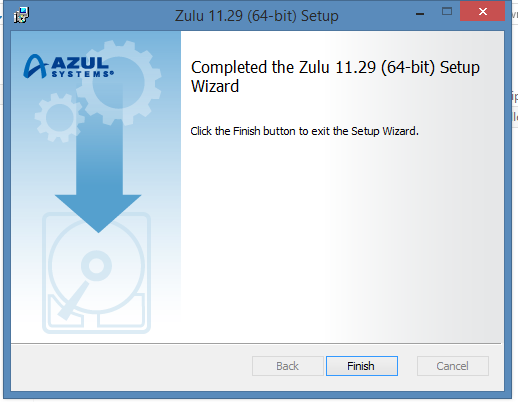
5. Klicken Sie auf [Finish] (Fertigstellen).
Für Mac
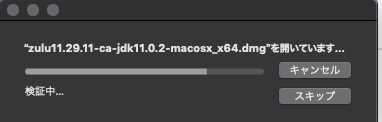
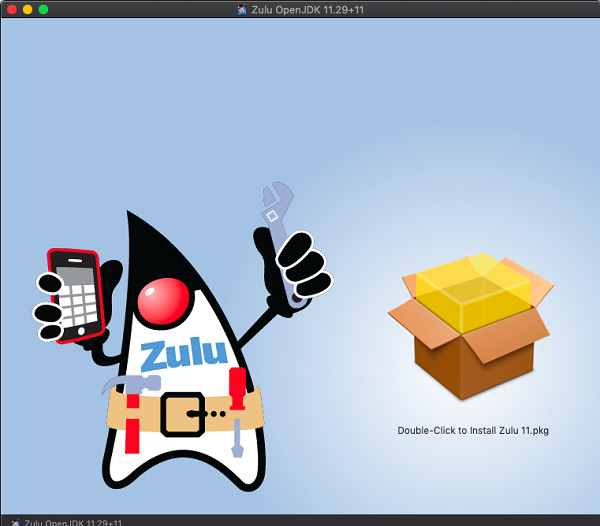
1. Doppelklicken Sie auf die DMG-Datei, die Sie heruntergeladen haben.
2. Doppelklicken Sie auf dem angezeigten Bildschirm auf das Bild mit der Kiste, um den Installationsprozess zu initiieren.
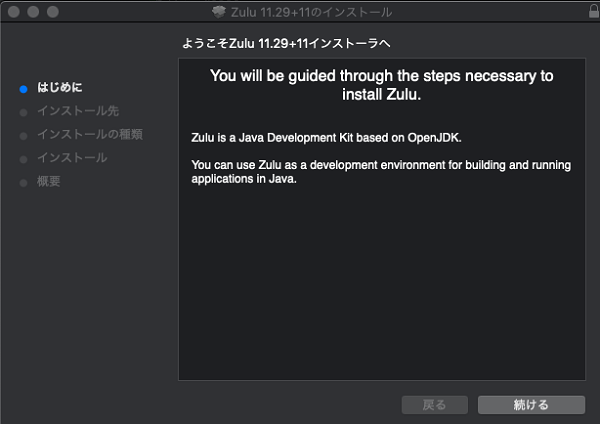
3. Klicken Sie auf [Continue] (Weiter).
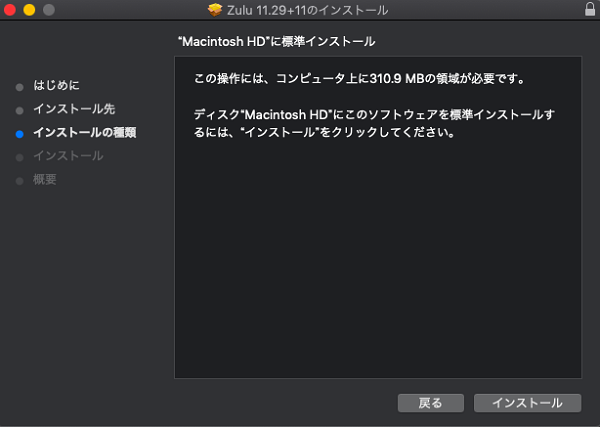
4. Klicken Sie auf [Install] (Installieren).
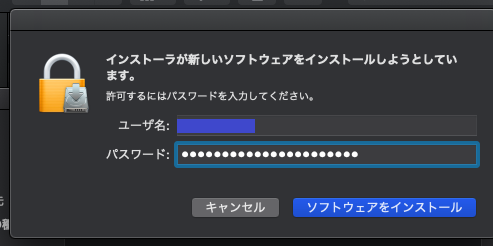
5. Wenn ein Dialogfeld angezeigt wird, in dem Sie nach Ihrem Benutzernamen und Kennwort gefragt werden, geben Sie den Benutzernamen und das Kennwort ein und klicken Sie auf [Install Software] (Software installieren).


2. Herunterladen von Data Loader
1. Klicken Sie oben rechts auf dem Bildschirm auf das Zahnradsymbol und dann auf [Setup].
2. Geben Sie unter [Quick Find] (Schnellsuche) den Namen [Data Loader] ein. Klicken Sie im Suchergebnis auf [Data Loader].
3. Klicken Sie auf den Link [Download] (Sie werden zu einer externen Site umgeleitet).
4. Wählen Sie Windows oder MacOS aus und klicken Sie auf die aktuelle Version, um sie herunterzuladen.
3. Installieren von Data Loader
Für Windows

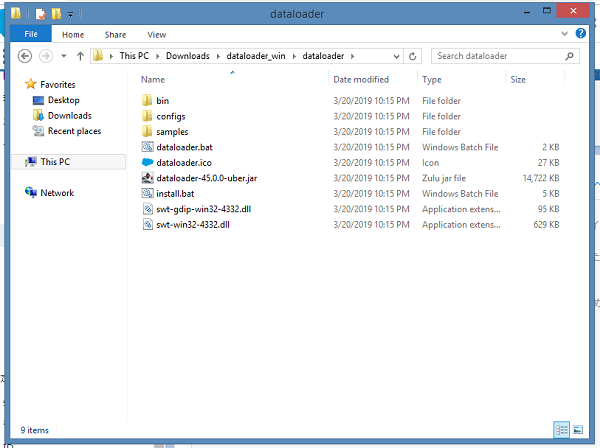
1. Klicken Sie mit der rechten Maustaste auf die ZIP-Datei und wählen Sie [Extract All] (Alle extrahieren) aus.
2. Doppelklicken Sie in der extrahierten Datei auf "install.bat".
3. Wenn eine Warnmeldung angezeigt wird, klicken Sie auf [More info] (Weitere Informationen) und dann auf [Trotzdem ausführen].
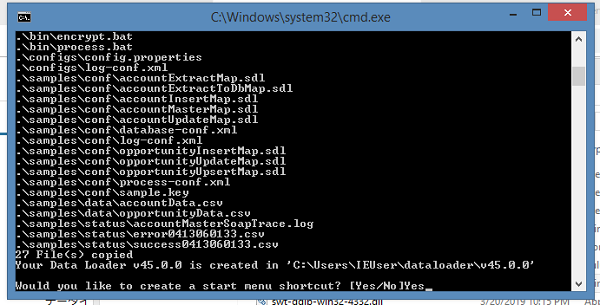
4. Geben Sie "dataloader" ein und drücken Sie die Eingabetaste.
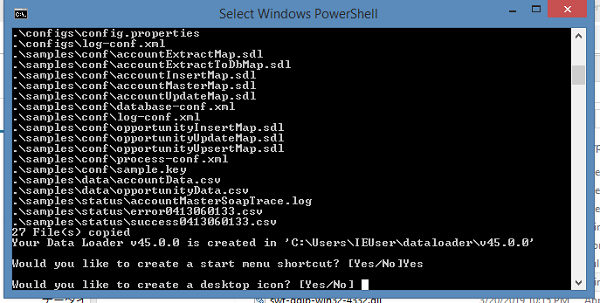
5. Geben Sie "Yes" (Ja) ein und drücken Sie die Eingabetaste.
6. Geben Sie "Yes" (Ja) ein und drücken Sie die Eingabetaste.
7. Drücken Sie die Eingabetaste, um das Fenster zu schließen.
Für Mac
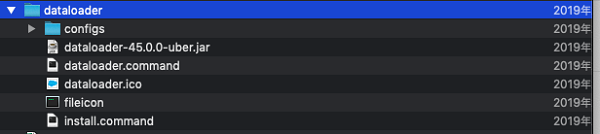
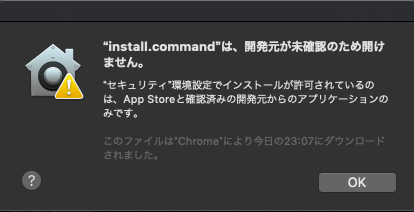
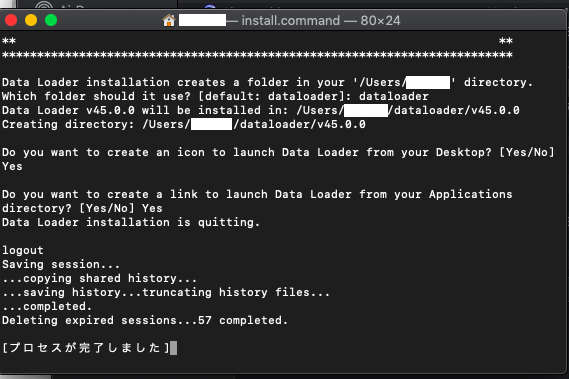
1. Extrahieren Sie die ZIP-Datei, die Sie heruntergeladen haben, und doppelklicken Sie auf die Datei "install.command".
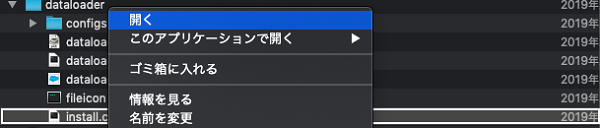
2. Wenn eine Fehlermeldung angezeigt wird, klicken Sie auf [OK]. Klicken Sie dann bei gedrückter CTRL-Taste auf [Open] (Öffnen).
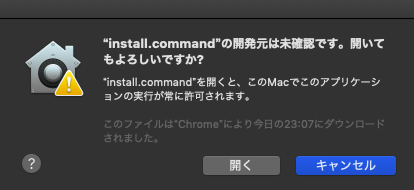
3. Klicken Sie auf [Open] (Öffnen).
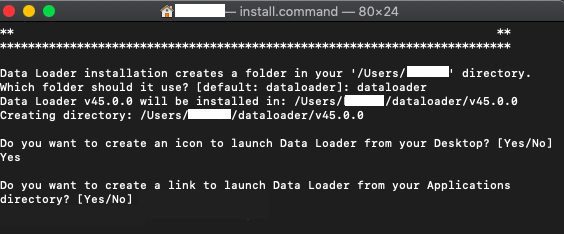
4. Geben Sie im Fenster der Eingabeaufforderung "dataloader" ein.
5. Geben Sie "Yes" (Ja) ein.
6. Geben Sie "Yes" (Ja) ein.
7. Nun wird das Installationsverfahren abgeschlossen.





Nummer des Knowledge-Artikels
000383107
Konnten Sie Ihr Problem mithilfe dieses Artikels lösen?
Geben Sie uns Feedback, damit wir uns verbessern können.
