Sélectionner une organisation
Procédure d'installation de Data Loader
Date de publication: Jun 2, 2025
Résolution
Vidéo
Regardez la vidéo qui illustre la procédure expliquée dans cet article Knowledge :
Étapes
Les étapes suivantes décrivent la procédure d'installation de Data Loader version 45. Selon les paramètres du terminal, les langues d'affichage peuvent différer ou un message d'avertissement peut ne pas s'afficher. Observez le comportement de votre appareil pour terminer correctement l'installation.
1. Téléchargement et installation d'OpenJDK version 11
<Windows>
Java Runtime Environment (JRE) version 11 ou ultérieure (Zulu OpenJDK version 11 ou ultérieure, etc.)
<macOS>
Java Runtime Environment (JRE) version 11 ou ultérieure (Zulu OpenJDK version 11 ou ultérieure, etc.)
Installation de Zulu JDK
Pour Windows
1. Double-cliquez sur le fichier .msi que vous avez téléchargé, puis cliquez sur [Next] (Suivant).
2. Cliquez sur [Next] (Suivant).
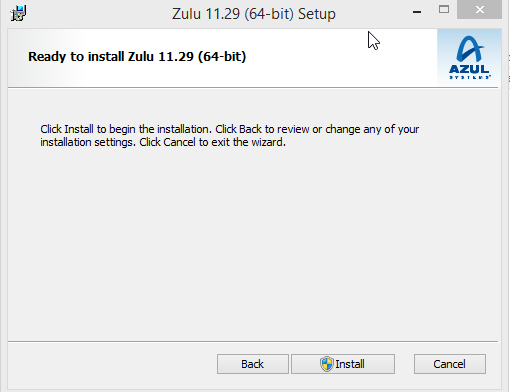
3. Cliquez sur [Install] (Installer).
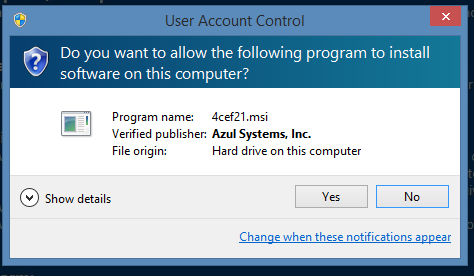
4. Lorsqu'un message d'avertissement s'affiche, cliquez sur [Yes] (Oui).
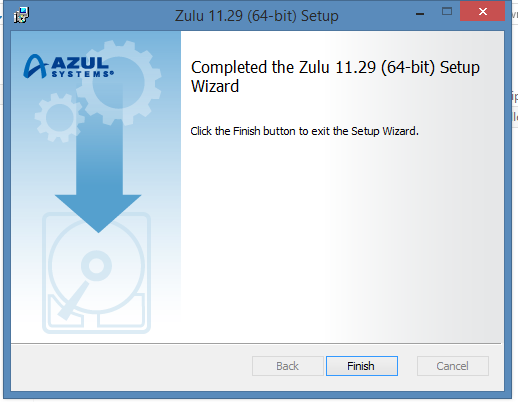
5. Cliquez sur [Finish] (Terminer).
Pour Mac
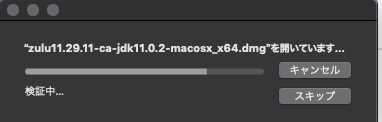
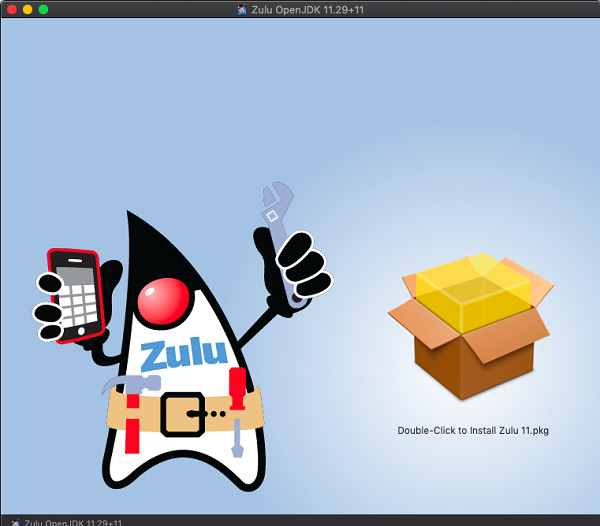
1. Double-cliquez sur le fichier .dmg que vous avez téléchargé.
2. Double-cliquez sur l'image de boîte affichée à l'écran pour lancer le processus d'installation.
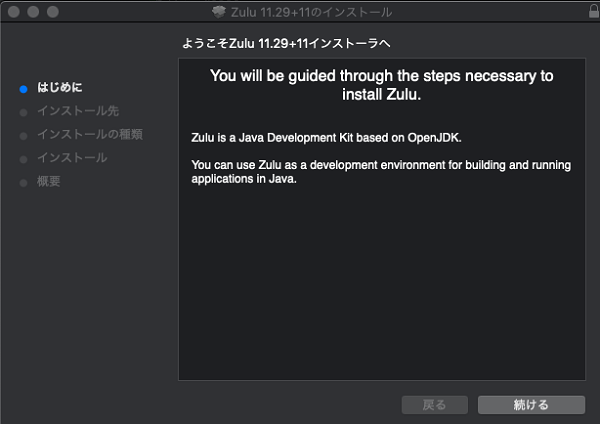
3. Cliquez sur [Continue] (Continuer).
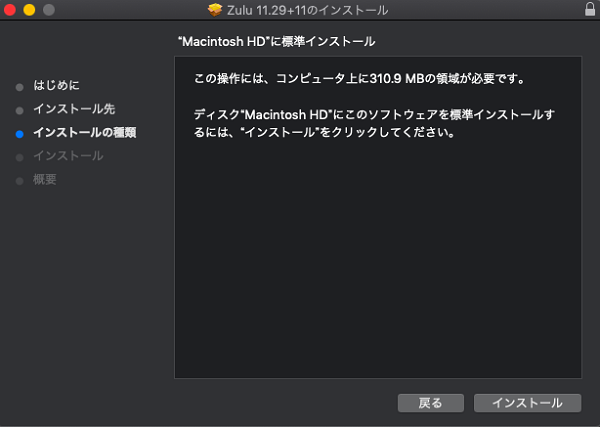
4. Cliquez sur [Install] (Installer).
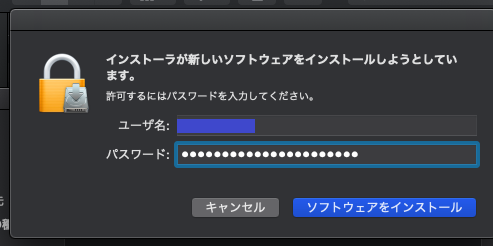
5. Lorsqu'une boîte de dialogue demandant le nom d'utilisateur et le mot de passe s'affiche, entrez le nom d'utilisateur et le mot de passe et cliquez sur [Install Software] (Installer le logiciel).


2. Téléchargement de Data Loader
1. À partir de l'icône d'engrenage en haut à droite de l'écran, cliquez sur [Setup] (Configuration).
2. Dans [Quick Find], saisissez [Data Loader]. Dans le résultat de la recherche, cliquez sur [Data Loader].
3. Cliquez sur le lien [Download] (Télécharger) (vous serez redirigé vers un site externe).
4. Choisissez Windows ou macOS, puis cliquez sur la version la plus récente pour la télécharger.
3. Installez Data Loader.
Pour Windows

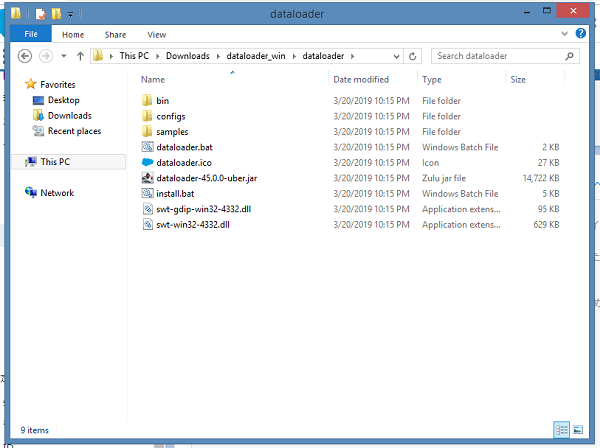
1. Faites un clic droit sur le fichier .zip et sélectionnez [Extraire tout].
2. Double-cliquez sur install.bat dans le fichier extrait.
3. Lorsqu'un message d'avertissement s'affiche, cliquez sur [Plus d'infos], puis sur [Exécuter quand même].
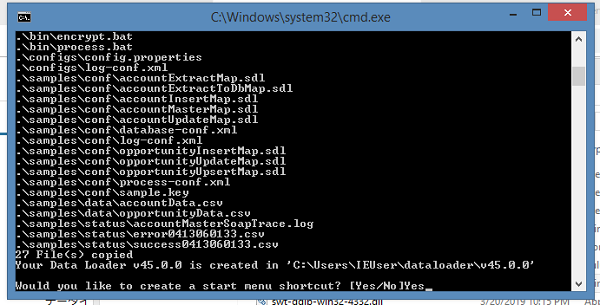
4. Entrez « dataloader » et appuyez sur la touche Entrée.
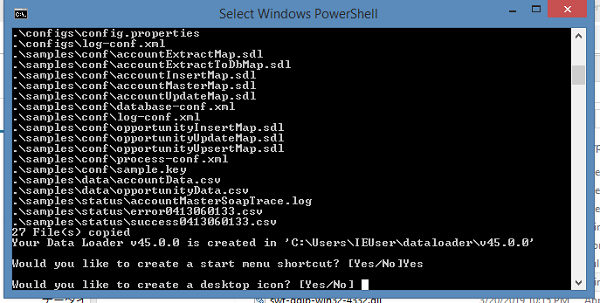
5. Entrez Oui et appuyez sur la touche Entrée.
6. Entrez Oui et appuyez sur la touche Entrée.
7. Appuyez sur la touche Entrée pour fermer la fenêtre.
Pour Mac
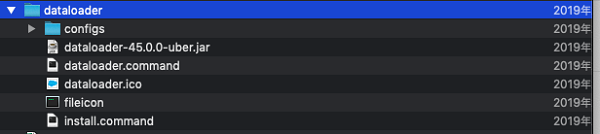
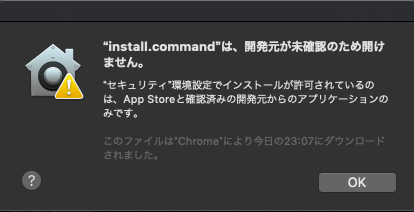
1. Extrayez le fichier .zip que vous avez téléchargé et double-cliquez sur le fichier install.command.
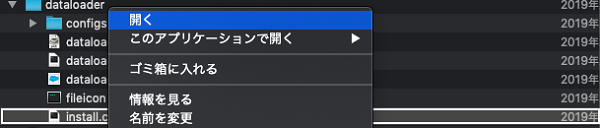
2. Lorsqu'un message d'erreur s'affiche, cliquez sur [OK]. Ensuite, tout en appuyant sur la touche Contrôle, cliquez sur [Ouvrir].
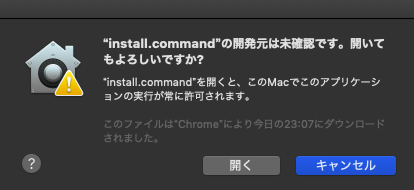
3. Cliquez sur [Ouvrir].
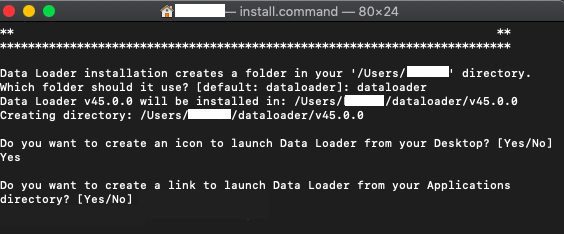
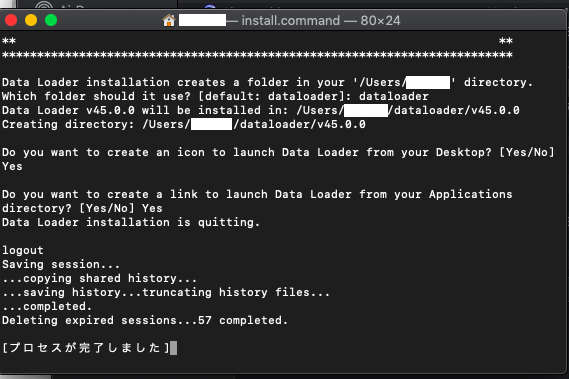
4. Entrez dataloader dans la fenêtre d'invite de commande.
5. Entrez Oui.
6. Entrez Oui.
7. La procédure d'installation est maintenant terminée.





Numéro d’article de la base de connaissances
000383107
Cet article a-t-il résolu votre problème ?
Dites-nous ce que nous pouvons améliorer !
