Seleziona un'organizzazione
Procedura di installazione di Data Loader
Data pubblicazione: Jun 2, 2025
Risoluzione
Video
È disponibile un video che spiega la procedura riportata di seguito in questo articolo Knowledge:
Procedura
I passaggi seguenti descrivono la procedura di installazione di Data Loader versione 45. In base alle impostazioni del terminale, le lingue di visualizzazione possono essere diverse o un messaggio di avviso può non essere visualizzato. Osservare il comportamento del dispositivo per completare l'installazione in modo corretto.
1. Download e installazione di OpenJDK versione 11
<Windows>
Java Runtime Environment (JRE) versione 11 o successiva (Zulu OpenJDK versione 11 o successiva, ecc.)
<macOS>
Java Runtime Environment (JRE) versione 11 o successiva (Zulu OpenJDK versione 11 o successiva, ecc.)
Installazione di Zulu JDK
Per Windows
1. Fare doppio clic sul file .msi scaricato e fare clic su [Next] (Avanti).
2. Fare clic su [Next] (Avanti).
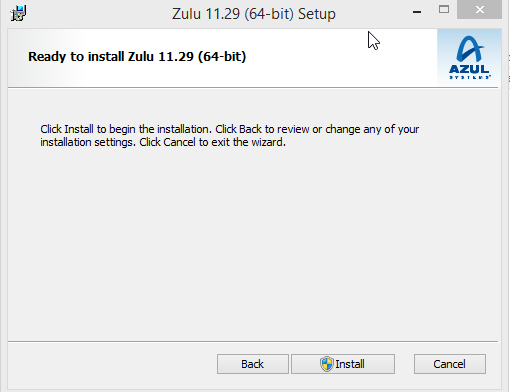
3. Fare clic su [Install] (Installa).
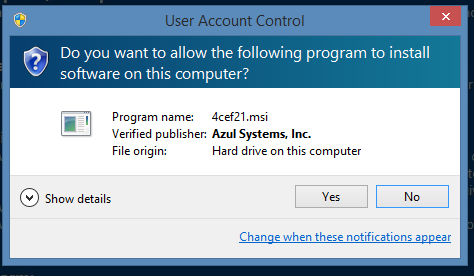
4. Quando appare un messaggio di avviso, fare clic su [Yes] (Sì).
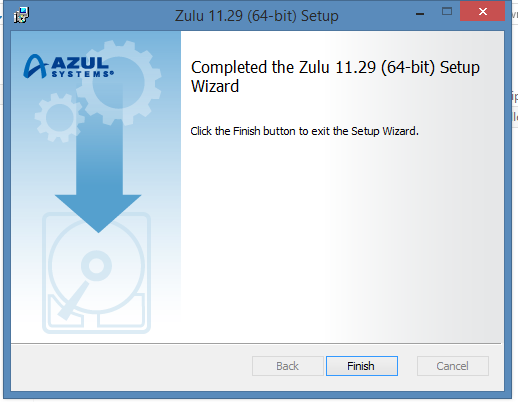
5. Fare clic su [Finish] (Fine).
Per Mac
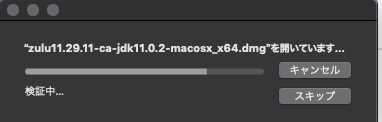
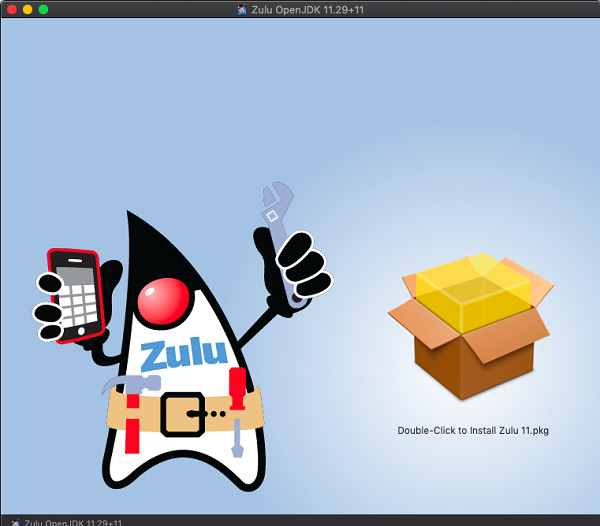
1. Fare doppio clic sul file .dmg scaricato.
2. Fare doppio clic sull'immagine della scatola nella schermata visualizzata per avviare il processo di installazione.
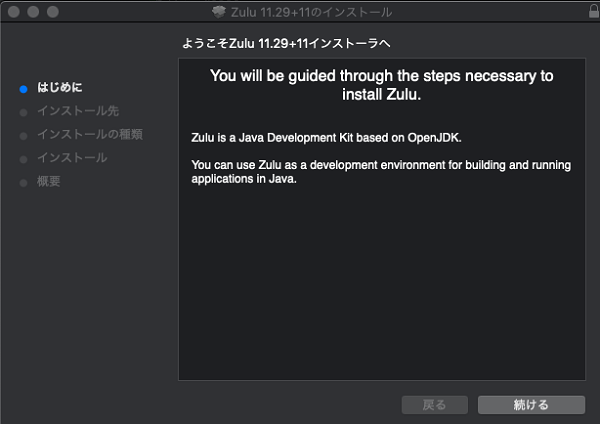
3. Fare clic su [Continue] (Continua).
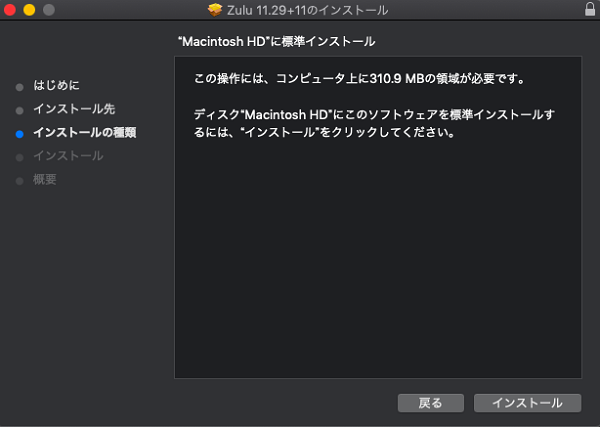
4. Fare clic su [Install] (Installa).
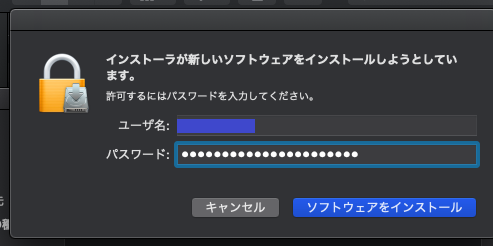
5. Quando viene visualizzata una finestra di dialogo che chiede il nome utente e la password, immettere nome utente e password e fare clic su [Install Software] (Installa software).


2. Download di Data Loader
1. Dall'icona ingranaggio in alto a destra nella schermata, fare clic su [Imposta].
2. In [Ricerca veloce], immettere [Data Loader]. Nei risultati della ricerca, fare clic su [Data Loader].
3. Fare clic sul link [Scarica] (il sistema reindirizza a un sito esterno).
4. Scegliere Windows o MacOS e fare clic sulla versione più recente per scaricarla.
3. Installare Data Loader.
Per Windows

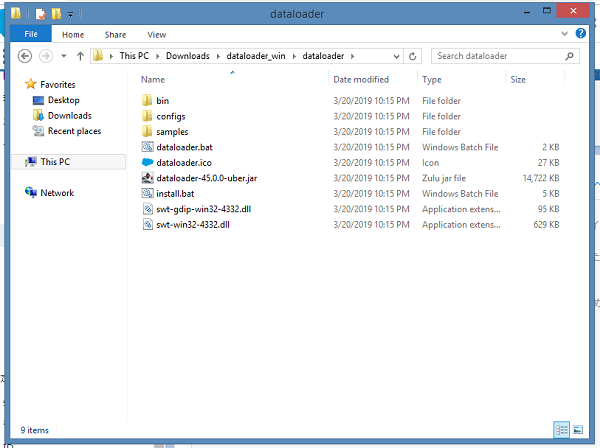
1. Fare clic con il pulsante destro del mouse sul file .zip e selezionare [Estrai tutti].
2. Fare doppio clic su install.bat nel file estratto.
3. Quando appare un messaggio di avviso, fare clic su [Altre info], quindi su [Esegui comunque].
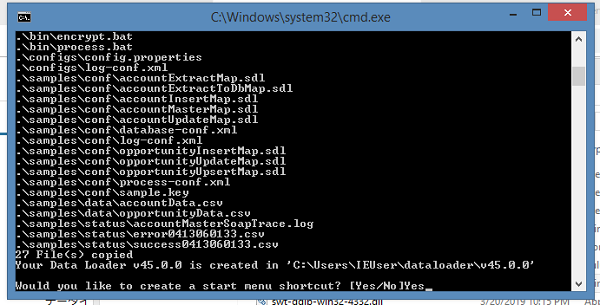
4. Immettere "dataloader" e premere il tasto Invio.
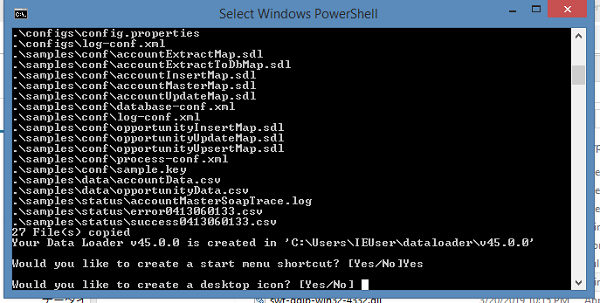
5. Immettere Yes (Sì) e premere il tasto Invio.
6. Immettere Yes (Sì) e premere il tasto Invio.
7. Premere il tasto Invio per chiudere la finestra.
Per Mac
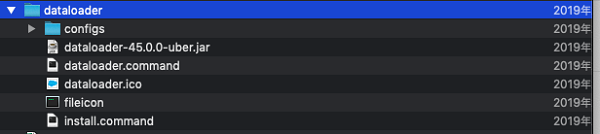
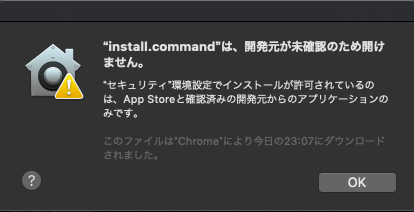
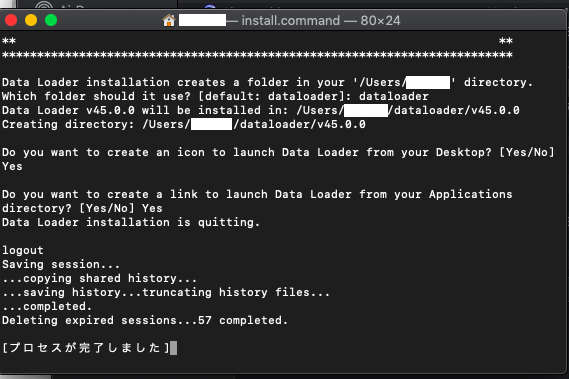
1. Estrarre il file .zip scaricato e fare doppio clic sul file install.command.
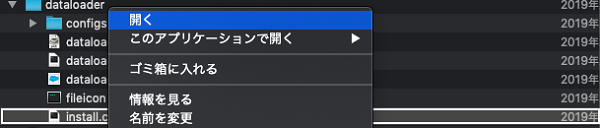
2. Quando appare un messaggio di errore, fare clic su [OK]. Poi, tenendo premuto il tasto Control, fare clic su [Open] (Apri).
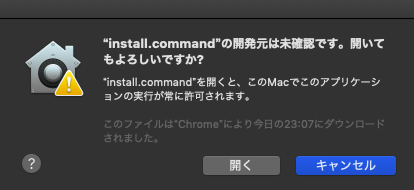
3. Fare clic su [Open] (Apri).
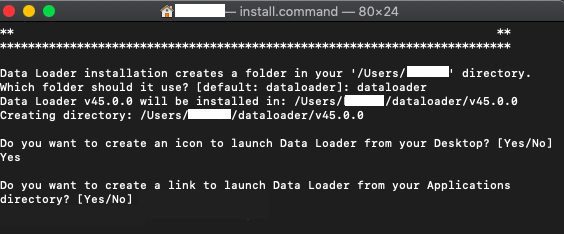
4. Immettere dataloader nella finestra del prompt dei comandi.
5. Immettere Yes (Sì).
6. Immettere Yes (Sì).
7. La procedura di installazione ora è completata.





Numero articolo Knowledge
000383107
Questo articolo ha risolto il problema?
Facci sapere, così possiamo migliorare!
