組織を選択
「Salesforce for Outlook Setup Wizard ended prematurely」エラー
公開日: Mar 26, 2021
説明
Salesforce for Outlook をインストールしようとすると、言語オプションを選択した後、インストールウィザードが失敗し、次のエラーが表示されます。
The Salesforce For Outlook Setup Wizard ended prematurely
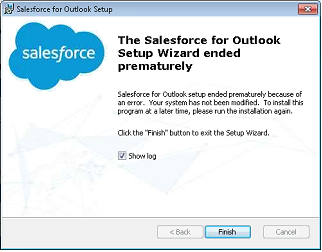
The Salesforce For Outlook Setup Wizard ended prematurely
解決策
レジストリの編集内容に問題があると、システムが正常に動作しなくなる場合があります。 特に、誤ったキーを削除することにより、Windows が起動しなくなることもありますので 十分に注意して実施してください。
- コンピュータごとにアプリケーションをインストールする場合 ([このコンピュータにログインする全員] オプション)、コンピュータにログインしている他のユーザがユーザごとにインストールされていないことを確認します (自分のみ)。これを行うには、c:\users\ にアクセスしてすべてのユーザのフォルダをダブルクリックして、appdata\local\programs に移動し、Salesforce フォルダが存在するかを確認します。Salesforce フォルダが存在する場合は、そのユーザにログインしてアンインストールするか、「Salesforce For Outlook - 完全アンインストールと手動クリーンアップ」に記載されている手順を実行する必要があります。
- 次に、「コントロールパネル\すべてのコントロールパネル項目\プログラムと機能」から次のアプリケーションをアンインストールしていることを確認します。
- Salesforce for Outlook
- Microsoft Visual Studio 2010 Tool for Office Runtime
- Office 2010 または 2007 を使用している場合は、 Primary interop assemblyas を同様に削除します
- Office 2013 を使用している場合は、.NET プログラミングサポートがインストールされていることを確認します。より詳細については「Salesforce for Outlook のインストールが失敗します。Salesforce for Outlook をインストールする前に、まず .NET Programmability Support for Outlook をインストールする必要があります。」を参照してください。
- 古いバージョンをアンインストールしてからアップグレードする場合、または、直接インストールを行ってアップグレードする場合は、Salesforce for Outlook のレジストリ GUID を参照して、前の GUID がレジストリに存在しないことを確認します。
- 次のフォルダが存在する場合は手動で削除します
- %AppData%\salesforce.com\Salesforce for Outlook
- C:\Program Files (x86)\salesforce.com\Salesforce for Outlook OR C:\Program Files\salesforce.com\Salesforce.com
- 場合によっては、%Temp% フォルダの内容も削除する必要があります。
レジストリを検索して、手動で破損または残存している古いレジストリキーををクリーンアップします
1. キーボードの Windows キーを押しながら R キーを押下し、Windows レジストリエディタを起動します。
2 . 左ペインで上部へスクロールし、コンピュータアイコンを選択します。
3. 上部のメニューで [編集] | [検索] をクリックします。次のキーワードを一度にひとつづつ検索し、削除します。
Sfdcrdm
Salesforce for outlook
SalesforceForOutlook (このキーワードを検索する際に、[完全に一致するものだけを検索] にチェックを入れます)
adxloader
Sfdcmsol
Salesforce for outlook
SalesforceForOutlook (このキーワードを検索する際に、[完全に一致するものだけを検索] にチェックを入れます)
adxloader
Sfdcmsol
注: 検索結果には多くのエントリが存在する可能性があります。すべてのエントリを検索し、すべて削除するまでキーボードの F3 キーを押し続けてください。 「レジストリをすべて検索しました」ポップアップメッセージが表示されていることを確認してください。
上記の手順が済んだら Salesforce for Outlook アプリケーションをインストールします
1. Salesforce 組織にログインし、インストーラをダウンロードして保存します (.EXE バージョンを使用します)。詳細については「Salesforce for Outlook インストーラのダウンロード」を参照してください。
2. ダウンロードしたファイルを右クリックし、ポップアップメニューから [プロパティ] をクリックします。アプリケーションがブロックされていないことを [全般] タブで確認します。[ブロックの解除] ボタンが表示されたら [OK] をクリックします
3. すべての MS Office アプリケーションが閉じていることを確認します。特に Outlook を終了してから、インストーラーを正常に実行してください。インストールプロセスの詳細については、以下の記事を参照してください。
Salesforce for Outlook のアンインストール・インストールの完了
Salesforce for Outlook インストールの図解
ナレッジ記事番号
000383941
この記事で問題は解決されましたか?
ご意見をお待ちしております。
