組織を選択
Salesforce for Outlook - 「Salesforce と同期を取る権限がありません。権限については、システム管理者にお問い合わせください。」
公開日: Mar 26, 2021
説明
組織の有効な Outlook 設定であっても、SFO ウィザード中に以下の通知メッセージが表示されることがあります
Salesforce と同期を取る権限がありません。権限については、システム管理者にお問い合わせください。
理由/根本原因
ユーザの Outlook 設定で同期が有効になっていない場合、この問題が発生する可能性がありますが、この問題は Salesforce 組織で暗号化プラットフォームを有効にしていることが原因と考えられます。組織内で暗号化プラットフォームが有効になっている場合、SFO を正常に使用できるようにするには、ユーザのプロファイルに対して「暗号化されたデータの参照」オプションを有効にする必要があります。
解決策
2. Salesforce へシステム管理者としてログインします。そして、この問題に遭遇しているユーザが有効化されており、有効な Outlook 設定がそのユーザに割り当てられていることを確認します。
3. 問題のユーザのプロファイルを探し、次のアクセス権限を確認するだけでこれを確認することができます。
組織の設定によって、これらの手順が異なることがあります。[設定] | [管理者設定] の下の [ユーザの管理] へアクセスし、[プロファイル] をクリックすると、右側で [暗号化されたデータの参照] を探すことができます。
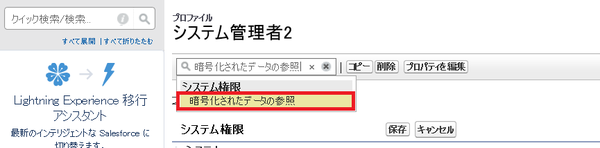
4. [権限の名前] 列には、[暗号化されたデータの参照] が表示され、[有効化] 列の右下にそのステータスが表示されます。 有効になっていない場合は、プロファイルから直接有効にするか、または権限セットを作成して必要なユーザーまたはユーザグループに割り当てる必要があります。
* [設定] | [ カスタマイズ] | [ユーザインターフェイス] の下で [拡張プロファイルユーザインターフェースを有効化] オプションを無効化するとプロファイルからこの権限を直接表示することができます。
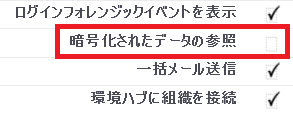
5. これをプロファイルから有効にするか、新しい権限セットを作成してこの機能を有効にし、それをユーザに割り当てます。
6. Outlook を閉じて SFO を実行します。右クリックして [設定...] をクリックします。[ユーザの変更] をクリックして、ログイン情報を入力する必要のある場合は、Outlook を開きます。 [許可] をクリックすると、ウィザードを終了することができます。
ナレッジ記事番号
000384104
この記事で問題は解決されましたか?
ご意見をお待ちしております。
