組織を選択
.NET 4 で Salesforce for outlook のインストールに失敗する
公開日: Mar 26, 2021
説明
問題:
インストーラで .NET Framework 4.0 をインストールしようとすると、Salesforce for Outlook のインストールに失敗する
インストール中にエラーメッセージが表示されます。エラーメッセージは若干異なる可能性があるため注意してください。
これらのエラーの例:
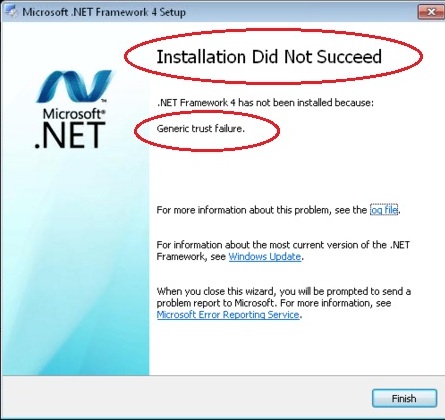
エラー 1
インストールが正常に完了しませんでした
.NET Framework 4.0 has not been installed because: (次の理由により、.NET Framework 4.0 はインストールされませんでした:)
Generic trust failure (一般的な信頼エラー)
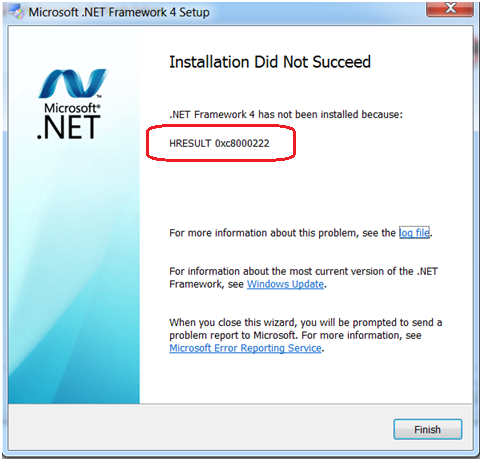
エラー 2
インストールが正常に完了しませんでした
.NET Framework 4 has not been installed because (次の理由により、.NET Framework 4.0 はインストールされませんでした)
HRESULT 0xc8000222
注意*
これは Salesforce の問題ではありません。
エラー 1 の考えられる原因
この問題は、コンピュータのルート証明書のリストや Microsoft ルート証明書プログラムの一部として Microsoft によって承諾されたリストの破損や変更に関連している可能性があります。
Microsoft のユーティリティでこの問題を修正できる可能性があります。
エラー 2 の考えられる原因
この動作は、Windows Update の一時フォルダが破損している場合に発生する可能性があります。
解決策
エラー 1 の解決策
1- Windows 7 UAC (ユーザアカウント制御) が [通知しない] に設定されていることを確認します (詳細は、ナレッジ記事を参照してください)。
2- 次のアプリケーションをコンピュータからアンインストールします。
Windows XP: [スタート] | [ファイル名を指定して実行] をクリックして「appwiz.cpl」と入力します。
Windows Vista/7: [スタート] をクリックして「appwiz.cpl」を入力します。
3- リストで、次のアプリケーションを見つけてアンインストールします。
- Salesforce for Outlook
- Microsoft Office 20xx* プライマリ相互運用機能アセンブリ
*2007 または 2010 - 例: Microsoft Office 2010 プライマリ相互運用機能アセンブリ
- Visual Studio 2010 Tools for Office Runtime
4- 次に、次の DLL ファイルを登録する必要があります。これを行うには、[スタート] | [すべてのプログラム] | [アクセサリ] をクリックし、[コマンド プロンプト] を右クリックして、管理者として実行します。
5- コマンドプロンプトで以下のコマンドを 1 行ずつ入力して Enter キーを入力します。
Regsvr32 Softpub.dll
Regsvr32 Wintrust.dll
Regsvr32 Mssip32.dll
Regsvr32 Initpki.dll
** それぞれの登録後に成功メッセージが表示されていることを確認します。
6- 次に Salesforce for Outlook プラグインを再インストールします。これは正しいバージョンの .NET 4 がマシンにインストールされていることを前提としています。
32 または 64 ビットオペレーティングシステム用の .NET Framework 4.0 をインストールする方法
https://www.microsoft.com/ja-jp/download/details.aspx?displaylang=ja&id=17718
エラー 2 の解決策
1- Microsoft Office 製品とすべてのブラウザを閉じます。
2- 次に、「サービス」アプレットを開く必要があります。これを行う手順は、次のとおりです。
Windows XP の場合、[スタート] | [ファイル名を指定して実行] をクリックして「Services.msc」と入力します。
Windows 7 の場合、[スタート] をクリックして [検索] 項目に「Services.msc」と入力します。
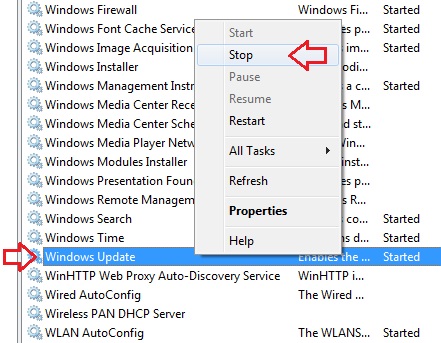
3- [サービス] ウィンドウで、スクロールダウンして次のサービスを見つけ、右クリックして [停止] をクリックします。これは Windows XP (AutomaticUpdates) と Windows Vista/Windows 7 (WindowsUpdate) で異なる可能性があります。
** このサービスはステップ 7 で再起動する必要があるため、まだ閉じないでください。
4- 次に、キーボードの Windows キーを押したまま、キーボードの R キーを押します。これにより、[ファイル名を指定して実行] コマンドが開きます。
5- [ファイル名を指定して実行] コマンドボックス内で、「%windir%」と入力します。
このコマンドを実行すると、Windows システムフォルダに移動します。
6- そのフォルダで「SoftwareDistribution」フォルダを見つけて名前を SDold に変更します (右クリックして [名前の変更] をクリックする)。
7- [サービス] に戻り、ステップ 3 で停止したサービスを開始します。
8- 次に、.NET Framework を再インストールします。
以下のリンクから最新のコピーをダウンロードできます。
https://www.microsoft.com/ja-jp/download/details.aspx?id=17718
インストールが完了したら、Salesforce for Outlook を再インストールします。
ナレッジ記事番号
000384385
この記事で問題は解決されましたか?
ご意見をお待ちしております。
