組織を選択
複数選択リスト値の順序付けの振る舞い
公開日: Jun 10, 2026
説明
複数選択リスト項目では、レコードで複数の値を選択してさまざまな使用事例に対応できます。項目の作成時に値を定義し、作成後も引き続き他の値を追加したり削除したりできます。これらの値は、表示をわかりやすくして UI の操作性を向上する目的で、昇順または降順に並べ替えることもできます。
ただし、これらの項目に SOQL、Apex、API からアクセスすると、設定またはリリース時に作成された順序で値が返されます。選択リスト項目に関して SOQL で ORDER BY を使用する場合と同様に、「並べ替えは設定時に決定された選択リストの並べ替えによって定義されます」。
この違いについては、次の 2 つの例を参照してください。
- まず、値を含む 2 つの複数選択リスト項目を示します。
- shanep__Multi_Picklist1__c - option1; option2; option3
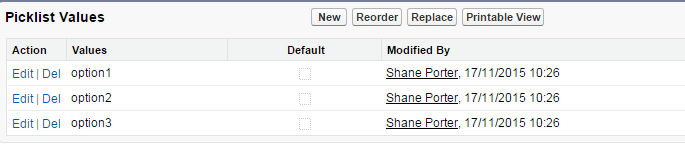
- shanep__Multi_Picklist2__c - option3; option2: option1
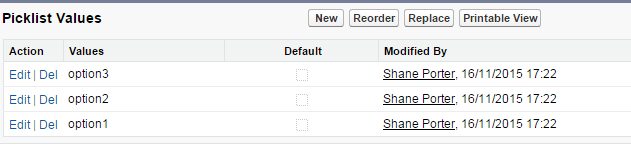
- 最初の作成時の順序が維持されます。値の順序は UI と SOQL で設定されるようになります。
レポート (UI)

レコード (UI)

ワークベンチ (SOQL)

- ここで、shanep__Multi_Picklist1__c の値の順序を option3、option1、option2 に変更します。

- UI には変更が反映されていますが、SOQL には反映されていないことがわかります。
レポート (UI)

レコード (UI)

ワークベンチ (SOQL)
メモ: 使用中の選択リストの値を最初に置換せずに削除しないようお勧めしますが、計画せずに直接置換しても、順序付けられていない状態と同じ結果になる可能性があります。
解決策
上記の例を考慮した場合のアプローチを次に示します。
- まず置換する値を追加します。作成される新しい値はリストの最後に表示されるため、置換する値だけでなく、すべての範囲の値を正しい順序で追加する必要があります。
- この例では、NewOption3、NewOption1、NewOption2 を追加します。これらが正しい順序で追加されていることを確認します。
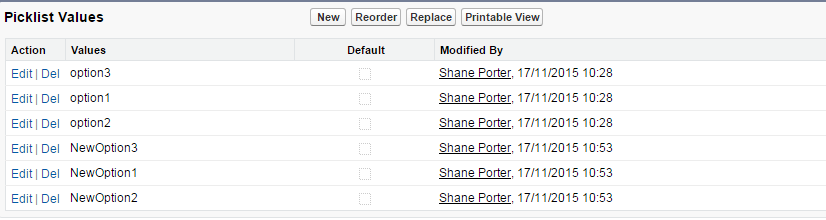
- 次に、option1、option2、option3 をそれぞれ対応する値に置換します。オプションの変更ごとに各ジョブが完了するのを待機する必要がありますが、これには時間がかかる場合があるため、オフライン状態またはユーザーがシステムを頻繁に使用しない間に行うことをお勧めします。

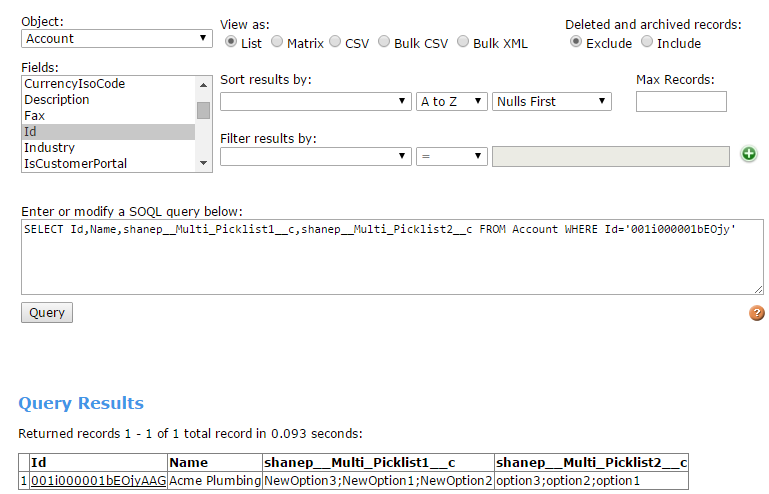
- 3 つの値をすべて置換したら、テストレコードを使用して値が実際に変更されたことを確認します。値が正しい順序であることも SOQL で確認できます。
ワークベンチ (SOQL)
レポート (UI)

レコード (UI)

メモ: 選択リスト値の名前を変更しても、レコードの値は変更されません。ユーザーが選択するオプションのみが変更されます。値の名前を再度変更する必要がある場合は、もう一度 [置換] を使用して既存の値を上書きする必要があります。古い値と比較して選択リスト値が新しいことを示す参照基準として、ダッシュやいずれかの大文字を追加すると、操作しやすくなります。
ナレッジ記事番号
000384484
この記事で問題は解決されましたか?
ご意見をお待ちしております。
