Organisation auswählen
Wie wird die Gmail-Integration (Lightning für Gmail) beim ersten Mal verwendet?
Veröffentlichungsdatum: Feb 26, 2025
Beschreibung
* Für die Gmail-Integration (Lightning für Gmail) ist G Suite – ein zahlungspflichtiger Service von Google – erforderlich.
* Diese Informationen basieren auf den Informationen der Version Spring ’21 (19. Februar 2021).
Lösung
1-1. Geben Sie auf dem Einstellungsbildschirm im Feld "Schnellsuche" den Text "Gmail-Integration und Synchronisierung" ein. Öffnen Sie unter [Gmail-Integration und Lightning Sync] die Option [Einstellungen] und aktivieren Sie [Benutzern den Zugriff auf Salesforce-Datensätze über Gmail erlauben].
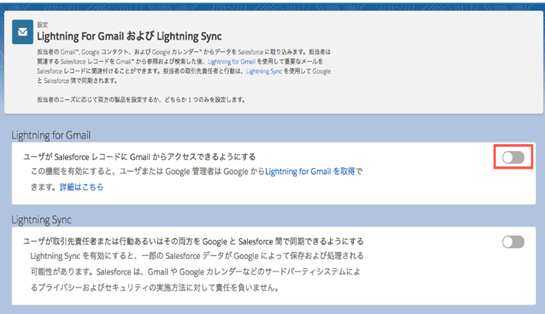
1-2. Wenn diese Option aktiviert ist, ändert sich die Anzeige wie folgt:
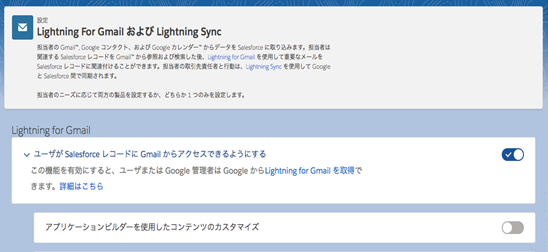
1-3. Damit Benutzer ihre E-Mails Salesforce-Datensätzen zuordnen können, aktivieren Sie "Erweiterte E-Mail".
Details zu erweiterten E-Mails in der Gmail-Integration (Lightning für Gmail) finden Sie im folgenden Hilfethema:
[Hilfe: Erweiterte E-Mail und die Outlook-Integration
Geben Sie auf dem Einstellungsbildschirm im Feld "Schnellsuche" den Text "Erweitere E-Mail" ein. Wählen Sie dann [Erweiterte E-Mail] aus und klicken Sie auf [Aktivieren].
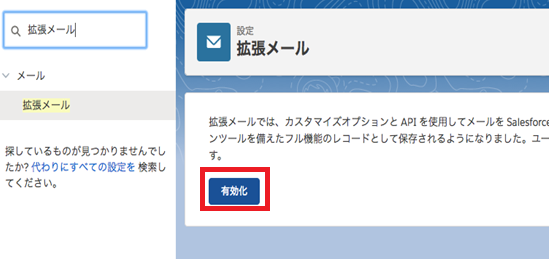
1-4. Wenn die Option "Erweiterte E-Mail" aktiviert ist, ändert sich die Anzeige wie folgt:
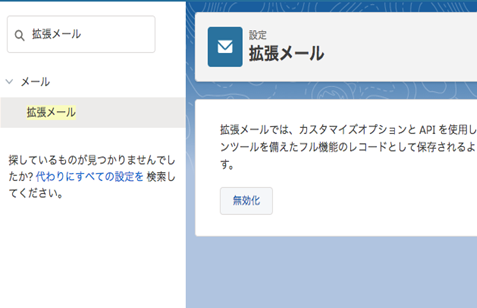
Öffnen Sie den Einstellungsbildschirm für die Gmail-Integration (Lightning für Gmail) und überprüfen Sie, ob das Menü [Enabling Enhanced Email using Gmail Integration] (Erweiterte E-Mail mit der Gmail-Integration verwenden) hinzugefügt wurde.
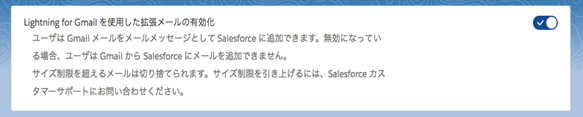
2. Hinzufügen der Erweiterung "Gmail-Integration" (Lightning für Gmail) zu Google Chrome
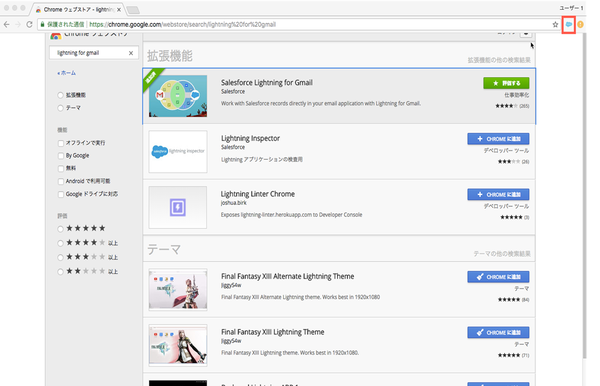
2-1. Rufen Sie den Chrome Web Store auf.
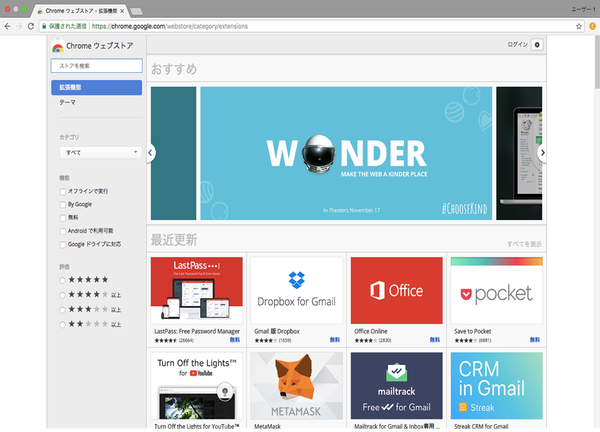
2-2. Geben Sie im Feld [Im Chrome Web Store suchen] den Text "Salesforce" ein. Wählen Sie die Salesforce-Erweiterung aus und klicken Sie auf [Add to Chrome] (Zu Chrome hinzufügen).
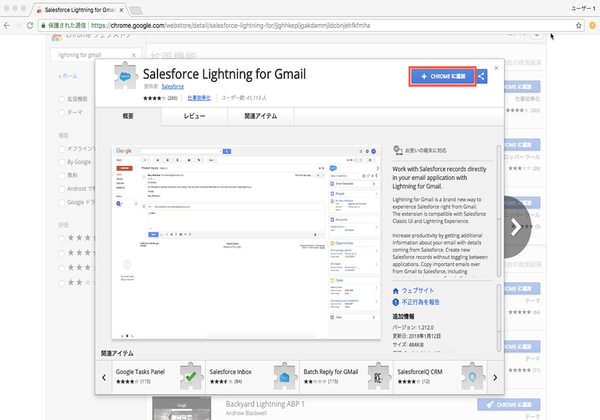
2-2. Geben Sie im Feld [Im Chrome Web Store suchen] den Text "Salesforce" ein. Wählen Sie die Salesforce-Erweiterung aus und klicken Sie auf [Add to Chrome] (Zu Chrome hinzufügen).
2-3. Klicken Sie auf [Add extension] (Erweiterung hinzufügen).
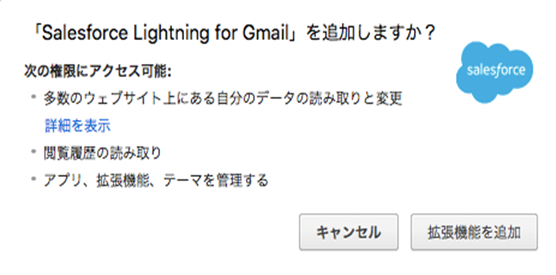
2-4. Die Erweiterung "Gmail-Integration" (Lightning für Gmail) wird Google Chrome hinzugefügt.
3. Anmelden bei der Gmail-Integration (Lightning für Gmail)
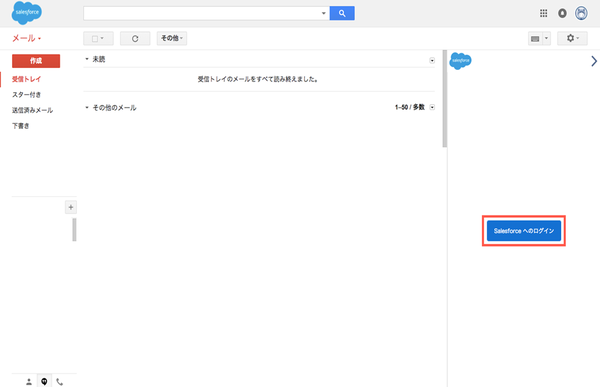
3-1. Melden Sie sich bei Gmail an und klicken Sie auf [Login to Salesforce] (Bei Salesforce anmelden).
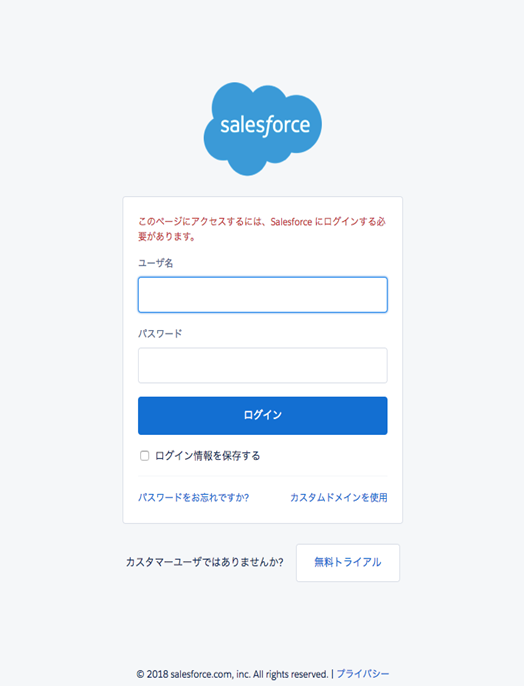
3-2. Geben Sie den Benutzernamen und das Kennwort ein und melden Sie sich bei Salesforce an.
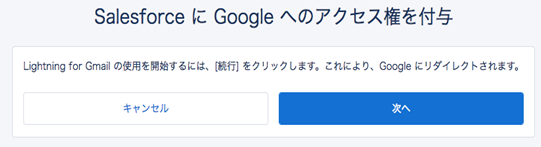
3-3. Klicken Sie auf [Next] (Weiter).
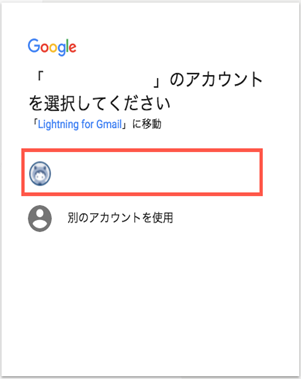
3-4. Wählen Sie den zu verwendenden Gmail-Account aus.
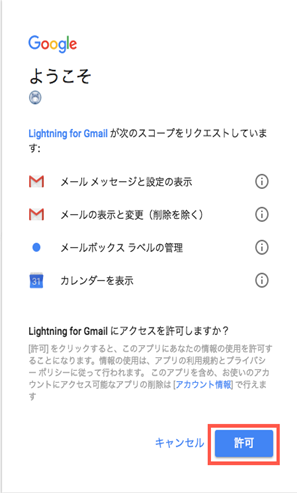
3-5. Klicken Sie auf [Allow] (Zulassen).
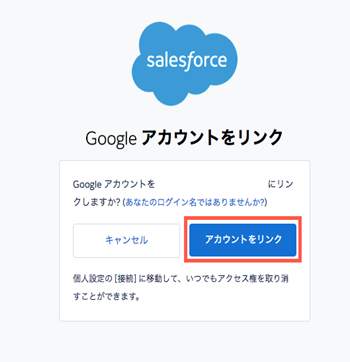
3-6. Klicken Sie auf [Link account] (Account verknüpfen).
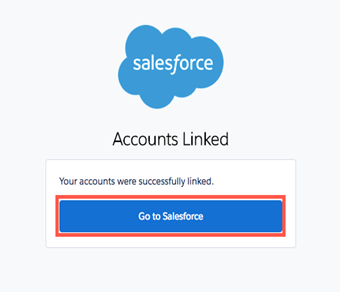
3-7. Klicken Sie auf [Go to Salesforce] (Zu Salesforce wechseln).
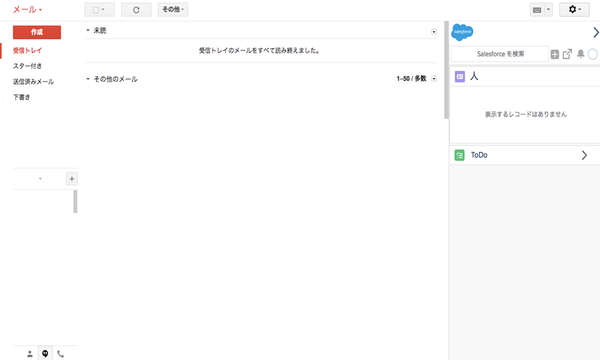
3-8. Sie werden bei der Gmail-Integration (Lightning für Gmail) angemeldet.
3-2. Geben Sie den Benutzernamen und das Kennwort ein und melden Sie sich bei Salesforce an.
3-3. Klicken Sie auf [Next] (Weiter).
3-4. Wählen Sie den zu verwendenden Gmail-Account aus.
3-5. Klicken Sie auf [Allow] (Zulassen).
3-6. Klicken Sie auf [Link account] (Account verknüpfen).
3-7. Klicken Sie auf [Go to Salesforce] (Zu Salesforce wechseln).
3-8. Sie werden bei der Gmail-Integration (Lightning für Gmail) angemeldet.
Details zum Verwenden von erweiterten E-Mails in der Gmail-Integration (Lightning für Gmail) finden Sie im folgenden Video und Artikel:
Connecting to Salesforce in Gmail (übersetzte Untertitel verfügbar)
Anzeigen und Verwenden von Salesforce-Daten in Outlook und Gmail
Nummer des Knowledge-Artikels
000384623
Konnten Sie Ihr Problem mithilfe dieses Artikels lösen?
Geben Sie uns Feedback, damit wir uns verbessern können.
