Seleccionar una organización
¿Cómo se utiliza la integración de Gmail (Lightning for Gmail) por primera vez?
Fecha de publicación: Feb 26, 2025
Descripción
* La integración de Gmail (Lightning for Gmail) requiere G Suite, un servicio de pago ofrecido por Google.
* Estos datos se basan en información de Spring ’21 (19 de febrero de 2021).
Solución
1-1. En Búsqueda rápida, en la pantalla de Configuración, introduzca "Sincronización e Integración de Gmail" Bajo [Integración de Gmail y Lightning Sync], abra [Configuración] y active [Permitir a los usuarios acceder a registros de Salesforce desde Gmail].
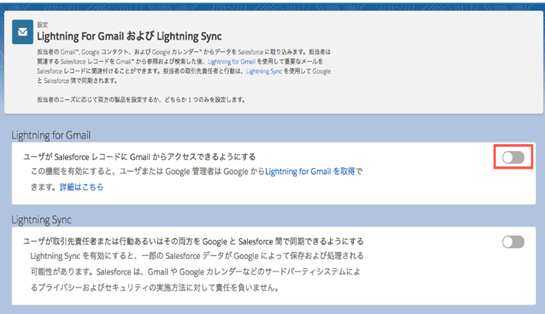
1-2. Cuando esta opción está activada, la pantalla cambia como se muestra a continuación:
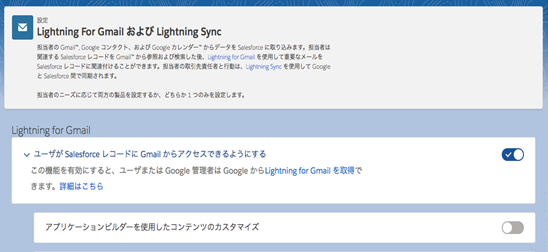
1-3. Para permitir que los usuarios asocien sus mensajes de correo electrónico con registros de Salesforce, active Correo electrónico mejorado.
Para obtener detalles sobre Correo electrónico mejorado en la integración de Gmail (Lightning for Gmail), consulte el siguiente tema de la Ayuda:
[Ayuda: Correo electrónico mejorado y la integración de Gmail
En el cuadro Búsqueda rápida de la pantalla Configuración, introduzca "correo electrónico mejorado". A continuación, seleccione [Correo electrónico mejorado] y haga clic en [Activar].
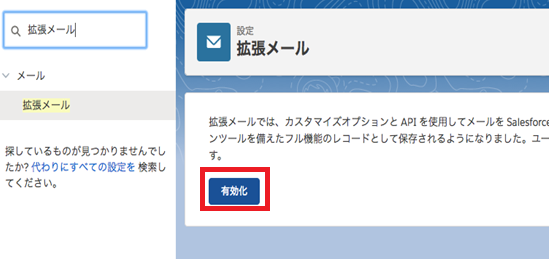
1-4. Cuando la función Correo electrónico mejorado está activada, la pantalla cambia como se muestra a continuación:
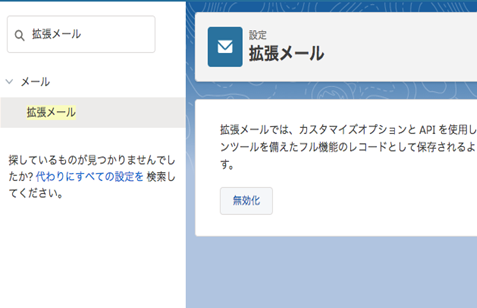
Abra la pantalla de configuración de la integración de Gmail (Lightning for Gmail) y confirme que el menú [Activar Correo electrónico mejorado empleando la integración de Gmail] está agregado.
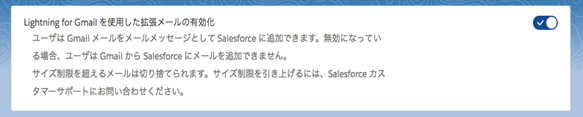
2. Agregar la extensión de integración Gmail (Lightning for Gmail) a Google Chrome
2-1. Acceda a Chrome Web Store.
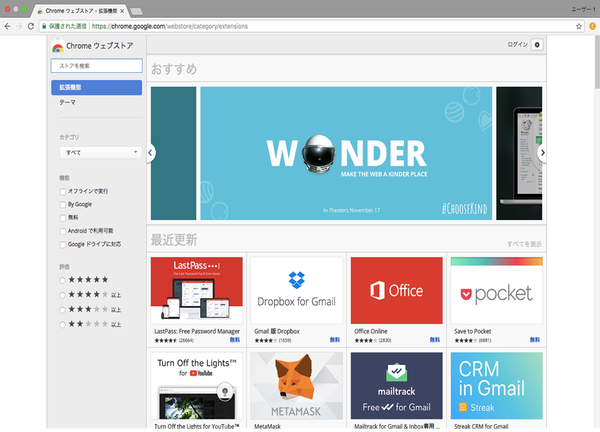
2-2. En [Buscar en Chrome Web Store], introduzca "Salesforce". Seleccione la extensión de Salesforce y haga clic en [Añadir a Chrome].
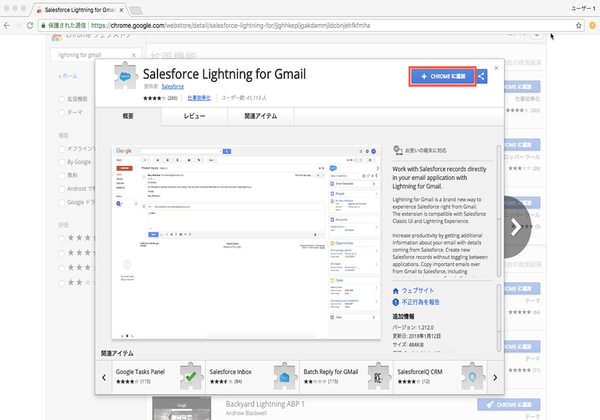
2-2. En [Buscar en Chrome Web Store], introduzca "Salesforce". Seleccione la extensión de Salesforce y haga clic en [Añadir a Chrome].
2-3. Haga clic en [Añadir extensión].
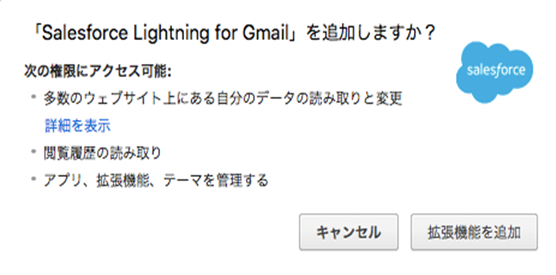
2-4. La extensión de la integración de Gmail (Lightning for Gmail) se agrega a Google Chrome.
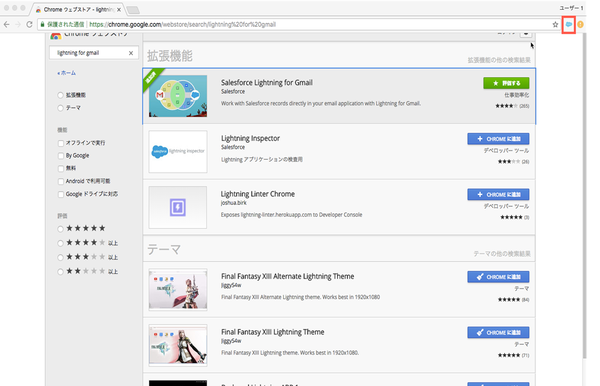
3. Iniciar sesión en de la integración de Gmail (Lightning for Gmail)
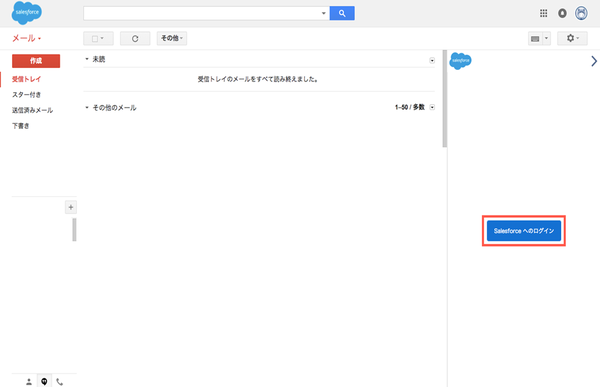
3-1. Inicie sesión en Gmail y haga clic en [Iniciar sesión en Salesforce].
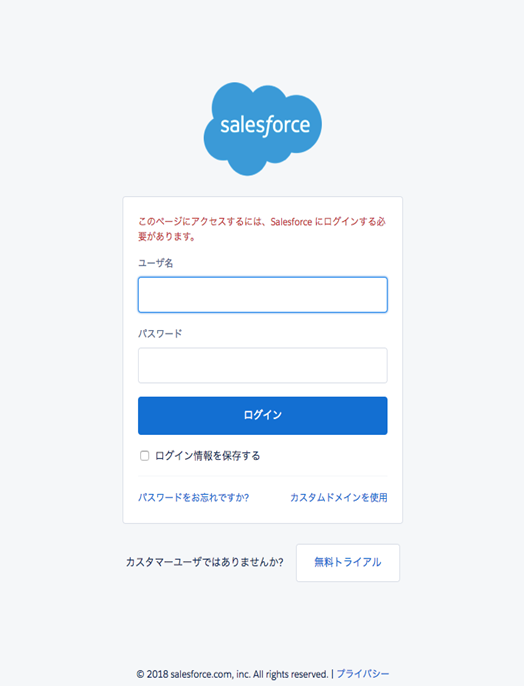
3-2. Introduzca el nombre de usuario y la contraseña e inicie sesión en Salesforce.
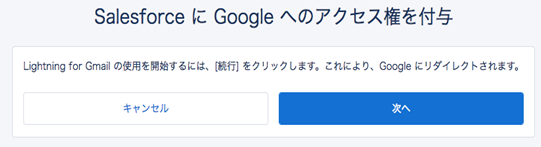
3-3. Haga clic en [Siguiente].
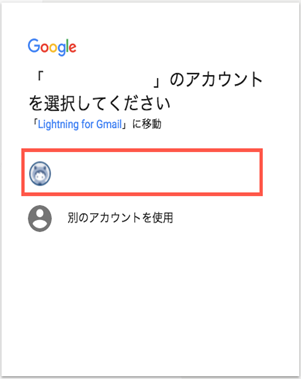
3-4. Seleccione la cuenta de Gmail para utilizar.
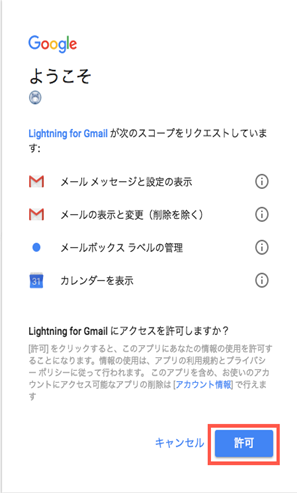
3-5. Haga clic en [Permitir].
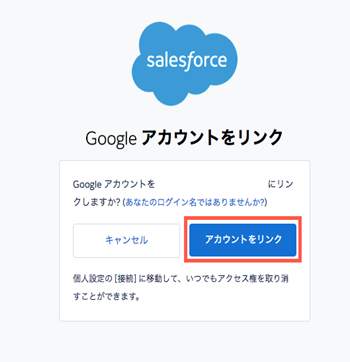
3-6. Haga clic en [Vincular cuenta].
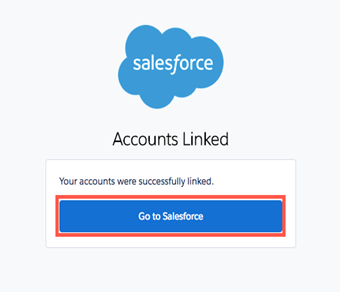
3-7. Haga clic en [Ir a Salesforce].
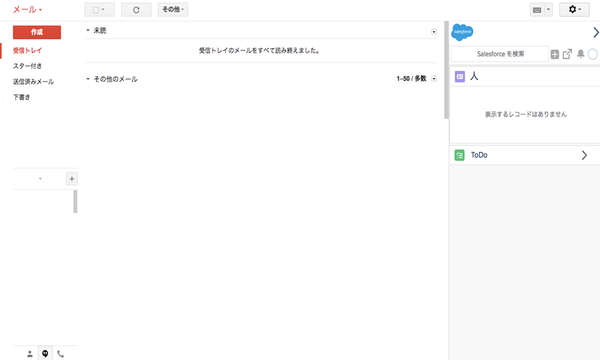
3-8. Iniciará sesión en de la integración de Gmail (Lightning for Gmail).
3-2. Introduzca el nombre de usuario y la contraseña e inicie sesión en Salesforce.
3-3. Haga clic en [Siguiente].
3-4. Seleccione la cuenta de Gmail para utilizar.
3-5. Haga clic en [Permitir].
3-6. Haga clic en [Vincular cuenta].
3-7. Haga clic en [Ir a Salesforce].
3-8. Iniciará sesión en de la integración de Gmail (Lightning for Gmail).
Para obtener detalles sobre el uso de Correo electrónico mejorado en la integración de Gmail (Lightning for Gmail), consulte el siguiente vídeo y artículo:
Conexión con Salesforce en Gmail (subtítulos traducidos disponibles)
Ver y trabajar con datos de Salesforce en Outlook y Gmail
Número del artículo de conocimiento
000384623
¿Resolvió este artículo su problema?
¡Háganos saber cómo podemos mejorar!
