Sélectionner une organisation
Comment utiliser l'intégration à Gmail (Lightning pour Gmail) pour la première fois ?
Date de publication: Feb 26, 2025
Description
* L'intégration à Gmail (Lightning pour Gmail) nécessite G Suite, un service payant proposé par Google.
* Ces informations sont basées sur les informations de Spring ‘21 (19 février 2021).
Résolution
1-1. Dans la recherche rapide de l'écran des paramètres, indiquez « Intégration et synchronisation Gmail ». Sous [Intégration à Gmail et Lightning Sync], ouvrez [Paramètres] et activez [Autoriser les utilisateurs à accéder à l'enregistrement Salesforce depuis Gmail].
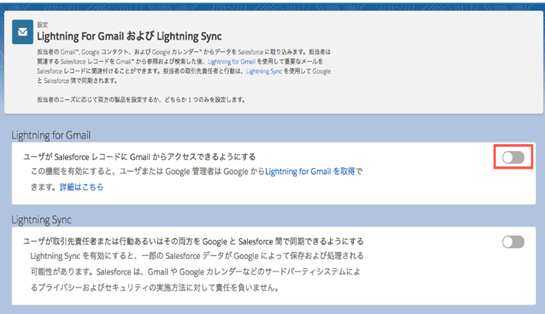
1-2. Lorsque cette option est activée, l'affichage change comme vous pouvez le voir sur la capture d'écran ci-dessous :
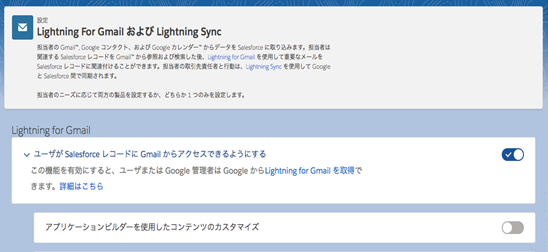
1-3. Pour permettre aux utilisateurs d'associer leurs e-mails à des enregistrements Salesforce, activez la fonctionnalité E-mail optimisé.
Pour en savoir plus sur la fonctionnalité E-mail optimisé dans l'intégration à Gmail (Lightning pour Gmail), reportez-vous à la rubrique d'aide ci-dessous :
[Aide : E-mail optimisé et intégration à Gmail
Dans la recherche rapide de l'écran des paramètres, saisissez « e-mail optimisé». Ensuite, sélectionnez [E-mail optimisé] et cliquez sur [Activer].
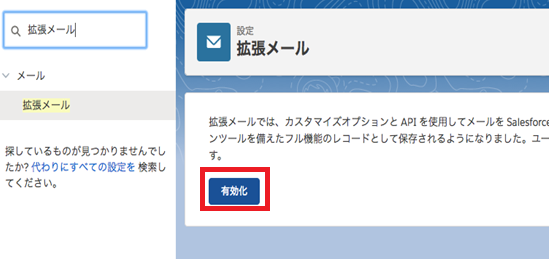
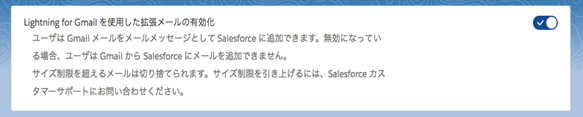
1-4. Lorsque cette fonctionnalité est activée, l'affichage change comme vous pouvez le voir sur la capture d'écran ci-dessous :
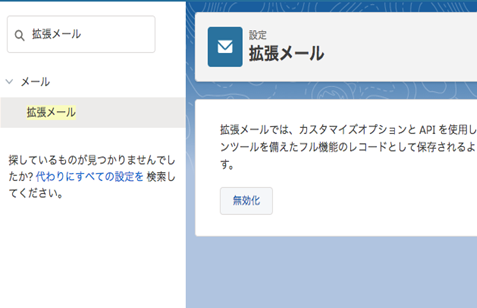
Ouvrez l'écran des paramètres de l'intégration à Gmail (Lightning pour Gmail) et confirmez que le menu [Activation des e-mails optimisés dans l'intégration à Gmail] doit être ajouté.
2. Ajout de l'extension d'intégration à Gmail (Lightning pour Gmail) à Google Chrome
2-1. Accédez au Chrome Web Store.
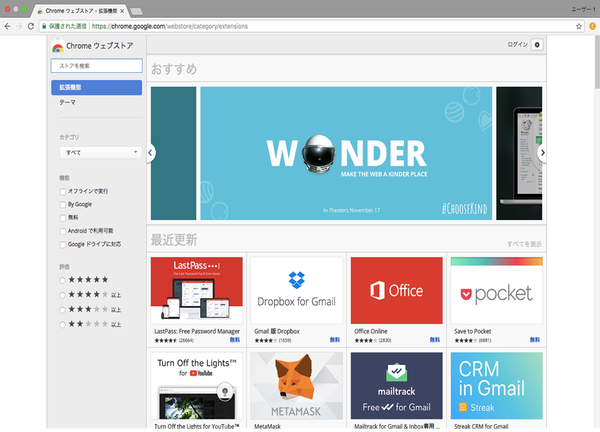
2-2. Dans la case [Rechercher dans la boutique], entrez « Salesforce ». Sélectionnez l'extension Salesforce et cliquez sur [Ajouter à Chrome].
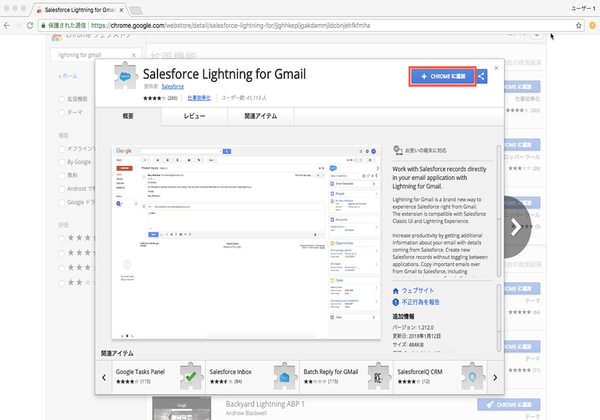
2-2. Dans la case [Rechercher dans la boutique], entrez « Salesforce ». Sélectionnez l'extension Salesforce et cliquez sur [Ajouter à Chrome].
2-3. Cliquez sur [Ajouter l'extension].
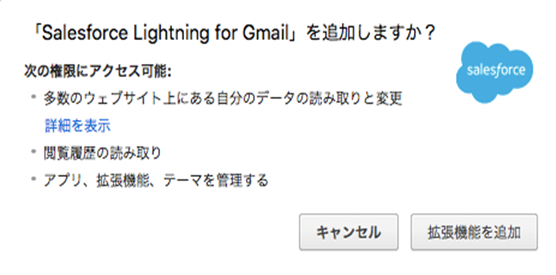
2-4. L'extension d'intégration à Gmail (Lightning pour Gmail) est ajoutée à Google Chrome.
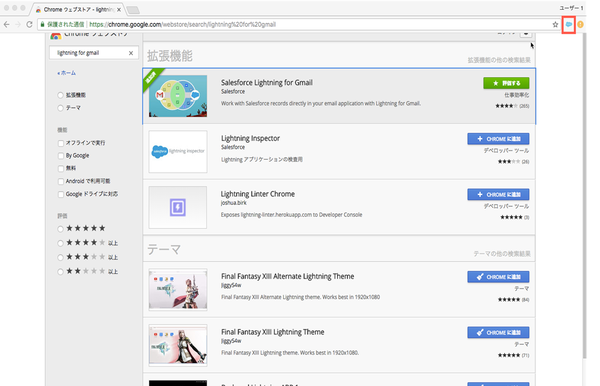
3. Connexion à l'intégration à Gmail (Lightning pour Gmail)
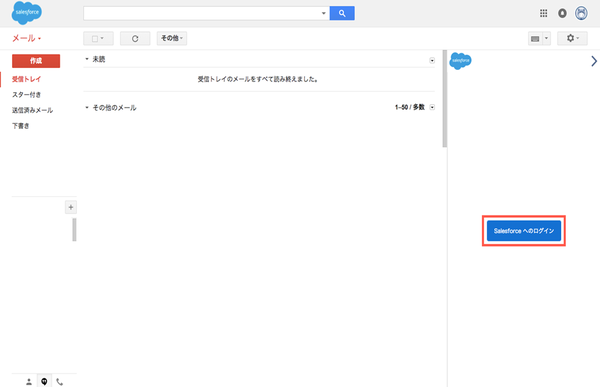
3-1. Connectez-vous à Gmail et cliquez sur [Connexion à Salesforce].
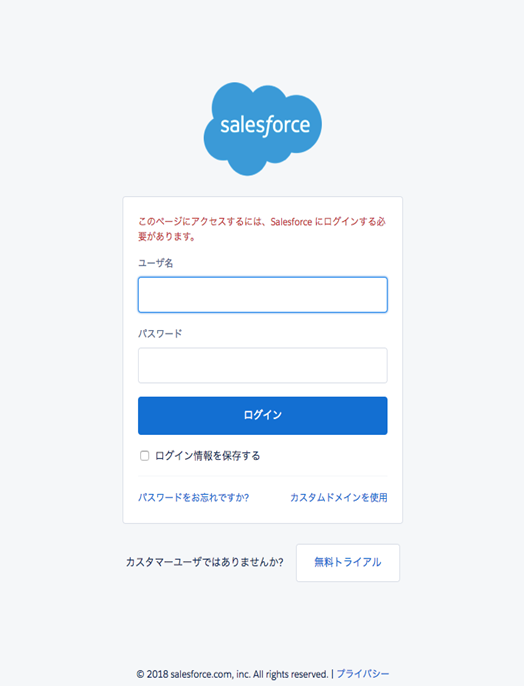
3-2. Saisissez votre nom d'utilisateur et votre mot de passe, puis connectez-vous à Salesforce.
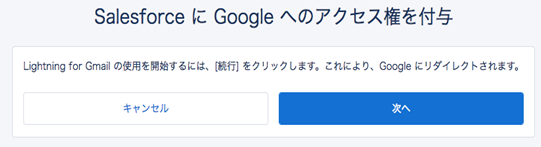
3-3. Cliquez sur [Suivant].
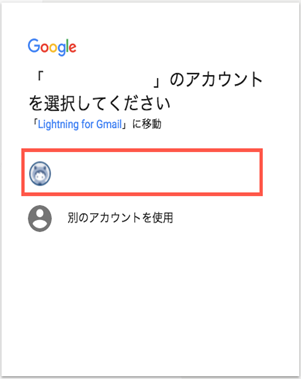
3-4. Sélectionnez le compte Gmail à utiliser.
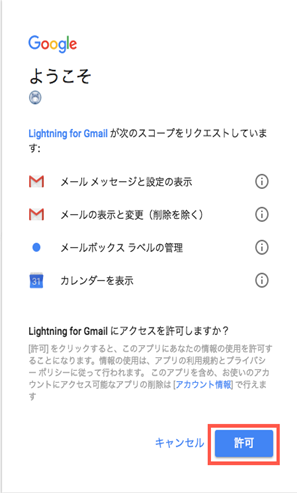
3-5. Cliquez sur [Autoriser].
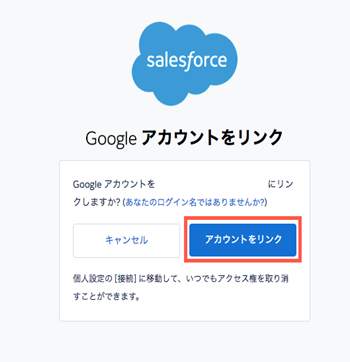
3-6. Cliquez sur [Lier le compte].
3-7. Cliquez sur [Accéder à Salesforce].
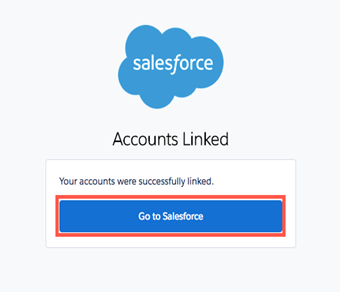
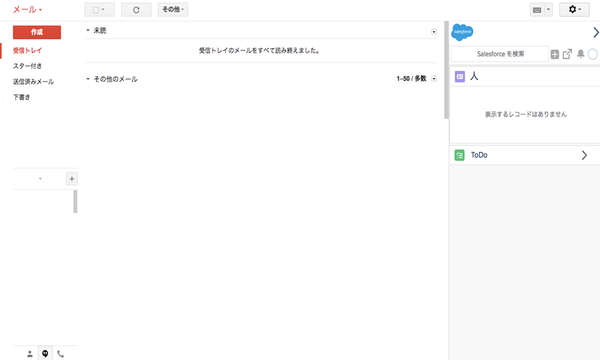
3-8. Vous serez connecté à l'intégration à Gmail (Lightning pour Gmail).
3-2. Saisissez votre nom d'utilisateur et votre mot de passe, puis connectez-vous à Salesforce.
3-3. Cliquez sur [Suivant].
3-4. Sélectionnez le compte Gmail à utiliser.
3-5. Cliquez sur [Autoriser].
3-6. Cliquez sur [Lier le compte].
3-7. Cliquez sur [Accéder à Salesforce].
3-8. Vous serez connecté à l'intégration à Gmail (Lightning pour Gmail).
Pour en savoir plus sur l'utilisation de la fonctionnalité E-mail optimisé dans l'intégration à Gmail (Lightning pour Gmail), reportez-vous à la vidéo et à l'article ci-dessous :
Connexion à Salesforce dans Gmail (sous-titres disponibles en anglais et en japonais)
Affichage et utilisation des données Salesforce dans Outlook et Gmail
Numéro d’article de la base de connaissances
000384623
Cet article a-t-il résolu votre problème ?
Dites-nous ce que nous pouvons améliorer !
