Seleziona un'organizzazione
Come si utilizza l'integrazione con Gmail (Lightning per Gmail) per la prima volta?
Data pubblicazione: Feb 26, 2025
Descrizione
* L'integrazione con Gmail (Lightning per Gmail) richiede G Suite, un servizio a pagamento offerto da Google.
* Queste informazioni si basano su quelle del rilascio Spring ’21 (19 febbraio 2021).
Risoluzione
1-1. Nella casella Ricerca veloce della schermata delle impostazioni, immettere "Integrazione e sincronizzazione con Gmail". In [Integrazione con Gmail e Lightning Sync], aprire [Impostazioni] e abilitare l'opzione [Consenti agli utenti di accedere ai record Salesforce da Gmail].
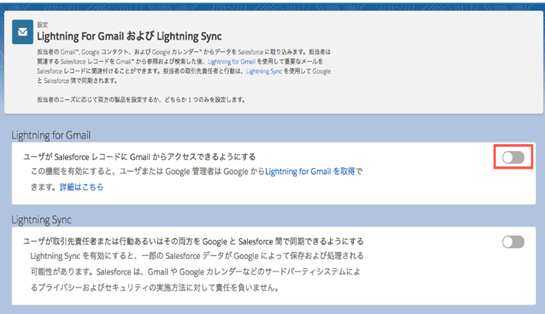
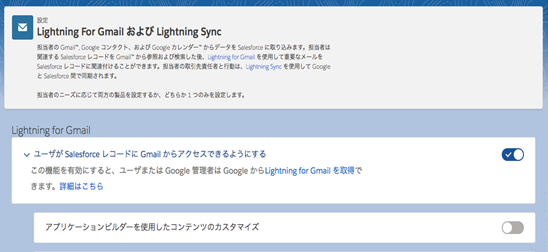
1-2. Se questa opzione è abilitata, la visualizzazione cambia come illustrato di seguito:
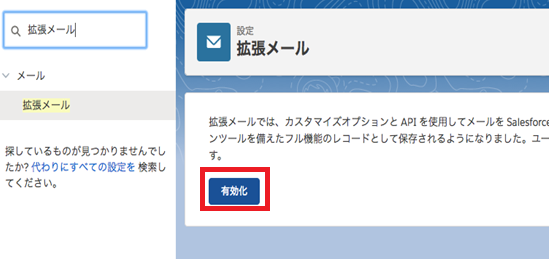
1-3. Per consentire agli utenti di associare le proprie email ai record Salesforce, abilitare la funzione Email ottimizzata.
Per maggiori dettagli sulla funzione Email ottimizzata nell'integrazione con Gmail (Lightning per Gmail), fare riferimento a questo argomento della Guida:
[Guida: Email ottimizzata e integrazione con Gmail
Nella casella Ricerca veloce della schermata delle impostazioni, immettere "email ottimizzata". Quindi, selezionare [Email ottimizzata] e fare clic su [Abilita].
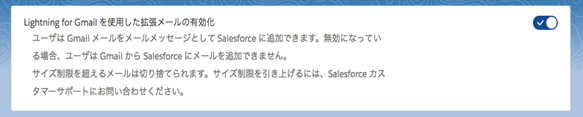
1-4. Se la funzione Email ottimizzata è abilitata, la visualizzazione cambia come illustrato di seguito:
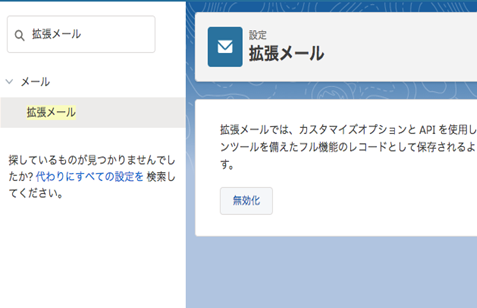
Aprire la schermata delle impostazioni dell'integrazione con Gmail (Lightning per Gmail) e verificare che sia stato aggiunto il menu che consente di [abilitare Email ottimizzata utilizzando l'integrazione con Gmail].
2. Aggiunta dell'estensione Integrazione con Gmail (Lightning per Gmail) a Google Chrome
2-1. Accedere a Chrome Web Store.
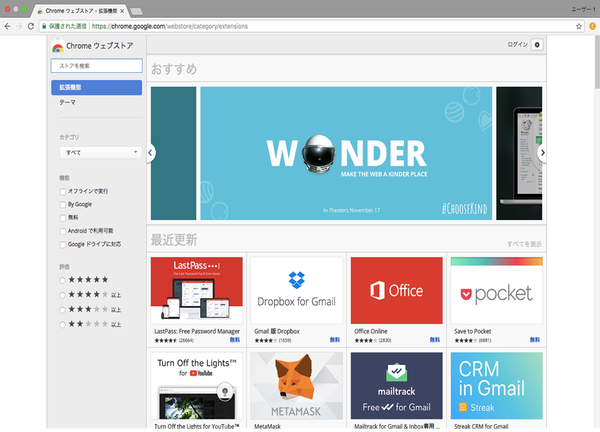
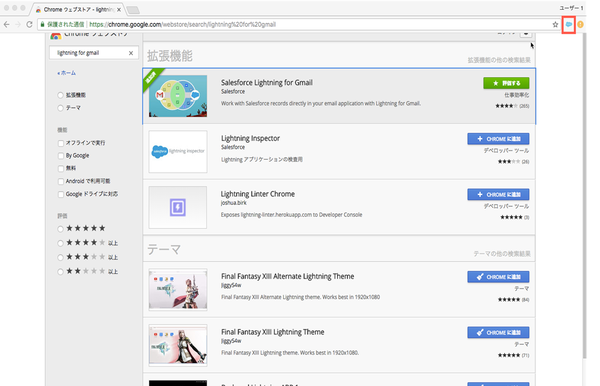
2-2. Nella casella [Cerca nello store], immettere "Salesforce". Selezionare l'estensione Salesforce e fare clic su [Aggiungi a Chrome].
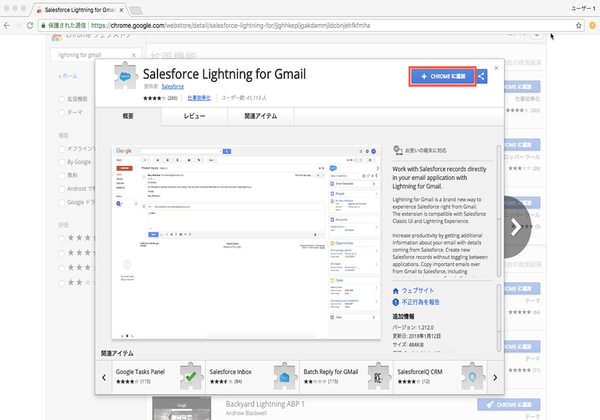
2-2. Nella casella [Cerca nello store], immettere "Salesforce". Selezionare l'estensione Salesforce e fare clic su [Aggiungi a Chrome].
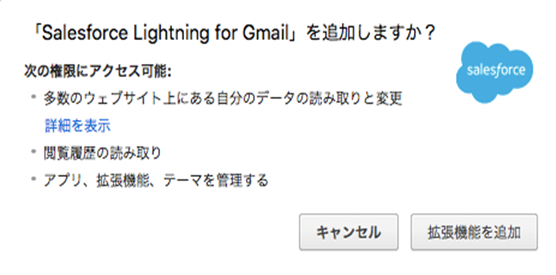
2-3. Fare clic su [Aggiungi estensione].
2-4. L'estensione Integrazione con Gmail (Lightning per Gmail) viene aggiunta a Google Chrome.
3. Accesso all'integrazione con Gmail (Lightning per Gmail)
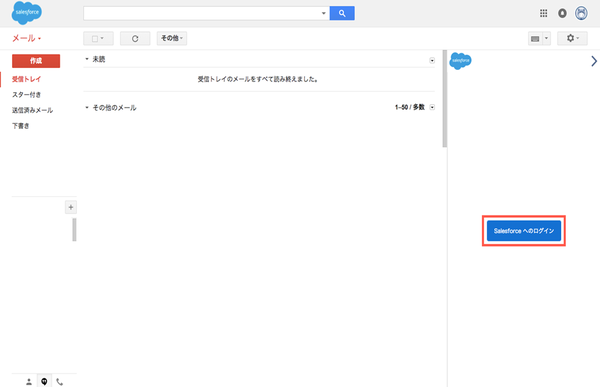
3-1. Accedere a Gmail e fare clic su [Accedi a Salesforce].
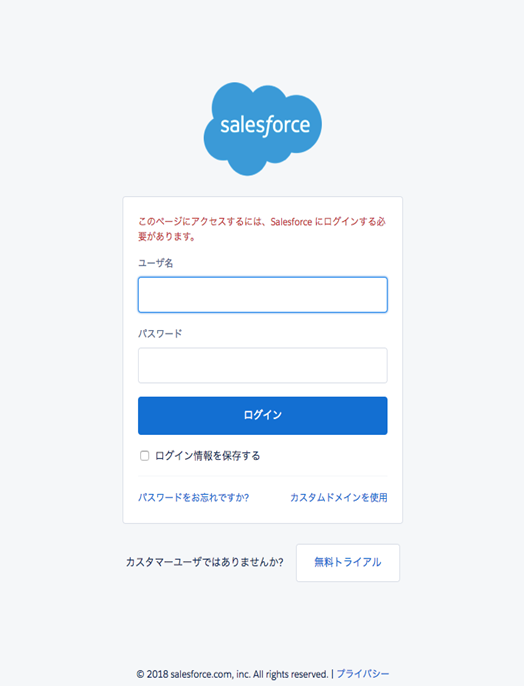
3-2. Immettere il nome utente e la password e accedere a Salesforce.
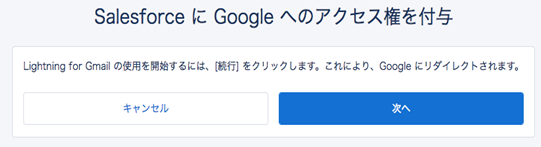
3-3. Fare clic su [Avanti].
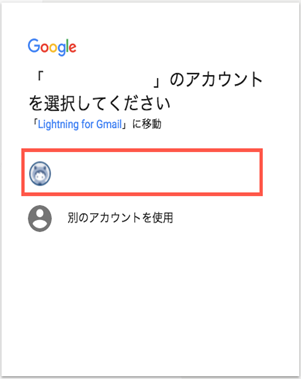
3-4. Selezionare l'account Gmail da utilizzare.
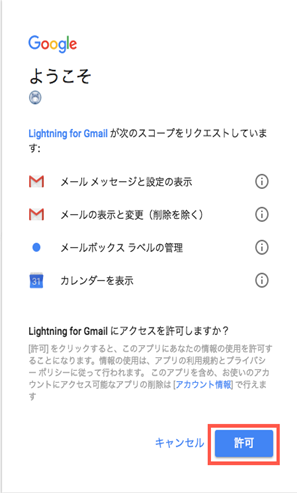
3-5. Fare clic su [Consenti].
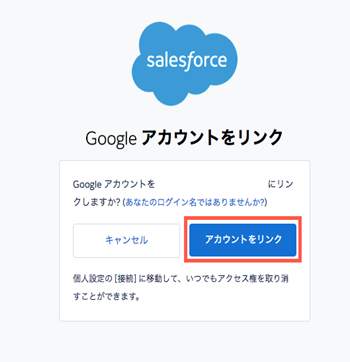
3-6. Fare clic su [Collega account].
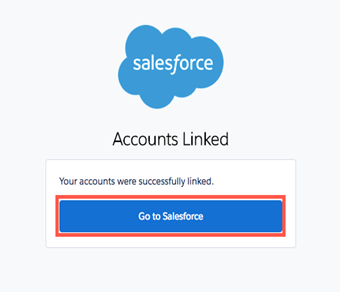
3-7. Fare clic su [Vai a Salesforce].
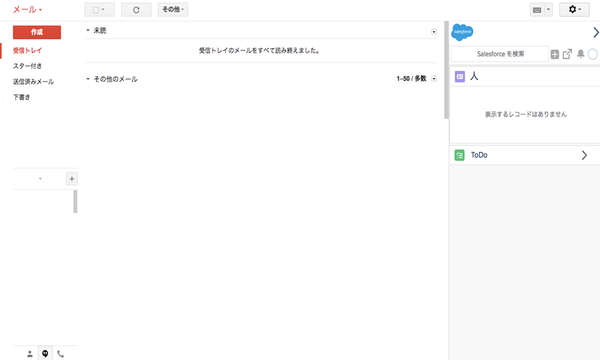
3-8. Verrà eseguito l'accesso all'integrazione con Gmail (Lightning per Gmail).
3-2. Immettere il nome utente e la password e accedere a Salesforce.
3-3. Fare clic su [Avanti].
3-4. Selezionare l'account Gmail da utilizzare.
3-5. Fare clic su [Consenti].
3-6. Fare clic su [Collega account].
3-7. Fare clic su [Vai a Salesforce].
3-8. Verrà eseguito l'accesso all'integrazione con Gmail (Lightning per Gmail).
Per maggiori dettagli sull'utilizzo di Email ottimizzata nell'integrazione con Gmail (Lightning per Gmail), fare riferimento al video e all'articolo qui sotto:
Connecting to Salesforce in Gmail (Connessione a Salesforce in Gmail), video con didascalie tradotte
Visualizzazione e utilizzo dei dati Salesforce in Outlook e Gmail
Numero articolo Knowledge
000384623
Questo articolo ha risolto il problema?
Facci sapere, così possiamo migliorare!
