組織を選択
検索時に特定のオブジェクトを常に検索対象とする方法
公開日: May 29, 2025
説明
Salesforce Classic および Lightning Experience で特定のオブジェクトを常に検索対象にする方法を解説します。
手動でオブジェクトを固定する手順を紹介し、検索結果に常に表示させる方法を説明します。
解決策
「よく使用するオブジェクト」に入っていないオブジェクトを常に検索結果に表示させたい場合は、下記の手順にしたがいます。
注: Lightning Experience を利用している場合は、Salesforce Classic に切り替えてください
1. 任意のキーワードでグローバル検索を実行します。
2. 画面左側に表示されたオブジェクト一覧の中から対象のオブジェクトを探します。表示されていない場合は、[すべて検索] をクリックします。
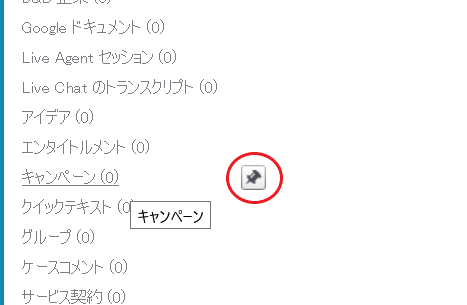
3. 対象のオブジェクトにカーソルを当てると、右側に画びょうのアイコンが表示されます。画びょうのアイコンをクリックします。
4. 画びょうのアイコンをクリックすると、オブジェクトの一覧の最上部に固定されます。
Lightning Experience のグローバル検索でオブジェクトを固定できるようにするには、「グローバル検索で常に検索するオブジェクトの選択」の手順に従ってください。
ナレッジ記事番号
000385065
この記事で問題は解決されましたか?
ご意見をお待ちしております。
