組織を選択
メールテンプレートにファイルを添付する方法
公開日: Jun 2, 2026
説明
Salesforce 内のメールテンプレートにファイルを添付するには、以下の手順に従います。
解決策
Salesforce メールテンプレートにファイルを添付する
Salesforce Classic の場合
- [設定] に移動します。
- [管理] で [コミュニケーションテンプレート] | [Classic メールテンプレート] の順にクリックするか、[管理] で [コミュニケーションテンプレート] | [メールテンプレート] の順にクリックします。
- ファイルを添付するメールテンプレートの名前をクリックします。
- [ファイルを添付] ボタンをクリックします。
- 3 つの手順を完了し、[完了] ボタンをクリックします。
Lightning Experience の場合
- メールパブリッシャーを使用できるオブジェクトに移動します。
- [メール] タブに移動します。
- 添付ファイルを追加するメールテンプレートを選択するには、[Insert, create or update Template] (テンプレートの挿入、作成または更新) ボタンをクリックします。
- [Insert Template] (テンプレートを挿入) を選択します。
- [ファイルを添付] ボタンをクリックして、テンプレートに添付するファイルを選択します。
- 後から使用するために添付ファイルと共にこのテンプレートを保存する場合は、[Insert, create, or update Template] (テンプレートの挿入、作成、または更新) をクリックして [テンプレートの保存] を選択します。
この時点でファイルはメールテンプレートに添付され、その添付ファイルを含むメールを次に送信するときに使用できます。詳細は、「Salesforce Classic のメールテンプレート」を参照してください。
テンプレートの挿入時にファイルを Lightning メールテンプレートに自動的に添付する手順は次のとおりです。
- [メールテンプレート] に移動します (アプリケーションランチャーからアクセスできます)。
- メールテンプレートレコードを開きます。
- [関連] リストに移動します。
- [ファイル] で [ファイルを追加] をクリックしてファイルをメールテンプレートに添付します。
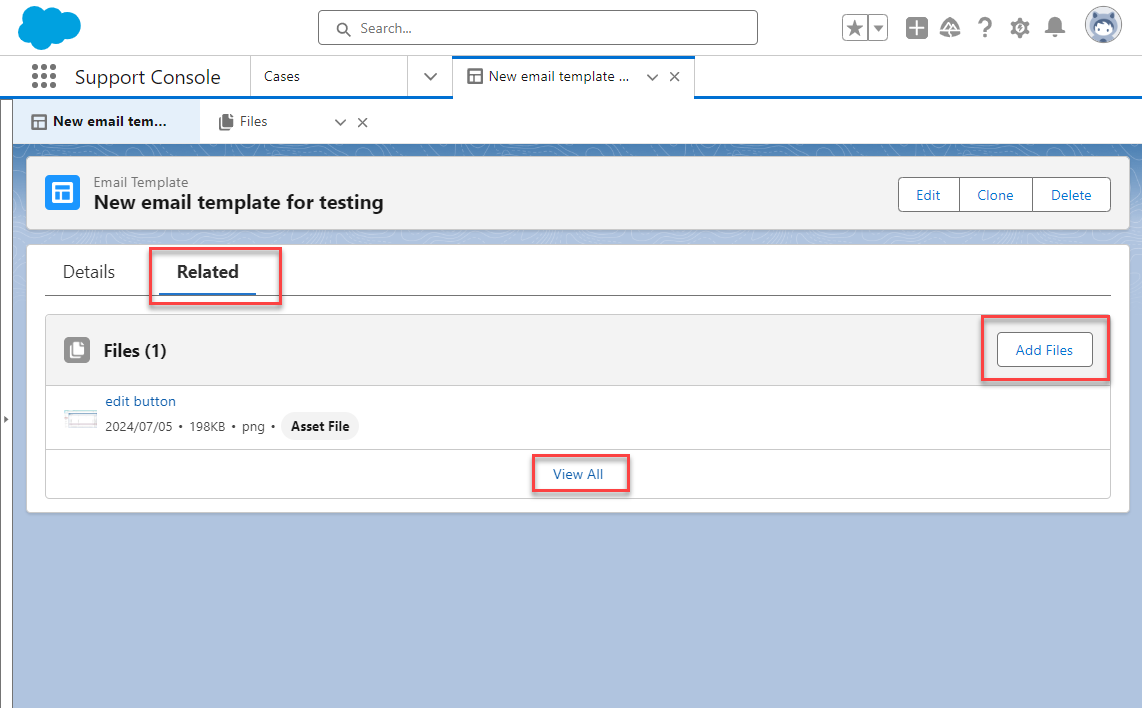
これにより、すでに Salesforce 組織にアップロードされているファイルを添付できます。添付ファイルをアップロードする必要がある場合は、[ファイルをアップロード] をクリックします。
メールテンプレートで添付ファイルを使用するときは次の制限に注意してください。
- 1 人の取引先責任者、リード、またはケース取引先責任者にメールを送信した場合、テンプレートに添付したファイルはメールと共に送信されます。
- 一括メール送信またはリストメールを送信する場合、添付ファイルのリンクがメッセージに添付され、メール本文に埋め込まれて送信されます。ファイルを表示する場合、リンクをクリックするとコンピューターでファイルが開きます。
Salesforce から送信された個々のメールに、メールフォームの [ファイルを添付] ボタンを使用してコンピューターのファイルを直接添付できます。
関連情報
File Size and Sharing Limits (ファイルサイズおよび共有の制限)
Salesforce Email Attachments Sent as HTML File Links (HTML ファイルリンクとして送信される Salesforce メール添付ファイル)
その他のリソース
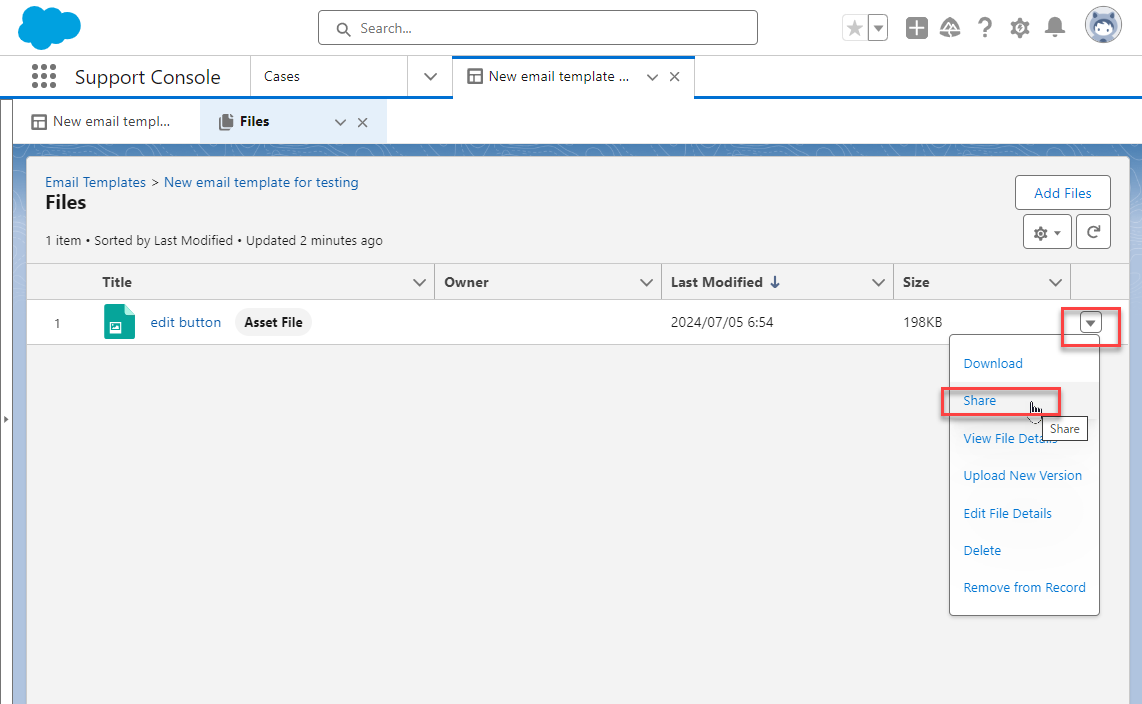
[共有] メニューからメールテンプレートに使用された添付ファイルを他のユーザーと共有できます。
ナレッジ記事番号
000385326
この記事で問題は解決されましたか?
ご意見をお待ちしております。
