Sélectionner une organisation
Dépannage des problèmes de performance réseau avec ping et traceroute
Date de publication: Sep 13, 2022
Description
Si vous tentez de vous connecter à Salesforce et rencontrez des problèmes de lenteur ou de latence, cet article explique comment exécuter des commandes ping et traceroute pour identifier la cause de la lenteur de l’application. Salesforce vous demandera d’exécuter une commande traceroute et de partager les journaux lors du dépannage des problèmes de performance où le réseau est susceptible d’être la cause.
Résolution
Dépannage initial :
Si vous tentez de vous connecter à Salesforce et rencontrez des problèmes de lenteur ou de latence, cet article explique comment exécuter un test ping et une commande traceroute pour identifier la cause de la lenteur de l’application. Avant de résoudre les problèmes de réseau, nous vous recommandons de vérifier certains éléments pour vous assurer qu'il ne s’agit pas d’un problème connu avec une résolution qui est déjà en cours.
1. Vérifiez Trust
La première chose que vous devez toujours faire dans cette situation est de consulter status.salesforce.com/status. La page Salesforce Status sur Trust affiche les incidents et l’activité de maintenance en cours qui peuvent avoir un impact sur votre instance. Outre l’activité Salesforce, nous publions aussi occasionnellement des messages de statut généraux si nous collaborons avec un fournisseur de services Internet pour des problèmes de réseau.
2. Contactez vos collègues.
Contrôlez si toute votre équipe a aussi le même niveau de performances et si elle a trouvé des moyens de résoudre le problème. Par exemple, vous utilisez toujours une connexion câblée mais l’un de vos collègues utilise une connexion sans fil (Wi-Fi) et ne rencontre pas le problème en question. De même, si votre société a plusieurs bureaux ou des employés qui travaillent à distance, demandez-leur s’ils constatent de meilleures performances ? Votre équipe a-t-elle la même expérience de performances dans toutes vos organisations (y compris les sandbox) ? Si l'un de ces scénarios s’applique à ce problème, il est fort probable que vous ayez un problème de réseau et non un problème spécifique à Salesforce.
Exécution des commandes Traceroute et Ping dans Microsoft Windows
1. Sur la barre des tâches de Windows, cliquez sur le bouton Démarrer | sélectionnez Exécuter.
2. Saisissez cmd dans la zone de texte.
3. Cliquez sur OK. Une fenêtre DOS apparaît.
4. Dans la fenêtre DOS, tapez la commande suivante et appuyez sur Entrée :
tracert login.salesforce.com >> c:\tracert.txt
5. Pour envoyer 100 demandes d’écho ping, tapez la commande suivante et appuyez sur Entrée :
ping -n 100 login.salesforce.com >> c:\ping.txt
6. Répétez les étapes 4 et 5 en remplaçant l’URL par votre instance. Par exemple :
tracert na1.salesforce.com >> c:\tracert.txt
ping na1.salesforce.com >> c:\ping.txt
Étant donné que la commande tracert de Windows n’est qu'un instantané unique du réseau à un moment donné, nous vous recommandons d’exécuter la commande plusieurs fois pour vous assurer de collecter un échantillonnage de données correct. Une fois que vous avez effectué ce processus, accédez à votre lecteur C:\ et recherchez les fichiers de sortie. Si vous avez une requête en cours avec votre équipe de réseau interne ou le support Salesforce, ces journaux permettront d'identifier la source d'un éventuel problème de réseau.
Salesforce transmet des paquets de différentes tailles lors de la communication avec votre ordinateur. Si vous avez envoyé des commandes traceroute et ping correctement vers salesforce.com comme décrit ci-dessus, suivez ces instructions pour effectuer des tests de transmission de paquets plus importants.
1. Sur la barre des tâches de Windows, cliquez sur le bouton Démarrer | sélectionnez Exécuter.
2. Saisissez cmd dans la zone de texte.
3. Cliquez sur OK. Une fenêtre DOS apparaît.
4. Dans la fenêtre DOS, tapez les commandes suivantes, une par une, et appuyez sur Entrée.
2. Saisissez cmd dans la zone de texte.
3. Cliquez sur OK. Une fenêtre DOS apparaît.
4. Dans la fenêtre DOS, tapez les commandes suivantes, une par une, et appuyez sur Entrée.
Remarque : Chaque commande doit être traitée dans son intégralité avant de saisir la commande suivante. Dans toutes les étapes, le caractère avant 1200, 1300, et 1400 est un « tiret L » en minuscule (-l).
ping -f -n 25 -l 1200 login.salesforce.com >>C:\sfdcping.txt
ping -f -n 25 -l 1300 login.salesforce.com >>C:\sfdcping.txt
ping -n 25 -l 1400 login.salesforce.com >>C:\sfdcping.txt
5. Répétez l’étape 5 en remplaçant l’URL par votre instance. Par exemple :
ping -f -n 25 -l 1200 na1.salesforce.com >> C:\sfdcping.txt
ping -f -n 25 -l 1300 na1.salesforce.com >>C:\sfdcping.txt
ping -n 25 -l 1400 na1.salesforce.com >>C:\sfdcping.txt
Accédez au lecteur C:\ et recherchez le fichier de sortie sfdcping.txt.
Exécution des commandes Traceroute et Ping dans macOS
macOS d’Apple est fourni avec une fonction traceroute à laquelle il est possible d’accéder via la ligne de commande en utilisant Terminal.app et une interface utilisateur graphique intuitive avec l’application de l’utilitaire réseau qui accompagne chaque version de macOS.
Traceroute avec Terminal.app
1. Ouvrez une session de terminal avec Terminal.app.
2. Exécutez les commandes traceroute suivantes :
2. Exécutez les commandes traceroute suivantes :
traceroute login.salesforce.com
traceroute yourinstance.salesforce.com
3. Copiez et collez les résultats dans un éditeur de texte ou un e-mail de réponse.
Traceroute avec l’utilitaire réseau
1. Ouvrez Network Utility.app, dans le dossier Utilities.
2. Cliquez sur Traceroute.
3. Saisissez.salesforce.com la première fois et yourinstance.salesforce.com la deuxième fois.
4. Cliquez sur Trace.
5. Copiez et collez les résultats dans un éditeur de texte ou un e-mail de réponse.
2. Cliquez sur Traceroute.
3. Saisissez.salesforce.com la première fois et yourinstance.salesforce.com la deuxième fois.
4. Cliquez sur Trace.
5. Copiez et collez les résultats dans un éditeur de texte ou un e-mail de réponse.
Remarque : Pour exécuter une commande traceroute sur votre serveur Live Agent, suivez les étapes ci-dessus mais au lieu de pointer vers l’URL d'instance Salesforce, pointez vers votre serveur Live Agent. Accédez à votre serveur Live Agent en sélectionnant Configuration et en tapant « Paramètres de Live Agent » dans la case Recherche rapide. Vous verrez une URL de point de terminaison ressemblant à « https://d.la1w1.salesforceliveagent.com/chat/rest/ ». Supprimez « https:// » et « /chat/rest/ » puis exécutez une commande traceroute uniquement sur la portion « d.la1w1.salesforceliveagent.com » de l’adresse.
Interprétation des résultats ping
Le résultat d'une commande ping ressemblera à l’exemple ci-dessous qui envoie une commande ping à na17.salesforce.com :

Les résultats ci-dessus indiquent une connexion rapide sans perte de paquet. Les éléments suivants pourraient indiquer un problème :
- Perte de paquet de 10 % minimum. Il y avait 0 % de perte dans l’exemple ci-dessus.
- Un écart entre les temps de trajet aller et retour minimum, maximum et moyen. Pour l’exemple précédent, le temps de trajet aller et retour minimum était 104 ms, le temps de trajet aller et retour maximum était 107 ms et le temps de trajet aller et retour moyen était 104 ms. Ces résultats indiquent une légère variance dans la latence sur une période où les commandes ping étaient capturées. Néanmoins, si les résultats indiquaient un minimum de 100 ms et un maximum de 500 ms, cela prouverait l’existence de problèmes de latence se traduisant par une connexion dégradée par intermittence.
Interprétation des résultats Traceroute
Une commande traceroute affichera des statistiques de performance pour chaque saut dans le chemin réseau effectué par votre ordinateur pour atteindre Salesforce et identifier où se trouvent les problèmes.
Terminologie Traceroute
- Nombre de sauts : Le nombre de sauts spécifique dans le chemin allant de l’expéditeur à la destination.
- Temps de trajet aller et retour (RTT) : Le temps qu’il faut à un paquet pour atteindre un saut et repartir, indiqué en millisecondes (ms). Par défaut, tracert envoie trois paquets à chaque saut, donc le résultat indique trois temps de trajet aller et retour par saut. Le RTT est parfois appelé latence. La distance physique entre les sauts est un facteur important qui peut avoir un impact sur le RTT. Pour une description plus détaillée du RTT et de ses effets, consultez l’article Effets du temps de trajet aller et retour et de la bande passante sur les performances.
- Nom : Le nom de domaine complet (FQDN) du système. Souvent, le FQDN peut donner une indication de l’endroit où le saut est physiquement localisé. Si le nom n’apparaît pas dans la sortie, le FQDN est introuvable. Le fait que le FQDN soit introuvable ne signifie pas nécessairement qu'il y a un problème.
- Adresse IP : L’adresse IP de l’hôte ou du routeur spécifique associé au nom.
Les composants d'un Traceroute
Voici un traceroute vers l’instance NA17 de Salesforce en Amérique du Nord (tracert na17.salesforce.com) :

La première ligne de la sortie tracert décrit l’action de la commande. Elle indique le système de destination (salesforce.com), l’adresse IP de destination, et le nombre maximum de sauts qui seront utilisés dans le traceroute (30).
Le premier saut est le premier arrêt effectué par votre trafic après avoir quitté votre ordinateur. Il sera probablement un nombre du type 10.X.X.X ou un nombre du type 192.168.X.X. Ils sont réservés pour les réseaux privés et sont aussi assez courants sur un traceroute. Des sauts au début de l'itinéraire avec ces préfixes d’adresse sont généralement dans le réseau interne de votre société. Le long de l’itinéraire, ils indiquent simplement que le trafic circule sur le réseau interne du fournisseur de services Internet avant la sortie.
Identification des problèmes courants
Les 3 nombres que vous voyez sont les temps individuels pour atteindre ce saut spécifique. Il est important de noter que ces nombres ne représentent pas la différence de temps entre le saut actuel et le précédent, mais le temps cumulé jusqu’à ce saut. Lorsque vous analysez un traceroute, vous recherchez le premier point où il y a un degré élevé de variation entre les temps (par exemple : 50 ms 283 ms, 29 ms) ou pour les temps qui sont bien supérieurs à ceux du saut précédent. Il peut aussi y avoir « * » comme entrée. Ceux-ci indiquent qu’aucune réponse n’a été reçue du serveur. Ils n’indiquent pas nécessairement qu’il y a un problème, notamment une fois que vous atteignez Salesforce. Certains réseaux ne répondent pas aux paquets utilisés dans les traceroute pour des raisons de sécurité ou de définition des priorités. Une fois que vous êtes dans le centre de données, Salesforce fait la même chose. Si vous voyez qu'un saut a un délai de temporisation, ce n’est probablement pas un problème tant que la connexion est effectuée correctement. Il est important de noter que votre traceroute « normal » et les résultats du ping varieront en fonction de l’emplacement géographique de votre système et du centre de données. Par exemple, si vous êtes en Australie et vous connectez à un centre de données qui se trouve à l'Est des États-Unis, un trajet aller et retour de 250 à 300 ms est normal en raison de la distance géographique que la connexion doit physiquement parcourir via des câbles sous-marins. Cependant, un trajet aller et retour de 300 ms d’Australie au centre de données de Tokyo serait inhabituel.
Les résultats de traceroute qui indiquent une latence supérieure sur un saut intermédiaire et qui reste identique jusqu’à la destination, ne sont pas le signe d'un problème de réseau. Un traceroute qui indique une latence bien supérieure sur un saut intermédiaire et qui augmente ensuite de façon stable jusqu’à la destination, peut être le signe d'un problème de réseau. Une perte de paquet ou des astérisques (*) sur de nombreux sauts intermédiaires peuvent indiquer une éventuel problème de réseau si la destination ne peut pas être atteinte ou que latence augmente considérablement dans les sauts ultérieurs. Une tendance stable de croissance de la latence indique généralement une congestion ou un problème entre deux points du réseau et nécessite qu’une ou plusieurs parties résolvent le problème.
Pour plus de détails sur l’interprétation des traceroutes, veuillez consulter ce PDF :
https://major.io/wp-content/uploads/2012/06/RAS_Traceroute_NANOG_slides.pdf
Astérisques ou messages « Requête expirée »
Si un astérisque (*) apparaît pour le RTT, cela signifie qu’un paquet n’a pas été renvoyé dans le délai prévu. Un ou deux astérisques pour un saut n’indiquent pas nécessairement une perte de paquet au niveau de la destination finale.
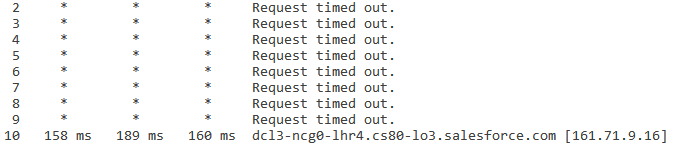
Lorsque trois astérisques apparaissent, vous verrez un message « Requête expirée » sur un ou plusieurs sauts dans le chemin. Cela n’indique pas nécessairement un problème de réseau ou de fournisseur de services Internet, et la plupart du temps, cela indique que ces sauts ne donnent pas la priorité aux paquets ICMP (ping et traceroute). Voici un exemple :
Comme la destination a été atteinte, cela indique qu'il n’y a pas eu de perte transférée au niveau des sauts intermédiaires, et le niveau de latence faible à la fin de la connexion permet de conclure qu'il n’y a pas de problème de réseau.
Vous pouvez recevoir trois astérisques suivis du message « Requête expirée » pour les raisons suivantes :
- Suppression de la priorité donnée au paquet ICMP.
- Le pare-feu de la destination ou un autre appareil de sécurité bloque la requête.
- Il pourrait y avoir un problème sur le chemin de retour depuis le système cible. N'oubliez pas que le temps de trajet aller et retour mesure le temps qu’il faut à un paquet pour aller de votre système à un système de destination puis revenir. L’itinéraire de transfert et l’itinéraire du retour suivent souvent différents chemins. S'il y a un problème sur l'itinéraire du retour, cela peut ne pas être évident dans la sortie de la commande.
- Il peut y avoir un problème de connexion sur ce système particulier ou le système suivant.
Décisions de routage singulières
Les fournisseurs de services Internet mettent constamment à jour leurs réseaux (modification de décisions de routage et ajout de nouvelles lignes, par exemple) pour assurer leur fonctionnement correct et optimiser certains modèles de trafic. Il arrive que ces changements acheminent vos requêtes à Salesforce via un chemin moins idéal. Par exemple, si vous accédez à une instance Salesforce en Amérique du Nord depuis la Californie, mais que vous êtes acheminé via Singapour puis retournez avant d’atteindre l’application, vous verrez certainement des temps de chargement supérieurs. Vous pouvez identifier ces problèmes de routage dans le traceroute en examinant le nom des sauts, que les fournisseurs de services Internet ont tendance à étiqueter avec des informations basées sur l'emplacement, et un pic dans le RTT de 100-200 sur 1 saut qui représente le comportement habituel d'un saut intercontinental.Si vous vous trouvez dans la même région que votre centre de données (Amérique du Nord pour les instances NAXX, Asie pour APXX, Europe/Afrique pour EUXX) et que vous observez un saut important dans vos traceroutes, vous pouvez accéder à [IP address].ipaddress.com pour trouver l’emplacement géographique de l’adresse IP spécifique où a lieu le saut. Si vous observez ce type de problème, veuillez contacter votre fournisseur de services Internet car il contrôle la route que votre requête emprunte jusqu’à Salesforce.
Contactez le Support Salesforce
Si vous n’identifiez aucun problème de réseau, veuillez envoyer toutes les informations que vous avez collectées en suivant les étapes ci-dessus au Support Salesforce pour qu’il examine le problème de plus près. Outre les commandes traceroute et ping décrites précédemment, vous pouvez aussi inclure un accès à la connexion, les étapes pour reproduire la lenteur que vous voyez et le nom de votre fournisseur de services Internet ainsi que si ce dernier a fourni des informations sur la latence.
Numéro d’article de la base de connaissances
000385480
Cet article a-t-il résolu votre problème ?
Dites-nous ce que nous pouvons améliorer !
